AI-translated from English; not yet reviewed by a fluent editor.
# أنشئ وتحقق من PDF ومصنف Excel ومستند في Gemini
> استخدم مصدرًا واحدًا مصرحًا به لإنشاء PDF ومصنف Excel ومستند Google Docs أو Word في Gemini. افتح الملفات المحفوظة وافحص الصيغ وطابق الحقائق قبل المشاركة.
By BIG CHANGE Editorial
Published: 2026-10-20T14:55:39.875Z
Updated: 2026-10-20T14:55:39.875Z
Canonical: https://bigchange.ai/blog/gemini-create-check-pdf-excel-document-guide
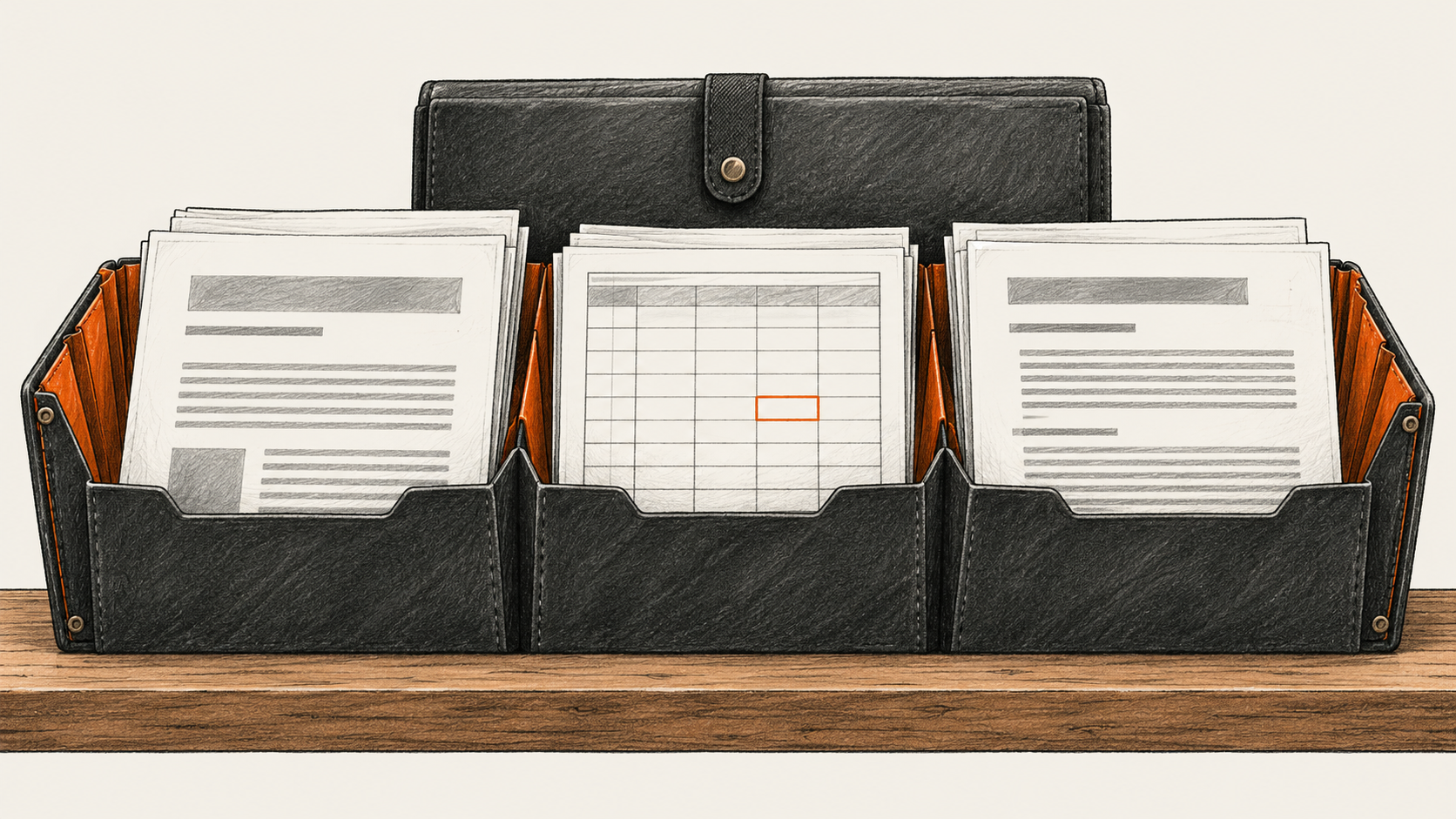
AI-generated conceptual illustration by BIG CHANGE.
تقول Google إن Gemini Apps يستطيع إنشاء ملفات PDF وExcel والمستندات مباشرة في محادثة الويب. يتيح ذلك الانطلاق من مصدر واحد مصرح به بدل بدء كل ملف على حدة. العمل الأصعب هو فحص الملفات المحفوظة: الرد السلس لا يثبت بقاء الصيغة بعد التصدير أو وصول مستند Drive إلى الحساب الصحيح.
## التغيير الأبرز
- **ما الذي تغير:** يمكن أن ينتج Gemini من المحادثة PDF ومصنف `.xlsx` ومستند Google Docs أو `.docx`. أصبح إنشاء الملفات جزءًا من الحوار، لكن الإتاحة والحدود تختلف باختلاف الحساب.
- **لماذا يهم:** من يعد عدة نسخ من المادة المصرح بها نفسها يستطيع استخدام مصدر واحد لكل نسخة. ومع ذلك، عليه فتح كل ملف ومراجعة الحقائق والحسابات والوصول. اتفاق مخرجين من الذكاء الاصطناعي لا يثبت صحة أي منهما.
- **ما الذي ينبغي مراقبته:**قرار استخدام المجموعة يتوقف على أضعف ملفاتها. حساب خاطئ في جدول، أو تحفظ مفقود من PDF، أو مستند جرت مشاركته بصورة خاطئة، يترك التسليم غير مكتمل ولو بدت الملفات الأخرى جاهزة.
## جهّز مصدرًا واحدًا مصرحًا به
1. اختر مصدرًا حقيقيًا مؤرخًا تملكه أو تملك إذن استخدامه. يجب أن يحتوي النص والحقائق الجدولية اللازمة للمخرجات. قبل اللصق أو الرفع، احصل على إذن المالك بإرسال هذه النسخة المحددة إلى حساب Google المختار. إذا غابت أرقام يحتاجها المصنف، احصل على مصدر مصرح به يتضمنها؛ لا تطلب من Gemini اختلاق صفوف.
2. أنشئ قائمة فحص خاصة قبل فتح Gemini. سجل عنوان المصدر ونسخته وكل اسم وتاريخ وفترة ورقم ووحدة وقيد مهم، والأقسام المطلوبة، والأعمدة وأنواع البيانات، والحسابات وقاعدة التقريب، ومن سيراجع المخرجات. حدد جمهور PDF والمصنف والمستند. سجل هل يلزم مستند Google Docs أصلي أم ملف Word `.docx` أم كلاهما، ومن يجوز له تلقي كل ملف نهائي.
3. تحقق من الحساب المسجل دخوله على [gemini.google.com](https://gemini.google.com/) ومن إتاحة إنشاء الملفات. [مساعدة Google للكمبيوتر](https://support.google.com/gemini/answer/13275745) تدرج Docs وSheets وPDF وDOCX وXLSX ضمن المخرجات المدعومة. قد تختلف قواعد الحساب الشخصي وحساب العمل أو المدرسة؛ وقد يتحكم المشرف في الخدمة. قبل إرسال المصدر، راجع [Gemini Apps Privacy Hub](https://support.google.com/gemini/answer/13594961) وقواعد مؤسستك و[حدود الاستخدام](https://support.google.com/gemini/answer/16275805) الحالية. تختلف الحصص بحسب الحساب والميزة، وقد تتطلب الحصص الأعلى خطة مدفوعة. افحص الحدود الفعلية بدل افتراض تكلفة ثابتة لهذه المجموعة. جهّز قارئ PDF وExcel أو Sheets ومحرر المستندات المقصود للفحوص اللاحقة.
## أنشئ الملفات الثلاثة في محادثة Gemini
4. ابدأ محادثة وقدم نسخة المصدر المصرح بها فقط. للمرفق المحلي، استخدم **Add files** ثم **Upload Files**؛ [مساعدة Google للرفع](https://support.google.com/gemini/answer/14903178) تشرح المسار وحدوده. للنص المصرح به، الصقه مباشرة. قد تتجاوز المدخلات الكبيرة أو الكثيرة السياق أو الحصة المتاحة؛ قارن معالجة Gemini للمصدر بقائمة الفحص. افصل المصدر عن تعليماتك.
5. اطلب PDF أولًا. حدد الجمهور الفعلي والأقسام المطلوبة ونسخة المصدر. يمكنك كتابة: «باستخدام المصدر المرفق المصرح به فقط [عنوانه ونسخته الفعليان]، أنشئ PDF من أجل [الجمهور الفعلي] يتضمن [الأقسام المطلوبة]. حافظ على تواريخ المصدر ووحداته وقيوده. علّم الأدلة المفقودة بدل سد الثغرات. قدم ملف PDF حقيقيًا». استبدل كل عنصر بين الأقواس ببيانات مصدرك. احفظ ملف `.pdf` الناتج وسجل اسمه ونسخته الفعليين، ثم افتحه في قارئ PDF. افحص وضوح كل صفحة وطابق كل ادعاء ورقم وتاريخ ووحدة وتحفظ مهم مع المصدر. معاينة المحادثة لا تستكمل هذا الفحص.
6. في المحادثة نفسها، اطلب مصنف Excel `.xlsx` من نسخة المصدر نفسها. حدد الأعمدة الفعلية وأنواع الصفوف والحسابات من قائمتك، مع قواعد التقريب. اطلب ترك الخلايا غير المسندة فارغة أو معلّمة. احفظ ملف `.xlsx` الحقيقي وافتحه في Excel أو Sheets. قارن الخلايا المهمة بالمصدر وافحص الصيغ والنطاقات المرجعية، وأعد حساب كل مجموع أو نسبة مهمة بشكل مستقل من القيم الأصلية. افحص أنواع التواريخ والأرقام والوحدات والتقريب المعروض والخلايا الفارغة والأخطاء. سجل أي اختلاف بدل قبول مجموع يبدو معقولًا.
7. اطلب المستند من نسخة المصدر نفسها. حدد القارئ الفعلي والأقسام وهل تحتاج Google Docs أم `.docx`. لتسليم Word، احفظ ملف `.docx` الحقيقي وافتحه في المحرر المقصود. للمستند الأصلي، استخدم **Share & export** ثم **Export to Docs** عندما يتاح هذا المسار؛ [تقول Google](https://support.google.com/gemini/answer/14184041) إنه يحفظ مستندًا جديدًا في Drive. افتح المستند المنشأ وسجل هويته وحساب الوجهة وإعدادات الوصول، وطابق العناوين والجداول والنص الجوهري والاستشهادات مع المصدر. قد يقدم المستند المنشأ مباشرة في المحادثة أداة Drive أو تنزيل خاصة به، لذا افحص ما يظهر فعلًا. إذا لزم Docs وWord، أنشئ وافحص كليهما.
## طابق مجموعة الملفات المحفوظة
8. قارن PDF والمصنف والمستند بنسخة المصدر الأصلية وببعضها. طابق كل رقم وفترة ووحدة واسم وقيد مشترك. احسم التعارض من المصدر، لا بأغلبية الملفات المنشأة. سجل لكل ملف هويته ونسخته الفعليتين ونتيجة فتحه في التطبيق المقصود والاختلافات والمراجع والقرار في قائمة الفحص.
9. أصلح الأخطاء في الطلب المرتبط بالمصدر أو في محرر وجهة تملك إذن استخدامه. احفظ نسخة جديدة وأعد فتحها. تغيير رد المحادثة لا يغير تنزيلًا سابقًا. إذا كان الحفظ أو التصدير إلى Drive غير مؤكد، افحص التنزيلات أو Drive وحساب الوجهة قبل إنشاء نسخة أخرى. احتفظ بالملفات الجزئية الصحيحة، لكن علّم المجموعة غير مكتملة إلى أن يجتاز PDF و `.xlsx` ومسار المستند المطلوب جميع الفحوص.
10. اطلب موافقة مالك المصدر على الملفات النهائية المفحوصة وعلى المستلمين الفعليين أو نطاق الوصول. إنشاء الملفات لا يمنح إذن المشاركة. أعد قراءة إعدادات الوصول للمستند الأصلي وتحقق من الملفات النهائية المختارة قبل التسليم.
إذا غابت الميزة، افحص الحساب والخطة وإعدادات المشرف الحالية بدل إحلال نص المحادثة محل الملف. إذا مُنع الرفع أو كان كبيرًا، احصل على إذن بمقتطف أصغر وكرر فحوص الحقائق؛ قد يفقد المصدر المختصر تحفظًا حاسمًا. إذا لم يفتح الملف أو أخطأت صيغة أو غيّر تصدير PDF أو المستند المحتوى أو التنسيق، سجل الفشل الدقيق وأجر تصحيحًا محدودًا وافحص النسخة المحفوظة مجددًا. توثق Google الأنواع والأدوات، لكن BIG CHANGE لم يستخدم حساب Gemini أو يرفع مصدرًا أو يختبر ملفات منشأة لهذا الدليل.
لمسار آخر من المصدر إلى الملف، يبدأ [دليلنا لإنشاء عرض PowerPoint باستخدام Claude من أدلة PDF مدققة](https://bigchange.ai/blog/claude-powerpoint-checked-pdf-evidence-deck-guide) بملف PDF قائم ويفحص العرض الناتج.
## المصادر وقراءات إضافية
- [استخدام Gemini Apps](https://support.google.com/gemini/answer/13275745): تدرج مساعدة Google الحالية للكمبيوتر إنشاء الملفات في المحادثة والأنواع وخيارات التنزيل أو Drive لمعظمها، وتحذر من احتمال أخطاء Gemini.
- [يمكنك الآن إنشاء ملفات في Gemini](https://blog.google/innovation-and-ai/products/gemini-app/generate-files-in-gemini/): يؤكد إعلان Google في 29 أبريل 2026 دعم PDF وWord وExcel وWorkspace وطرحًا واسعًا. لا يثبت حدود حساب محدد الحالية ولا دقة أي ملف.
- [رفع الملفات وتحليلها](https://support.google.com/gemini/answer/14903178): تشرح مساعدة Google مسار الرفع المحلي وحدود الإدخال المتغيرة؛ قد يُحلل المصدر الكبير بصورة ناقصة.
- [تصدير الردود](https://support.google.com/gemini/answer/14184041): توضح مساعدة Google للكمبيوتر Share & export / Export to Docs وتذكر أثر إعدادات Workspace على إتاحة التصدير.
- [Gemini Apps Privacy Hub](https://support.google.com/gemini/answer/13594961): يشرح معالجة البيانات والإعدادات الواجب مراجعتها قبل إرسال محتوى المالك. عند التحقق للدليل، أظهر Hub تاريخ 19 أكتوبر 2026 وأظهر Privacy Notice المضمّن 13 أكتوبر 2026.
- [حدود Gemini Apps وإتاحته](https://support.google.com/gemini/answer/16275805) و[الوصول للعمل أو المدرسة](https://support.google.com/gemini/answer/14620100): تختلف الحدود بالميزة والنموذج والحساب؛ تؤثر تراخيص Workspace وإعدادات المشرف على الاستخدام المهني أو التعليمي.
## Sources
- [استخدام Gemini Apps](https://support.google.com/gemini/answer/13275745) — تدرج مساعدة الكمبيوتر الحالية إنشاء PDF وXLSX وDOCX وWorkspace في الويب والتنزيل أو Drive لمعظم الأنواع وتحذيرًا من عدم الدقة. لا تثبت وصول القارئ أو نتيجته.
- [يمكنك الآن إنشاء ملفات في Gemini](https://blog.google/innovation-and-ai/products/gemini-app/generate-files-in-gemini/) — يسمي إعلان Google في 29 أبريل 2026 عائلات التنسيقات والطرح الواسع. تظل حدود الحساب الفعلية وجودة الملفات والحسابات بحاجة إلى فحص.
- [رفع الملفات وتحليلها في Gemini Apps](https://support.google.com/gemini/answer/14903178) — مسار Add files / Upload Files المحلي وقيود الإدخال. قد يُحلل عدد كبير من الملفات أو الملفات الضخمة بصورة ناقصة، لذا يلزم مطابقة المصدر المصرح به.
- [تصدير الردود من Gemini Apps](https://support.google.com/gemini/answer/14184041) — Share & export / Export to Docs ينشئ مستند Drive جديدًا. تختلف الخيارات بالحساب؛ لا يُدّعى أن أدوات PDF وXLSX تحمل الأسماء نفسها.
- [Gemini Apps Privacy Hub](https://support.google.com/gemini/answer/13594961) — راجع معالجة البيانات قبل إرسال مادة المالك. تاريخ 19 أكتوبر في Hub و13 أكتوبر في الإشعار المضمن يخصان نصين مختلفين؛ لا يمنح أي منهما حقوق الرفع أو المشاركة.
- [حدود Gemini Apps وإتاحة ميزاته](https://support.google.com/gemini/answer/16275805) — تختلف الحدود بالحساب والنموذج والميزة؛ لا توثق المصادر سعرًا أو حصة أو مدة ثابتة لهذه المجموعة.
- [استخدام Gemini Apps بحساب Google للعمل أو المدرسة](https://support.google.com/gemini/answer/14620100) — يؤثر الترخيص وإعدادات المشرف على الوصول ومعالجة البيانات؛ لا تفترض انطباق سياسة الحساب الشخصي على Workspace.
نشرة BIG CHANGE البريدية
الصورة الأوسع. على وتيرتك.
قصص حديثة عن الذكاء الاصطناعي والروبوتات، وتحولات تستحق المتابعة، وأفكار عملية للتطبيق. اختر موجزًا يوميًا أو خلاصة أسبوعية أو رؤية شهرية.
موعد الإرسال القادم (UTC): . ستصلك النسخة الأولى في موعد الإرسال التالي بعد تأكيد الاشتراك.
خصوصيتك، خيارك.
يساعد التخزين الضروري على حماية الموقع وتذكّر خياراتك. تظل Google Analytics الاختيارية متوقفة حتى تسمح بها. يمكنك قراءة كل قصة باستخدام التخزين الضروري فقط. تفاصيل الخصوصية