AI-translated from English; not yet reviewed by a fluent editor.
# Arbeitsmappenzahlen mit Claude in einem Word-Vermerk prüfen
> Verwenden Sie Claude mit einer geöffneten Excel-Arbeitsmappe und einem Word-Vermerk. Prüfen Sie anschließend Zahlen, Einheiten, Zeiträume und vorgeschlagene Änderungen.
By BIG CHANGE Editorial
Published: 2026-10-19T13:46:35.014Z
Updated: 2026-10-19T13:46:35.014Z
Canonical: https://bigchange.ai/blog/claude-excel-word-memo-figure-check
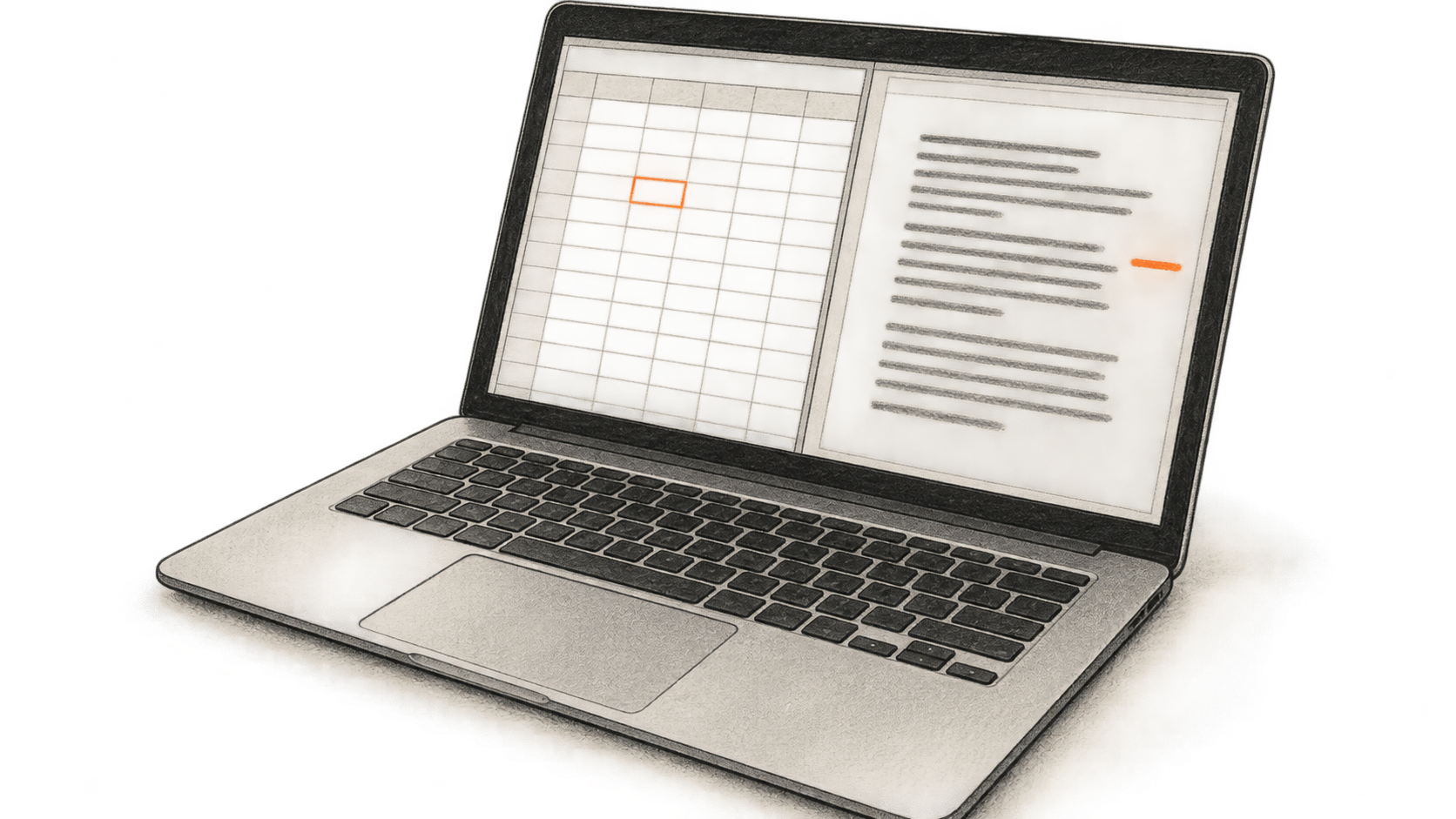
AI-generated conceptual illustration by BIG CHANGE; not a Claude, Excel or Word screenshot or a hands-on test result.
Claudes Microsoft-365-Add-ins können aus einer geöffneten Excel-Arbeitsmappe einen Word-Vermerk entwerfen. Nützlich ist ein Textvorschlag, dessen Zahlen Sie zur Arbeitsmappe zurückverfolgen können; Claudes Übertragung ersetzt diese Prüfung nicht.
## Die große Veränderung
- **Was sich ändert:** Claude kann innerhalb eines Gesprächs Kontext aus einer offenen Excel-Arbeitsmappe in ein offenes Word-Dokument übernehmen. Sie wählen und öffnen die Dateien weiterhin selbst.
- **Warum es wichtig ist:** Ein Projektstatusvermerk lässt sich neben der Arbeitsmappe mit seinen Zahlen entwerfen. Das erspart einen Kopierschritt, doch ein plausibler Satz kann den falschen Zeitraum, die falsche Einheit oder Zahl enthalten. Wer den Vermerk verschickt, muss das prüfen.
- **Worauf zu achten ist:** Word kann Claudes Bearbeitungen als nachverfolgte Änderungen anzeigen; die Quellarbeitsmappe bleibt für die Prüfung Zelle für Zelle verfügbar. Diese Kontrollen entscheiden, ob der Vermerk brauchbar ist.
## Vorbereitung
Nutzen Sie eine zulässige Arbeitsmappe und einen bestehenden Word-Vermerk oder eine Vorlage. Bewahren Sie vor der Bearbeitung eine Kopie der Word-Datei auf. Öffnen Sie beide Dateien. Claude arbeitet mit **aktuell geöffneten Dateien**; es kann Dateien in diesem Ablauf weder erstellen, öffnen, schließen oder wechseln noch einen geschlossenen OneDrive-Ordner durchsuchen. Speichern Sie ältere `.doc` -Dateien zunächst als `.docx` . [Anthropics Anleitung zur appübergreifenden Arbeit](https://claude.com/docs/office-agents/work-across-apps) und [die Word-Anleitung](https://claude.com/docs/office-agents/word) beschreiben diese Grenzen.
Prüfen Sie die Word-Kompatibilität: Word im Web; Windows Microsoft 365 Version 2205, Build 15202.10000 oder neuer; oder Mac Version 16.61, Build 22040100 oder neuer. Word-2016/2019-Dauerversionen, iPad und Android sind ausgeschlossen. Appübergreifende Arbeit erfordert die direkte Anmeldung bei einem kostenpflichtigen Claude-Konto **Pro, Max, Team oder Enterprise** . Anmeldungen über Bedrock, Vertex AI, Azure AI Foundry und LLM-Gateways unterstützen dies nicht. Die Nutzungsgrenzen des Tarifs gelten; die Handbücher nennen keinen Preis pro Vermerk.
Installieren Sie **Claude for Excel, PowerPoint, Word und Outlook** aus Microsoft AppSource. Öffnen Sie danach jede App und aktivieren Sie das jeweilige Add-in einmal. Öffnen Sie in jedem Add-in **Settings** und aktivieren Sie **“Let Claude work across files”** auf diesem Gerät. Bei Pro und Max ist es standardmäßig an, bei Team und Enterprise aus. Ein Team- oder Enterprise-Verantwortlicher muss **“Let Claude work across apps”** unter **Organization settings → Office agents** erlauben; Microsoft-365-Administratoren können den Add-in-Zugriff ebenfalls einschränken.
## Vermerk entwerfen und prüfen
1. **Quellen selbst finden.** Bestimmen Sie in Excel Blatt, Zellen und Berichtszeitraum für jede benötigte Zahl. Notieren Sie Einheit, Summe oder Rate und Rundung. Lassen Sie Arbeitsmappe und Word-Vermerk samt aktiven Add-ins geöffnet.
2. **Einen klar begrenzten Word-Entwurf anfordern.** Aktivieren Sie in Claude for Word vor der Anfrage den Modus zur Änderungsverfolgung. Nennen Sie Abschnitt, Zielgruppe und Quellarbeitsmappe. Bitten Sie Claude, Einheiten und Zeiträume zu erhalten und Lücken zu markieren. Zum Beispiel:
> Entwirf den Projektstatusabschnitt dieses offenen Word-Vermerks anhand der Zahlen aus der offenen Excel-Arbeitsmappe. Nenne neben jeder Zahl Berichtszeitraum und Einheit. Erfinde keine fehlende Zahl und erkläre keine Veränderung ohne Belege. Liste nicht geklärte Werte oder Definitionen der Arbeitsmappe auf, damit ich sie prüfen kann.
Erwarten Sie einen Textvorschlag in Word, keine geprüfte Analyse oder garantierte Quellzellverweise. Entfernen Sie jede nicht zurückverfolgbare Zahl aus dem endgültigen Vermerk.
3. **Jede Zahl mit Excel abgleichen.** Prüfen Sie Quellzelle, Wert, Einheit, Zeitraum, Bezeichnung und Rundung. Ein Prozentsatz darf nicht als Prozentpunktänderung, ein Monatswert nicht als Quartalssumme und eine Prognose nicht als Istwert erscheinen. Gleichen Sie Aussagen zu Anstiegen, Verzögerungen oder Ursachen mit genehmigten Projektunterlagen ab. Notieren Sie Quellzellen bei Bedarf für den Prüfpfad; Word-Abschnittszitate belegen keine Excel-Zellherkunft.
4. **Formulierungen in Word prüfen.** Claudes Änderungen im Nachverfolgungsmodus erscheinen im Word-Überprüfungsbereich. Nehmen Sie jede an oder lehnen Sie sie ab. Prüfen Sie geänderte Zahlen oder Einschränkungen erneut und speichern Sie. Jede beibehaltene Zahl, Einheit und Periode muss der Quelle entsprechen; keine Änderung darf ungeprüft bleiben.
Sieht Claude eine Datei nicht, prüfen Sie Add-in und appübergreifende Einstellung. Unter Windows liegt das Add-in unter **Home → Add-ins**; auf Mac unter **Tools → Add-ins**. Fehlt eine Änderung, warten Sie auf das Ende der laufenden Aktion und bitten Claude, die offene Datei erneut zu lesen.
Verwenden Sie vertrauenswürdige Dateien und die Datenregeln Ihrer Organisation. Laut Anthropic werden Add-in-Eingaben und -Ausgaben meist innerhalb von 30 Tagen im Backend gelöscht, mit Ausnahmen; die Add-ins **übernehmen keine** benutzerdefinierte Aufbewahrung der Organisation. Der Word-Chatverlauf liegt lokal im Browser. Add-in-Aktivitäten fehlen in Enterprise-Auditprotokollen; eine aktivierte Compliance API deckt sie jedoch ab. Versteckte Dokumentanweisungen können das Add-in lenken. Prüfen Sie Bestätigungen riskanter Aktionen und den endgültigen Vermerk selbst.
## Quellen und weiterführende Lektüre
- [Appübergreifend mit M365 arbeiten](https://claude.com/docs/office-agents/work-across-apps), Anthropic. Beschreibt vier Add-ins, direktes Bezahlkonto, Einstellungen, offene Dateien, Beispiele, Fehlerbehebung und Datenverarbeitung. Verspricht keinen erfolgreichen Entwurf oder Excel-Zellzitate für diesen Vermerk.
- [Claude for Word verwenden](https://claude.com/docs/office-agents/word), Anthropic. Beschreibt Word-Versionen, Änderungsverfolgung, Kontolimits, Aufbewahrung und Prompt-Injection. Anklickbare Abschnittszitate betreffen das offene Word-Dokument, keinen geprüften Zellpfad durch Excel.
## Sources
- [Claude Office agents: appübergreifendes Arbeiten](https://claude.com/docs/office-agents/work-across-apps) — Offizielles Primärhandbuch von Anthropic, gelesen am 19. Oktober 2026: direktes Bezahlkonto, vier aktivierte Add-ins, Einstellungen, Organisationskontrollen, offene Dateien, Fehlerbehebung und Datenverarbeitung. Kein veröffentlichtes Revisionsdatum angegeben.
- [Claude in Word](https://claude.com/docs/office-agents/word) — Offizielles Primärhandbuch von Anthropic, gelesen am 19. Oktober 2026: Word-Builds, Änderungsverfolgung, Kontolimits, Aufbewahrung und Prompt-Injection. Kein veröffentlichtes Revisionsdatum; kein Konto genutzt und kein Durchlauf getestet.
Der Newsletter von BIG CHANGE
Das große Ganze. In Ihrem Tempo.
Aktuelle Storys über KI und Robotik, beobachtenswerte Veränderungen und praktische Ideen zur Anwendung. Wählen Sie ein tägliches Briefing, eine wöchentliche Zusammenfassung oder eine monatliche Perspektive.
Next scheduled send (UTC): . Your first edition arrives at the next scheduled send after you confirm.
Ihr Datenschutz, Ihre Entscheidung.
Notwendiger Speicher schützt die Website und merkt sich Ihre Einstellungen. Optionales Google Analytics bleibt deaktiviert, bis Sie es erlauben. Sie können alle Geschichten auch nur mit notwendigem Speicher lesen. Datenschutzdetails