AI-translated from English; not yet reviewed by a fluent editor.
# Eine ausgewählte Word-Passage mit Claude umschreiben und Änderungen prüfen
> Wählen Sie eine Passage in Word, bitten Sie Claude im Modus zur Änderungsverfolgung um eine begrenzte Überarbeitung und entscheiden Sie vor dem Speichern über jede Änderung.
By BIG CHANGE Editorial
Published: 2026-10-19T17:17:34.842Z
Updated: 2026-10-19T17:17:34.842Z
Canonical: https://bigchange.ai/blog/claude-word-selected-passage-tracked-changes-guide
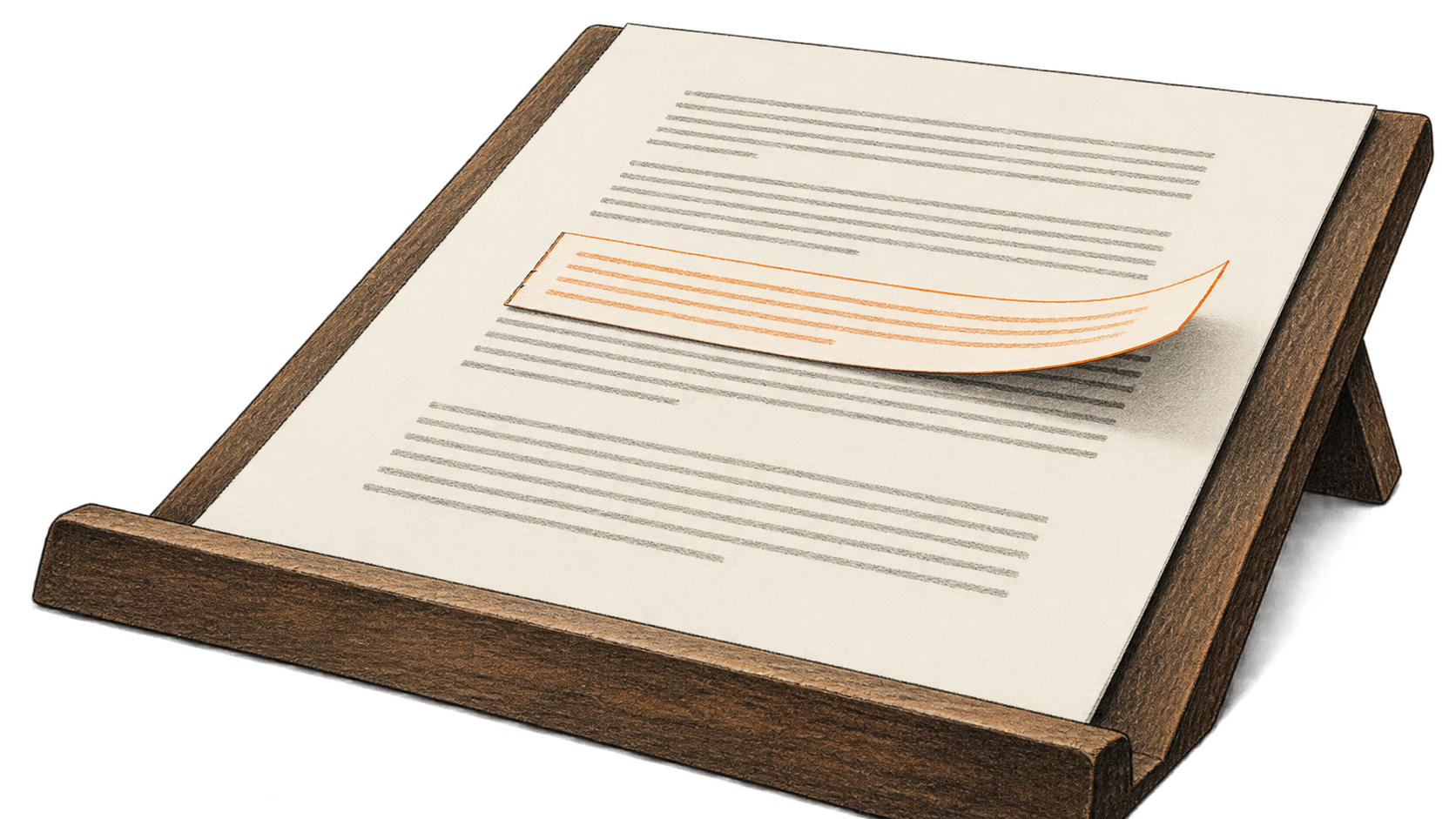
AI-generated conceptual illustration by BIG CHANGE; no actual Claude for Word interface, tracked-change output or hands-on test is depicted.
Claude for Word kann eine ausgewählte Passage als nachverfolgte Änderungen umschreiben. Die ursprüngliche Löschung und die vorgeschlagene Einfügung bleiben zur Prüfung sichtbar. Wenn Sie für ein Dokument verantwortlich sind und einen Abschnitt verbessern möchten, ohne seinen Text unbemerkt zu ersetzen, markieren Sie ihn zuerst, aktivieren Sie Claudes Modus zur Änderungsverfolgung und entscheiden Sie in Word, was bleibt. Diese Anleitung folgt [Anthropics Word-Handbuch](https://claude.com/docs/office-agents/word) und [Microsofts Anleitung zur Änderungsverfolgung](https://support.microsoft.com/en-us/word/accept-or-reject-tracked-changes-in-word). BIG CHANGE hat das Add-in nicht ausgeführt und kein Dokument getestet.
## Die große Veränderung
- **Was sich geändert hat:** Claude for Word kann eine angeforderte Bearbeitung auf markierten Text begrenzen und als Word-Änderungen vorschlagen. Die verantwortliche Person sieht entfernten und hinzugefügten Text, bevor sie eine Änderung endgültig macht.
- **Warum das wichtig ist:** Wer einen Bericht oder ein Memo verbessert, kann klarere Formulierungen anfordern und trotzdem Fakten, Einschränkungen und Ton kontrollieren. Die Prüfung findet in dem Dokument statt, in dem die Passage verwendet wird.
- **Worauf Sie achten sollten:** Die Auswahl begrenzt die Bearbeitung, nicht den Zugriff des Add-ins auf das geöffnete Dokument. Berechtigungen, Aufbewahrungsregeln und das sorgfältige Lesen jeder vorgeschlagenen Änderung bestimmen weiterhin, ob das Verfahren zum Material passt.
## Dokument und Zugriff zuerst prüfen
Verwenden Sie eine Word-Datei im Format `.docx`, die Sie dem Add-in übermitteln dürfen, und prüfen Sie die Regeln Ihrer Organisation für ihren Inhalt. Anthropic unterstützt Word im Web, Word unter Windows mit Microsoft 365 Version 2205, Build 15202.10000 oder neuer, und Word auf dem Mac ab Version 16.61, Build 22040100. Nicht unterstützt werden alte `.doc`-Dateien, die Dauerlizenzversionen Word 2016 oder 2019 sowie Word auf iPad oder Android. Speichern Sie eine alte Datei vor Beginn als `.docx`. [Anthropic nennt unterstützte Builds und Ausschlüsse](https://claude.com/docs/office-agents/word).
Für die direkte Anmeldung steht das Add-in Konten von Claude Pro, Max, Team und Enterprise zur Verfügung. Installieren Sie **Claude for Microsoft 365** aus [Microsoft AppSource](https://marketplace.microsoft.com/en-us/product/office/WA200010725?tab=Overview), öffnen Sie es in Word und melden Sie sich an. Ihre Organisation kann es auch über ihre Microsoft 365-Administration bereitstellen. Anthropic dokumentiert zudem administrativ eingerichteten Zugriff über Drittplattformen ohne individuelle Claude-Konten. Prüfen Sie vor der Bearbeitung Ihr Konto, die Berechtigung zur Bereitstellung und das verfügbare Modell. Das Add-in nutzt die Nutzungslimits Ihres bestehenden Kontos; Modellvorgaben der Organisation können die angezeigten Modelle einschränken. Anthropic nennt für diese Überarbeitung weder einen eigenen Festpreis noch eine garantierte Dauer. [Claude for Word](https://claude.com/docs/office-agents/word) erläutert diese Zugriffs- und Nutzungsbedingungen.
## Eine Passage umschreiben und jede Änderung entscheiden
1. **Dokument öffnen und die genaue Passage markieren.** Prüfen Sie Anfang und Ende der Auswahl, besonders bei Überschriften, Listeneinträgen, Fußnotenzeichen oder Sätzen mit einer Einschränkung. Lesen Sie den Text davor und danach, um die zu erhaltende Bedeutung zu kennen. Laut Anthropic bleibt eine Bearbeitung ausgewählten Texts innerhalb der Auswahl und übernimmt umgebende Formatvorlagen und Nummerierungen. Prüfen Sie das tatsächliche Ergebnis, statt anzunehmen, dass jede Formatierung erhalten bleibt.
2. **Claudes Modus zur Änderungsverfolgung vor dem Senden aktivieren.** Verwenden Sie diesen Modus im Word-Add-in, damit Claudes Bearbeitung in Word als Löschung und Einfügung erscheint. Fordern Sie dann eine begrenzte sprachliche Änderung an. Zum Beispiel: „Schreibe nur die markierte Passage verständlicher um. Erhalte alle Fakten, Zahlen, Einschränkungen und die beabsichtigte Bedeutung. Ergänze keine Informationen und ändere den umgebenden Text nicht.“ Das ist eine Bearbeitungsanweisung, keine Aufforderung zur Überprüfung der zugrunde liegenden Fakten. [Anthropic dokumentiert Auswahlbearbeitung und den Modus zur Änderungsverfolgung](https://claude.com/docs/office-agents/word).
3. **Vorgeschlagene Löschung und Einfügung gemeinsam lesen.** Vergleichen Sie jede neue Aussage mit dem Original und dem umgebenden Absatz. Prüfen Sie Zahlen, Namen, Daten, Zuschreibungen, Bedingungen und Änderungen am Grad der Gewissheit. Kontrollieren Sie auch Absatzformatvorlage, Schrift, Abstände, Aufzählungen oder Nummerierungen und den Übergang zur nächsten Passage. Das erwartete Ergebnis ist ein prüfbarer Änderungsvorschlag, kein fertiges Dokument.
4. **Jede Änderung in Word annehmen oder ablehnen.** Verwenden Sie die Word-Registerkarte **Review** und die Einzelbefehle **Accept** oder **Reject**. Mit **Next** und **Previous** können Sie Änderungen vor der Entscheidung prüfen; Microsoft beschreibt auch einen Kontextbefehl für eine einzelne Änderung. Überlassen Sie bereits vorhandene, sachfremde Änderungen ihren zuständigen Prüfern, statt **Accept All** oder **Reject All** auf das gesamte Dokument anzuwenden. [Microsofts Prüfanleitung](https://support.microsoft.com/en-us/word/accept-or-reject-tracked-changes-in-word) behandelt die Oberflächen im Web, unter Windows und auf dem Mac.
5. **Endfassung prüfen und speichern.** Lesen Sie die Passage erneut, ohne sich auf Änderungsmarkierungen zu verlassen, und prüfen Sie Nachbartext und Formatierung. Stellen Sie sicher, dass kein unerwünschter Vorschlag übrig ist. Microsoft weist darauf hin, dass **No Markup** Änderungen nur ausblendet, sie aber nicht erledigt. Prüfen Sie vor dem Teilen den tatsächlichen Änderungsstatus und bearbeiten Sie die Änderungen, für die Sie verantwortlich sind. Speichern Sie erst, wenn Text und Prüfstatus stimmen.
Verändert der Vorschlag Fakten oder geht er über die vorgesehene Passage hinaus, lehnen Sie die betroffenen Änderungen ab. Anthropic beschreibt auch die normalen Word-Tastenkürzel **Ctrl+Z** unter Windows beziehungsweise **Cmd+Z** auf dem Mac zum Rückgängigmachen einer Bearbeitung. Prüfen Sie nach beiden Aktionen den Dokumentzustand, markieren Sie erneut einen engeren Bereich und versuchen Sie es noch einmal im Modus zur Änderungsverfolgung. Prüfen Sie auch diesen Vorschlag sorgfältig; eine zweite Anfrage bestätigt nicht die erste.
## Was die Auswahl nicht schützt
Laut Anthropic liest Claude **das aktuell geöffnete Dokument** einschließlich Text, Kommentaren, nachverfolgten Änderungen, Fußnoten, Tabellen und Textmarken. Die Auswahl begrenzt die angeforderte Bearbeitung, nicht diesen Lesezugriff. Verwenden Sie vertrauenswürdige Dokumente: Anthropic warnt, dass versteckte Anweisungen in extern bereitgestellten Dokumentinhalten das Add-in umzulenken versuchen können. Prüfen Sie jede Aufforderung zu einer riskanten Aktion vor der Bestätigung und halten Sie sensible oder privilegierte Inhalte innerhalb der genehmigten Kontrollen Ihrer Organisation. Für dieses Verfahren mit einem Dokument ist keine Verbindung zu Excel, Outlook oder einer anderen App nötig. [Anthropics Hinweise zu Datenverarbeitung und Prompt-Injection](https://claude.com/docs/office-agents/word) erläutern die Grenzen.
Laut Anthropic werden Eingaben und Ausgaben des Add-ins innerhalb von 30 Tagen auf den Servern gelöscht, vorbehaltlich der genannten Ausnahmen und des temporären Caches. Der Chatverlauf wird lokal im Browser gespeichert. Claude for Word übernimmt **nicht** die benutzerdefinierten Claude-Aufbewahrungsregeln einer Organisation. Enterprise-Auditprotokolle enthalten diese Aktivität nicht; laut Anthropic sind berechtigte Sitzungen jedoch in der öffentlichen Beta der Enterprise Compliance API enthalten. Prüfen Sie vor dem Öffnen eines sensiblen Dokuments die aktuelle Richtlinie und die Anforderungen Ihrer Organisation. Bei kundenbezogenen, rechtlichen, finanziellen oder anderen folgenreichen Texten bleibt menschliche Prüfung nötig.
Für andere Word-Aufgaben lesen Sie die BIG CHANGE-Anleitungen zum [Prüfen von Arbeitsmappenzahlen in einem Word-Memo mit Claude](https://bigchange.ai/blog/claude-excel-word-memo-figure-check) und zum [Prüfen eines Vertrags anhand eines Regelwerks mit Copilot in Word](https://bigchange.ai/blog/review-contract-playbook-copilot-word).
## Quellen und weiterführende Informationen
- [Dokumentation zu Claude for Word](https://claude.com/docs/office-agents/word): unterstützte Word-Builds und Konten, Bearbeitung ausgewählten Texts, Änderungsverfolgung, Nutzung, Datenzugriff, Aufbewahrung und Grenzen. Das laufend aktualisierte Handbuch nannte bei der Prüfung am 19. Oktober 2026 weder eine feste Veröffentlichungsversion noch ein Seitendatum.
- [Microsoft: Nachverfolgte Änderungen in Word annehmen oder ablehnen](https://support.microsoft.com/en-us/word/accept-or-reject-tracked-changes-in-word): Einzelbefehle zur Prüfung und der Unterschied zwischen dem Erledigen einer Änderung und dem Ausblenden von Markierungen. Geprüft am 19. Oktober 2026.
## Sources
- [Claude for Word verwenden](https://claude.com/docs/office-agents/word) — Unterstützte Builds und Konten, Installation, Bearbeitung ausgewählten Texts, Änderungsverfolgung, Nutzung, Datenzugriff, Aufbewahrung und Grenzen.
- [Nachverfolgte Änderungen in Word annehmen oder ablehnen](https://support.microsoft.com/en-us/word/accept-or-reject-tracked-changes-in-word) — Einzelbefehle Accept und Reject, Navigation durch Änderungen und Verhalten von No Markup; keine Anleitung zur Claude-Kompatibilität.
Der Newsletter von BIG CHANGE
Das große Ganze. In Ihrem Tempo.
Aktuelle Storys über KI und Robotik, beobachtenswerte Veränderungen und praktische Ideen zur Anwendung. Wählen Sie ein tägliches Briefing, eine wöchentliche Zusammenfassung oder eine monatliche Perspektive.
Next scheduled send (UTC): . Your first edition arrives at the next scheduled send after you confirm.
Ihr Datenschutz, Ihre Entscheidung.
Notwendiger Speicher schützt die Website und merkt sich Ihre Einstellungen. Optionales Google Analytics bleibt deaktiviert, bis Sie es erlauben. Sie können alle Geschichten auch nur mit notwendigem Speicher lesen. Datenschutzdetails