AI-translated from English; not yet reviewed by a fluent editor.
# PDF, Excel-Arbeitsmappe und Dokument in Gemini erstellen und prüfen
> Erstellen Sie in Gemini aus derselben freigegebenen Quelle ein PDF, eine Excel-Arbeitsmappe und ein Google-Docs- oder Word-Dokument. Öffnen Sie die gespeicherten Dateien, prüfen Sie Formeln und gleichen Sie Fakten vor dem Teilen ab.
By BIG CHANGE Editorial
Published: 2026-10-20T14:55:39.875Z
Updated: 2026-10-20T14:55:39.875Z
Canonical: https://bigchange.ai/blog/gemini-create-check-pdf-excel-document-guide
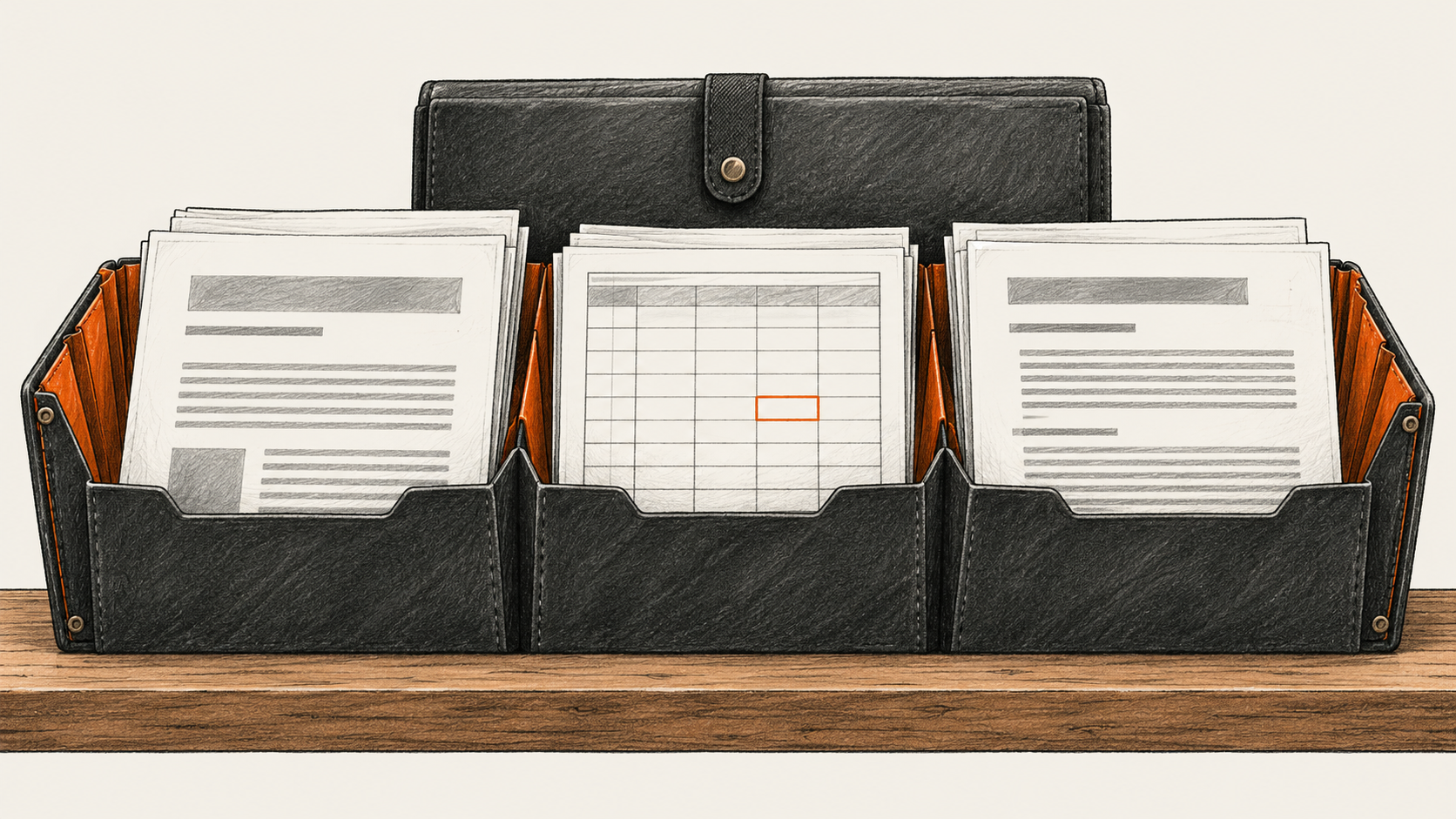
AI-generated conceptual illustration by BIG CHANGE.
Laut Google kann Gemini Apps PDF-, Excel- und Dokumentdateien direkt im Webchat erstellen. So lässt sich dieselbe freigegebene Quelle nutzen, statt jede Datei einzeln zu beginnen. Entscheidend ist die Prüfung der gespeicherten Dateien: Eine flüssige Chatantwort belegt weder, dass eine Formel den Export überstanden hat, noch, dass ein Drive-Dokument im richtigen Konto gelandet ist.
## Die große Veränderung
- **Was sich geändert hat:** Gemini kann im Chat ein PDF, eine `.xlsx`-Arbeitsmappe und ein Google-Docs-Dokument oder eine `.docx` liefern. Die Dateierstellung ist Teil des Gesprächs; Verfügbarkeit und Grenzen hängen jedoch vom Konto ab.
- **Warum das wichtig ist:** Wer mehrere Fassungen desselben freigegebenen Materials erstellt, kann jeweils dieselbe Quelle verwenden. Trotzdem muss jede Datei geöffnet werden, um Fakten, Berechnungen und Zugriffsrechte abzugleichen. Übereinstimmende KI-Ausgaben belegen nicht, dass eine davon richtig ist.
- **Worauf Sie achten sollten:** Ob sich das gesamte Paket verwenden lässt, entscheidet die schwächste Datei. Eine fehlerhafte Tabellenberechnung, eine fehlende Einschränkung im PDF oder ein falsch freigegebenes Dokument lässt die Lieferung unvollständig, selbst wenn die übrigen Dateien fertig wirken.
## Eine freigegebene Quelle vorbereiten
1. Wählen Sie eine echte, datierte Quelle, die Ihnen gehört oder die Sie verwenden dürfen. Sie muss den benötigten Text und die Tabellenfakten enthalten. Holen Sie vor dem Einfügen oder Hochladen die Erlaubnis des Eigentümers ein, genau diese Fassung an das gewählte Google-Konto zu senden. Fehlen Zahlen für die Arbeitsmappe, beschaffen Sie eine autorisierte Quelle mit diesen Zahlen; lassen Sie Gemini keine Zeilen erfinden.
2. Erstellen Sie vor dem Öffnen von Gemini eine private Prüfliste. Notieren Sie Titel und Fassung der Quelle, alle wichtigen Namen, Daten, Zeiträume, Zahlen, Einheiten und Einschränkungen, erforderliche Abschnitte, Tabellenspalten und Datentypen, Berechnungen samt Rundungsregel sowie die prüfende Person. Legen Sie die Zielgruppen für PDF, Arbeitsmappe und Dokument fest. Halten Sie fest, ob ein natives Google Doc, eine Word-Datei `.docx` oder beides benötigt wird und wer jede endgültige Datei erhalten darf.
3. Prüfen Sie das angemeldete Konto unter [gemini.google.com](https://gemini.google.com/) und ob Dateierstellung angeboten wird. [Googles Hilfe für Computer](https://support.google.com/gemini/answer/13275745) nennt unter anderem Docs, Sheets, PDF, DOCX und XLSX als unterstützte Ausgaben. Für persönliche, berufliche und schulische Konten können unterschiedliche Regeln gelten; bei Arbeit oder Schule kann ein Administrator den Dienst steuern. Lesen Sie den [Gemini Apps Privacy Hub](https://support.google.com/gemini/answer/13594961), die Regeln Ihrer Organisation und die aktuellen [Nutzungsgrenzen](https://support.google.com/gemini/answer/16275805), bevor Sie die Quelle übermitteln. Kontingente variieren nach Konto und Funktion; höhere Kontingente können ein kostenpflichtiges Abo erfordern. Prüfen Sie die tatsächlichen Kontogrenzen, statt einen festen Preis für das Paket anzunehmen. Für die späteren Prüfungen brauchen Sie einen PDF-Reader, Excel oder Sheets und den vorgesehenen Dokumenteditor.
## Die drei Dateien im Gemini-Chat erstellen
4. Beginnen Sie einen Chat und übermitteln Sie nur die freigegebene Quellenfassung. Für einen lokalen Anhang wählen Sie **Add files** und dann **Upload Files**; [Googles Hilfe zum Hochladen](https://support.google.com/gemini/answer/14903178) erklärt den Ablauf und seine Grenzen. Freigegebenen Text können Sie direkt einfügen. Große oder zahlreiche Eingaben können den verfügbaren Kontext oder das Nutzungskontingent überschreiten. Vergleichen Sie Geminis Verarbeitung der Quelle mit Ihrer Prüfliste und trennen Sie Quelle und Anweisungen.
5. Fordern Sie zuerst das PDF an. Nennen Sie die tatsächliche Zielgruppe, erforderlichen Abschnitte und Quellenfassung. Zum Beispiel: „Erstelle ausschließlich anhand der angehängten freigegebenen Quelle [tatsächlicher Titel und Fassung] ein PDF für [tatsächliche Zielgruppe] mit [erforderlichen Abschnitten]. Bewahre Daten, Einheiten und Einschränkungen der Quelle. Kennzeichne fehlende Belege, statt Lücken zu füllen. Liefere eine echte PDF-Datei.“ Ersetzen Sie alle Angaben in eckigen Klammern durch Informationen aus Ihrer Quelle. Speichern Sie die erhaltene `.pdf`-Datei, notieren Sie tatsächlichen Dateinamen und Fassung und öffnen Sie sie im PDF-Reader. Prüfen Sie jede Seite auf Lesbarkeit und gleichen Sie alle wesentlichen Aussagen, Zahlen, Daten, Einheiten und Vorbehalte mit der Quelle ab. Die Chatvorschau erledigt diese Prüfung nicht.
6. Fordern Sie im selben Chat eine Excel-Arbeitsmappe `.xlsx` aus derselben Quellenfassung an. Nennen Sie die tatsächlichen Spalten, Zeilentypen und Berechnungen der Prüfliste samt Rundungsregeln. Nicht belegte Zellen sollen leer bleiben oder markiert werden. Speichern Sie die echte `.xlsx`-Datei und öffnen Sie sie in Excel oder Sheets. Vergleichen Sie wesentliche Zellen mit der Quelle, prüfen Sie Formeln und referenzierte Bereiche und berechnen Sie alle wichtigen Summen und Prozentsätze unabhängig aus den Quellenwerten neu. Kontrollieren Sie Datums- und Zahlentypen, Einheiten, angezeigte Rundung, leere Zellen und Fehler. Notieren Sie Abweichungen, statt eine plausible Summe zu akzeptieren.
7. Fordern Sie das Dokument aus derselben Quellenfassung an. Nennen Sie die tatsächlichen Leser, Abschnitte und ob Sie Google Docs oder `.docx` benötigen. Für Word speichern Sie die echte `.docx`-Datei und öffnen sie im vorgesehenen Editor. Für ein natives Doc wählen Sie **Share & export** und dann **Export to Docs**, sofern dieser Weg verfügbar ist; [laut Google](https://support.google.com/gemini/answer/14184041) wird ein neues Dokument in Drive gespeichert. Öffnen Sie es, notieren Sie Dateiidentität, Zielkonto und Zugriffsrechte und gleichen Sie Überschriften, Tabellen, wesentlichen Text und Zitate mit der Quelle ab. Ein direkt im Chat erstelltes Dokument kann einen eigenen Drive- oder Download-Befehl anbieten. Prüfen Sie deshalb die tatsächlich angezeigte Bedienung. Sind Docs und Word nötig, erstellen und prüfen Sie beide.
## Das gespeicherte Paket abgleichen
8. Vergleichen Sie PDF, Arbeitsmappe und Dokument mit der ursprünglichen Quellenfassung und untereinander. Gleichen Sie jede gemeinsame Zahl, jeden Zeitraum, jede Einheit, jeden Namen und jede Einschränkung ab. Entscheiden Sie Widersprüche anhand der Quelle, nicht durch Mehrheitsentscheid der erzeugten Dateien. Erfassen Sie für jede Datei tatsächliche Identität, Fassung, Öffnungsergebnis in der Zielanwendung, Abweichungen, prüfende Person und Entscheidung.
9. Beheben Sie Fehler in der quellenbezogenen Anfrage oder in einem Zielprogramm, für das Sie Berechtigungen haben. Speichern und öffnen Sie eine neue Fassung. Eine geänderte Chatantwort ändert keinen früheren Download. Ist eine Speicherung oder ein Drive-Export unklar, prüfen Sie Downloads oder Drive und das Zielkonto, bevor Sie eine weitere Kopie erzeugen. Bewahren Sie gültige Teildateien auf, aber kennzeichnen Sie das Paket als unvollständig, bis PDF, `.xlsx` und der erforderliche Dokumentweg alle Prüfungen bestehen.
10. Lassen Sie den Eigentümer der Quelle die endgültigen geprüften Dateien sowie die tatsächlichen Empfänger oder den Zugriffsbereich genehmigen. Dateierstellung erteilt keine Freigaberechte. Lesen Sie die Zugriffsrechte des nativen Docs erneut aus und prüfen Sie vor der Übergabe die ausgewählten endgültigen Dateien.
Ist die Funktion nicht verfügbar, prüfen Sie aktuelles Konto, Abo und Administratoreinstellungen, statt Chattext als Datei auszugeben. Ist ein Upload verboten oder zu groß, holen Sie die Erlaubnis für einen kleineren Auszug ein und wiederholen Sie sämtliche Faktenprüfungen; eine Kürzung kann einen entscheidenden Vorbehalt entfernen. Lässt sich eine Datei nicht öffnen, stimmt eine Formel nicht oder verändert ein Export Inhalt oder Layout, notieren Sie den genauen Fehler, korrigieren Sie ihn gezielt und prüfen Sie die gespeicherte Fassung erneut. Google dokumentiert Formate und Bedienung, doch BIG CHANGE hat für diesen Leitfaden weder ein Gemini-Konto genutzt noch eine Quelle hochgeladen oder erzeugte Dateien getestet.
Für einen anderen Weg von der Quelle zur Datei beginnt unser [Leitfaden für eine PowerPoint-Präsentation mit Claude aus geprüften PDF-Belegen](https://bigchange.ai/blog/claude-powerpoint-checked-pdf-evidence-deck-guide) mit einem vorhandenen PDF und prüft die entstandene Präsentation.
## Quellen und weiterführende Informationen
- [Gemini Apps verwenden](https://support.google.com/gemini/answer/13275745): Googles aktuelle Computerhilfe nennt Dateierstellung im Chat, Formate sowie Download- oder Drive-Optionen für die meisten Typen. Sie warnt auch vor möglichen Fehlern von Gemini.
- [In Gemini lassen sich jetzt Dateien erstellen](https://blog.google/innovation-and-ai/products/gemini-app/generate-files-in-gemini/): Googles Ankündigung vom 29. April 2026 bestätigt PDF-, Word-, Excel- und Workspace-Formate sowie eine breite Einführung. Sie belegt weder die aktuellen Grenzen eines bestimmten Kontos noch die Richtigkeit einer Datei.
- [Dateien hochladen und analysieren](https://support.google.com/gemini/answer/14903178): Googles Uploadhilfe beschreibt den lokalen Ablauf und veränderliche Eingabegrenzen; große Quellen können unvollständig analysiert werden.
- [Antworten exportieren](https://support.google.com/gemini/answer/14184041): Googles Computerhilfe beschreibt Share & export / Export to Docs und weist darauf hin, dass Workspace-Einstellungen die Exportverfügbarkeit beeinflussen.
- [Gemini Apps Privacy Hub](https://support.google.com/gemini/answer/13594961): Erläutert Datenverarbeitung und Einstellungen, die vor dem Senden fremder Eigentümerinhalte zu prüfen sind. Bei der Prüfung für diesen Leitfaden zeigte der Hub den 19. Oktober 2026, seine eingebettete Privacy Notice den 13. Oktober 2026.
- [Grenzen und Verfügbarkeit von Gemini Apps](https://support.google.com/gemini/answer/16275805) und [Zugang bei Arbeit oder Schule](https://support.google.com/gemini/answer/14620100): Grenzen hängen von Funktion, Modell und Konto ab; Workspace-Lizenzen und Administratoreinstellungen beeinflussen berufliche und schulische Nutzung.
## Sources
- [Gemini Apps verwenden](https://support.google.com/gemini/answer/13275745) — Die aktuelle Computerhilfe nennt Webchat-Erstellung von PDF-, XLSX-, DOCX- und Workspace-Dateien, Download oder Drive für die meisten Typen sowie einen Genauigkeitshinweis. Sie belegt weder Leserzugang noch tatsächliche Ergebnisse.
- [In Gemini lassen sich jetzt Dateien erstellen](https://blog.google/innovation-and-ai/products/gemini-app/generate-files-in-gemini/) — Googles Veröffentlichung vom 29. April 2026 nennt Formatfamilien und eine breite Einführung. Tatsächliche Kontogrenzen, Dateiqualität und Berechnungen müssen weiter geprüft werden.
- [Dateien in Gemini Apps hochladen und analysieren](https://support.google.com/gemini/answer/14903178) — Lokaler Weg Add files / Upload Files und Eingabebeschränkungen. Große oder zahlreiche Dateien können unvollständig analysiert werden; die freigegebene Quelle muss daher abgeglichen werden.
- [Antworten aus Gemini Apps exportieren](https://support.google.com/gemini/answer/14184041) — Share & export / Export to Docs erstellt ein neues Drive-Dokument. Exportoptionen variieren nach Konto; für PDF- und XLSX-Befehle werden diese Beschriftungen nicht behauptet.
- [Gemini Apps Privacy Hub](https://support.google.com/gemini/answer/13594961) — Prüfen Sie die Datenverarbeitung vor dem Senden von Eigentümermaterial. Der 19. Oktober des Hubs und der 13. Oktober des eingebetteten Hinweises betreffen verschiedene Texte; keiner erteilt Upload- oder Freigaberechte.
- [Grenzen und Funktionsverfügbarkeit von Gemini Apps](https://support.google.com/gemini/answer/16275805) — Grenzen variieren nach Konto, Modell und Funktion; ein fester Paketpreis, ein Kontingent oder eine Dauer ist nicht dokumentiert.
- [Gemini Apps mit einem beruflichen oder schulischen Google-Konto verwenden](https://support.google.com/gemini/answer/14620100) — Lizenz und Administratoreinstellungen beeinflussen Zugriff und Datenverarbeitung; eine Richtlinie für persönliche Konten darf nicht einfach für Workspace angenommen werden.
Der Newsletter von BIG CHANGE
Das große Ganze. In Ihrem Tempo.
Aktuelle Storys über KI und Robotik, beobachtenswerte Veränderungen und praktische Ideen zur Anwendung. Wählen Sie ein tägliches Briefing, eine wöchentliche Zusammenfassung oder eine monatliche Perspektive.
Nächster geplanter Versand (UTC): . Deine erste Ausgabe kommt zum nächsten geplanten Versand nach deiner Bestätigung.
Ihr Datenschutz, Ihre Entscheidung.
Notwendiger Speicher schützt die Website und merkt sich Ihre Einstellungen. Optionales Google Analytics bleibt deaktiviert, bis Sie es erlauben. Sie können alle Geschichten auch nur mit notwendigem Speicher lesen. Datenschutzdetails