AI-translated from English; not yet reviewed by a fluent editor.
# Crea y comprueba una escena completa en Google Flow
> Un recorrido documentado: elegir versiones de clips autorizados de Google Flow, montarlos en Scenebuilder y comprobar la escena descargada de principio a fin.
By BIG CHANGE Editorial
Published: 2026-10-19T16:35:34.847Z
Updated: 2026-10-19T16:35:34.847Z
Canonical: https://bigchange.ai/blog/google-flow-create-check-complete-scene
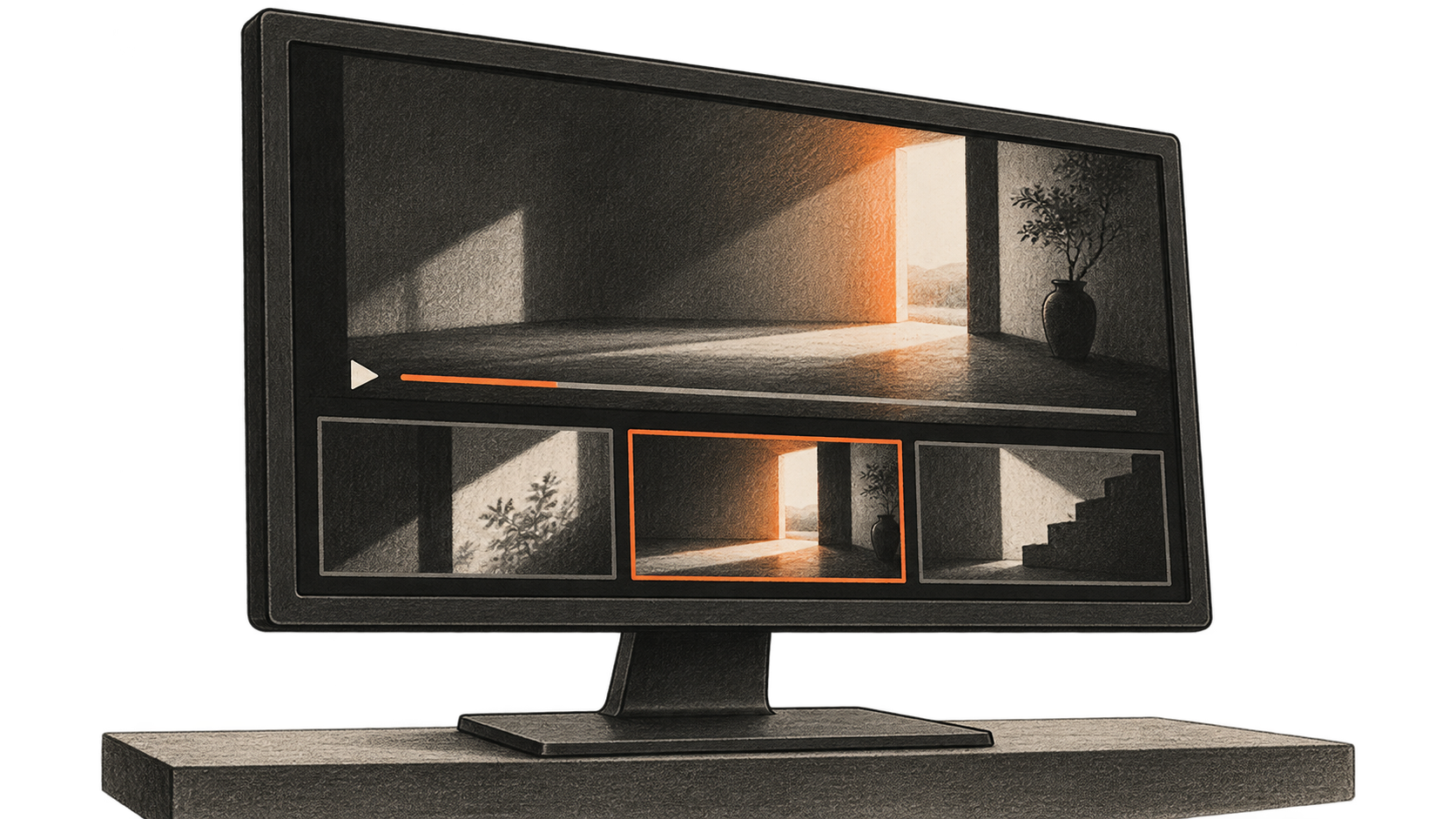
AI-generated conceptual illustration by BIG CHANGE; no Google Flow interface, actual generated video or BIG CHANGE test result is depicted.
Google Flow puede generar clips de vídeo, conservar versiones anteriores al editarlos y ordenar clips seleccionados en Scenebuilder. Esta guía acompaña a quien dispone de un breve guion de escena desde los clips separados hasta una secuencia descargada. Sigue las páginas de ayuda actuales de Google, comprobadas el 19 de octubre de 2026. BIG CHANGE no generó, editó ni descargó un vídeo de Flow: las comprobaciones siguientes son instrucciones para tu resultado, no una prueba realizada por la redacción.
## El gran cambio
- **Qué cambia:** El proceso documentado de Flow va más allá de generar un clip: conserva versiones editadas, ordena clips en Scenebuilder y descarga [la secuencia completa en un solo archivo](https://support.google.com/flow/answer/16935308?hl=en). Google no fecha la incorporación de estos controles; esto describe las funciones actuales.
- **Por qué importa:** Puedes elegir una versión para cada plano, ajustar el orden y los recortes y comparar la escena descargada con la secuencia prevista. Esa revisión final revela problemas que un clip atractivo no muestra por sí solo, como un plano ausente o una unión incómoda. La [guía de edición](https://support.google.com/flow/answer/16935718?hl=en) de Google documenta esos controles de montaje.
- **Qué vigilar:** La decisión depende del modelo y los controles regionales disponibles para la cuenta, del coste actual en créditos y de que el archivo descargado supere una revisión completa de imagen y del sonido necesario. Esas comprobaciones indican si debes conservar la escena o corregir un clip o corte concreto.
## Antes de empezar
Necesitas una cuenta con la edad verificada para alguien de 18 años o más, una [región admitida](https://support.google.com/flow/answer/16353544?hl=en) y acceso a Google AI elegible o un plan Workspace válido. La [guía de acceso](https://support.google.com/flow/answer/16353333?hl=en) de Google recomienda un ordenador de escritorio y un navegador basado en Chromium para la mejor experiencia con Flow. Comprueba los controles que tiene tu cuenta: algunas funciones varían según la región y el modelo.
Escribe un breve guion con los planos previstos en orden, lo que debe verse, si hace falta sonido y cómo debe terminar la escena. Conserva solo referencias que tengas permiso para usar. Deja espacio en el mismo documento para anotar la versión aceptada de cada clip y los problemas de corte o audio. Es tu lista de aceptación, no una garantía de que Flow siga todas las instrucciones.
Los créditos varían según el modelo y la función. Antes de cada generación, consulta el modelo activo, la resolución y el coste actual en créditos en los ajustes de la petición, como recomienda la [guía de modelos](https://support.google.com/flow/answer/16352836?hl=en) de Google. Decide cuántos intentos dedicarás a cada plano en lugar de suponer un coste fijo por escena.
## Crea, ajusta y exporta la escena
1. **Crea un proyecto y genera el primer clip.** Abre [Google Flow](https://labs.google/fx/tools/flow), elige **+ New project** y usa el cuadro de petición estándar. Describe el sujeto, la acción, el entorno, la luz y el estilo visual del primer plano del guion. Haz clic en el nombre del modelo, selecciona **Video** y comprueba la relación de aspecto, el número de resultados, el modelo y la duración de generación antes de pulsar **Generate**. La [guía de creación](https://support.google.com/flow/answer/16353334?hl=en) de Google documenta este recorrido. Mira el clip obtenido sin dar por hecho que respetó la petición.
2. **Crea los demás clips con el mismo guion.** Repite para cada plano y anota la versión que aceptas. Si tus imágenes autorizadas pueden ayudar, **Video > Frames** permite establecer una imagen inicial o final, y **Video > Ingredients** aporta referencias visuales. Explica cómo debe usarse cada referencia y comprueba que el modelo elegido admita la función. Son vías de creación opcionales, no una garantía de que los detalles sean idénticos entre clips. Revisa la acción visible, el principio y el final de cada clip antes de continuar.
3. **Ajusta un clip solo si el control está disponible y el cambio es importante.** Google documenta la edición de vídeo con **Omni Flash**: abre los ajustes de generación, selecciona **Video** y el modelo Omni Flash, y selecciona o sube el clip. Los formatos de subida indicados son `.mov`, `.mp4`, `.avi` y `.wmv`, con un límite de 60 segundos y 1 GB. Un vídeo subido de más de 30 segundos debe recortarse a 30 segundos en Flow. Elige un segmento de hasta 10 segundos, describe el cambio concreto en una petición y genera. Puedes realizar hasta tres turnos de ajuste conversacional conservando el contexto previo de edición. Compara el nuevo resultado con el original antes de aceptarlo. Estos límites y pasos proceden de la [guía de edición](https://support.google.com/flow/answer/16935718?hl=en).
La edición de vídeos subidos no está disponible en el Espacio Económico Europeo, Suiza ni el Reino Unido. Google también prohíbe editar vídeos subidos de menores identificables. Si esa vía no está disponible o no es adecuada, trabaja con clips generados autorizados y los controles de creación disponibles; no trates una restricción regional como un error que debas eludir. La [guía de regiones](https://support.google.com/flow/answer/16353544?hl=en) enumera estos límites. El control independiente **Extend** de Flow se aplica a clips elegibles generados con Veo: la [tabla actual de modelos](https://support.google.com/flow/answer/16352836?hl=en) de Google indica que un clip Veo 3.1 de ocho segundos se amplía con Veo 3.1 Lite. No es la vía de edición Omni, y la guía de edición señala que no pueden aplicarse otros modos de edición a un clip ampliado.
4. **Conserva la versión elegida.** Flow conserva el original y las peticiones anteriores en el panel **History** del clip. Si quieres una versión editada anterior en la escena, abre el vídeo, coloca el puntero sobre la versión deseada en History y haz clic en **Save to Project**. Anota qué versión elegiste para cada plano. Así no perderás una buena toma si un ajuste posterior no la mejora.
5. **Monta la escena completa.** En el proyecto, coloca el puntero sobre cada clip aceptado y elige **More > Add to Scene**. En Scenebuilder, arrastra los clips al orden del guion y usa los tiradores para recortar el principio o final de cada uno. Previsualiza la secuencia *completa*. Comprueba cada unión, el inicio, el final y la duración prevista; escucha el sonido necesario. Corrige el clip o corte afectado y vuelve a previsualizar toda la escena. Las [instrucciones de Scenebuilder](https://support.google.com/flow/answer/16935718?hl=en) de Google documentan el orden, los recortes con tiradores y la vista previa completa.
6. **Descarga la escena y revisa el archivo.** Usa el control de descarga de escena de Scenebuilder para obtener la secuencia completa. Los proyectos, colecciones y elementos individuales tienen vías de descarga distintas; esos controles no demuestran que hayas exportado la escena montada. La [guía de elementos](https://support.google.com/flow/answer/16935308?hl=en) de Google describe explícitamente toda la secuencia de Scenebuilder descargada como un solo archivo. Ábrelo en un reproductor de tu dispositivo. Reprodúcelo de principio a fin y compara el orden real de los planos, cortes, duración, imagen, sonido necesario y final con tu guion y las versiones aceptadas. Si falta contenido o una unión es incorrecta, corrige el montaje afectado, descarga de nuevo y revisa el nuevo archivo. Conserva la versión que cumpla tu lista.
Si falla la generación, lee la respuesta de Flow y consulta tu [actividad de créditos de IA](https://support.google.com/googleone/answer/16287445?hl=en) antes de volver a intentarlo. Google indica que el consumo varía y que los créditos de una actividad fallida pueden tardar en reaparecer. Ten en cuenta esa demora al decidir si reintentas. La comprobación final corresponde al archivo descargado completo, reproducido de principio a fin.
## Fuentes y lecturas adicionales
- [Crear vídeos en Google Flow](https://support.google.com/flow/answer/16353334?hl=en) explica la petición Video estándar, los ajustes, las imágenes iniciales o finales y las referencias visuales.
- [Editar vídeos y crear escenas en Google Flow](https://support.google.com/flow/answer/16935718?hl=en) detalla los límites de edición, la recuperación de versiones y los controles de montaje de Scenebuilder.
- [Gestionar proyectos, elementos y colecciones de Google Flow](https://support.google.com/flow/answer/16935308?hl=en) distingue las descargas de proyectos y elementos y confirma que toda la secuencia Scenebuilder puede formar un solo archivo.
- [Primeros pasos](https://support.google.com/flow/answer/16353333?hl=en), [modelos y funciones admitidas](https://support.google.com/flow/answer/16352836?hl=en) y [disponibilidad regional](https://support.google.com/flow/answer/16353544?hl=en) establecen los límites de cuenta, dispositivo, modelo y ubicación.
- [Gestionar créditos de IA con Google One](https://support.google.com/googleone/answer/16287445?hl=en) explica el consumo variable, el historial de actividad y la devolución demorada tras una actividad fallida.
## Sources
- [Crear vídeos en Google Flow](https://support.google.com/flow/answer/16353334?hl=en) — Pasos de creación e imágenes y referencias visuales opcionales.
- [Editar vídeos y crear escenas en Google Flow](https://support.google.com/flow/answer/16935718?hl=en) — Edición y límites de clips, History, controles Scenebuilder y descarga de escenas.
- [Gestionar proyectos, elementos y colecciones de Google Flow](https://support.google.com/flow/answer/16935308?hl=en) — Vías separadas de descarga de elementos y proyectos; secuencia Scenebuilder completa en un archivo.
- [Empezar con Google Flow](https://support.google.com/flow/answer/16353333?hl=en) — Requisitos de acceso y recomendación de navegador de escritorio.
- [Conocer los modelos de Google Flow y las funciones admitidas](https://support.google.com/flow/answer/16352836?hl=en) — Compatibilidad de modelos, requisitos para ampliar con Veo y comprobación del coste en créditos.
- [Dónde puedes usar Google Flow](https://support.google.com/flow/answer/16353544?hl=en) — Regiones admitidas y restricciones de edición de vídeos subidos.
- [Gestionar tus créditos de IA con Google One](https://support.google.com/googleone/answer/16287445?hl=en) — Créditos variables, historial de actividad y demora tras actividades fallidas.
El boletín de BIG CHANGE
La visión global, a tu ritmo.
Historias recientes sobre IA y robótica, cambios que vale la pena observar e ideas prácticas para usar. Elige un informe diario, un resumen semanal o una perspectiva mensual.
Next scheduled send (UTC): . Your first edition arrives at the next scheduled send after you confirm.
Tu privacidad, tu elección.
El almacenamiento necesario ayuda a proteger el sitio y a recordar tus preferencias. Google Analytics opcional permanece desactivado hasta que lo autorices. Puedes leer todas las historias usando solo el almacenamiento necesario. Detalles de privacidad