AI-translated from English; not yet reviewed by a fluent editor.
# Shopify Canvas: crea y previsualiza un tema antes de publicarlo
> Crea o duplica un tema de Shopify en Canvas, revisa la vista previa sin publicarlo y consulta los requisitos de acceso anticipado, los controles de publicación y los límites del lanzamiento.
By BIG CHANGE Editorial
Published: 2026-10-02T13:28:36.420Z
Updated: 2026-10-02T13:28:36.420Z
Canonical: https://bigchange.ai/blog/shopify-canvas-theme-guide
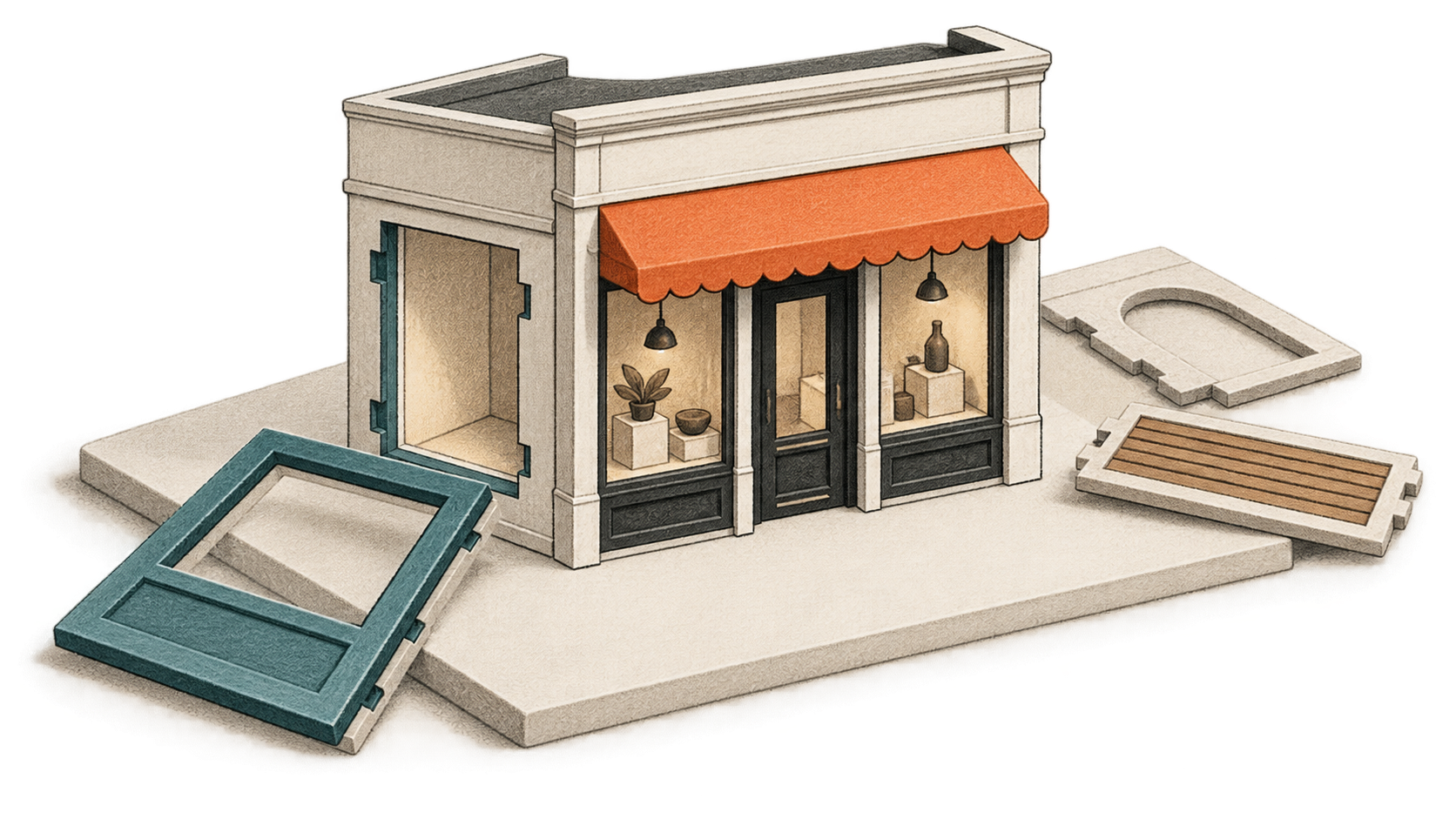
AI-generated conceptual illustration by BIG CHANGE.
Shopify Canvas permite que los comerciantes que cumplen los requisitos pidan a Sidekick que cree o modifique un tema para su tienda online y luego revisen el resultado en las distintas plantillas de la tienda. La función se lanzó el 1 de octubre de 2026 y sigue en acceso anticipado; solo está disponible para equipos de escritorio, determinados planes y temas desarrollados por Shopify o personalizados. Esta guía, basada en la documentación, explica cómo crear en Canvas un tema independiente en borrador y mantenerlo sin publicar mientras lo revisas.
## El gran cambio
- Qué cambió: Shopify incorporó la edición de archivos del tema mediante Sidekick a un espacio de trabajo visual que muestra juntas las plantillas de la tienda y cómo se renderiza el tema mientras se modifica.
- Por qué importa: un comerciante puede pedir una propuesta de tema y luego revisar el resultado en distintas plantillas y anchuras de pantalla antes de decidir si lo publica.
- Qué conviene vigilar: el acceso anticipado excluye los temas de terceros de Shopify Theme Store, los bloques e inserciones de aplicaciones, Markets, las traducciones y las actualizaciones de temas. Shopify no ha publicado un precio específico de Canvas ni pruebas independientes que respalden su afirmación de que se puede crear una tienda en «veinte minutos».
Esta guía está dirigida a comerciantes o miembros del personal de Shopify que quieran explorar un nuevo diseño de tienda sin que los clientes vean los cambios. Los pasos siguientes se basan en el Centro de ayuda de Shopify, consultado el 2 de octubre de 2026. BIG CHANGE no accedió a Canvas ni probó este flujo de trabajo.
## Comprueba el acceso antes de empezar
Canvas todavía está en acceso anticipado y solo está disponible para algunas tiendas. En su [página de requisitos](https://help.shopify.com/en/manual/online-store/themes/canvas/requirements), consultada el 2 de octubre, Shopify indica que la tienda debe tener un plan que incluya la personalización de temas, que Canvas debe abrirse en un equipo de escritorio y que la cuenta del personal necesita permiso para acceder a **Tienda online > Temas > Editar código**. Canvas es compatible con temas desarrollados por Shopify y temas personalizados. Los temas de terceros de Shopify Theme Store no son compatibles en el lanzamiento.
Necesitarás una descripción breve de la marca y la tienda que quieres crear, o bien un tema compatible que te sirva de punto de partida. Canvas crea un tema nuevo o una copia independiente. Si eliges una de esas opciones, no modifica el tema existente en el mismo lugar.
La publicación de lanzamiento de Shopify decía que Canvas se desplegaría entre los comerciantes durante los días posteriores al 1 de octubre. El Centro de ayuda actual sigue describiendo el acceso como un acceso anticipado limitado; el anuncio de lanzamiento no promete que todas las tiendas ya tengan acceso. No se indica ningún cargo aparte por Canvas. El requisito documentado es tener un plan que permita personalizar temas, así que comprueba el plan de tu tienda antes de seguir estos pasos.
## Crea un tema nuevo y mantenlo sin publicar
1. En el panel de administración de Shopify, desde un ordenador de escritorio, abre **Tienda online** y selecciona **Nuevo**. El Centro de ayuda de Canvas describe esta ruta para crear un tema.
2. En el chat de Sidekick, describe tu marca y la tienda que quieres crear. Shopify indica que Sidekick usa esa descripción para crear un tema y abrirlo en Canvas.
3. Espera a que el tema aparezca en el espacio de trabajo de Canvas. Shopify indica que el tema nuevo se añade a tu biblioteca de temas como un tema **sin publicar**. Sigue trabajando en esta copia mientras la revisas.
4. En la vista general del espacio de trabajo, recorre las plantillas y abre las páginas que quieras inspeccionar. La guía de navegación de Canvas de Shopify indica que puedes abrir una plantilla, usar la vista previa a pantalla completa y seleccionar una variante de producto, colección o página cuando esté disponible.
5. Pide a Sidekick un cambio concreto o selecciona un bloque y modifica sus ajustes o su texto. Shopify indica que los cambios se guardan automáticamente. En un tema sin publicar, aparecen en Canvas y en su vista previa; los clientes no pueden verlos porque no se trata del tema publicado.
6. Antes de decidir si publicas, inspecciona las plantillas pertinentes y las anchuras de vista previa. La guía de navegación de Shopify contempla preajustes de anchura para equipos de escritorio, tabletas y móviles. Comprueba que la página que te interesa se comporte como esperas en cada anchura. La vista general de Canvas solo está disponible en equipos de escritorio; estas anchuras de vista previa permiten revisar el diseño adaptable dentro del espacio de trabajo de escritorio.
Una copia en borrador resulta útil si quieres probar cambios en un tema existente compatible. En **Tienda online**, abre el menú de acciones del tema y selecciona **Duplicar en Canvas**. Shopify indica que el original permanece en la biblioteca de temas y que la copia se abre en Canvas. Son dos temas independientes: los cambios posteriores en uno no aparecen en el otro. Antes de publicar, comprueba que la copia que quieres usar contenga los cambios más recientes.
## Comprueba qué hace que un cambio se publique
En un tema nuevo o duplicado que no se haya publicado, los cambios se guardan en ese tema, pero no son visibles al público hasta que lo publicas. Las instrucciones de publicación de Shopify indican que debes hacer clic en **Publicar**, revisar los cambios en el cuadro de confirmación y después hacer clic en **Publicar cambios**. Esa confirmación final activa el tema en la tienda online. No selecciones esa opción si solo quieres obtener una vista previa.
Si editas en Canvas el tema que ya está publicado, el comportamiento es distinto: los cambios se guardan en Canvas, mientras que los clientes siguen viendo la versión publicada anterior. Shopify indica que debes seleccionar **Actualizar**, revisar los cambios y después **Publicar cambios** para hacerlos visibles. Si quieres una forma de revisión con menos riesgo, trabaja en un tema aparte que no esté publicado.
Puedes considerar que la revisión ha terminado cuando el tema que querías aparece como no publicado en la biblioteca de temas, la vista previa muestra las plantillas y variantes de producto que querías inspeccionar y no has confirmado **Publicar cambios**. Shopify indica que puedes previsualizar un tema sin publicar sin que lo vean los clientes. Su documentación general sobre vistas previas de temas también explica cómo compartir un enlace de vista previa con otras personas; cualquiera que tenga el enlace puede verlo, y este caduca al cabo de dos días, así que compártelo con cuidado.
## Límites que debes tener en cuenta
La versión de lanzamiento de Shopify no cubre todos los flujos de trabajo con temas. La página de requisitos indica que no se puede traducir directamente el contenido del tema en Canvas; para ello, utiliza la aplicación Translate & Adapt. Tampoco se puede añadir manualmente un bloque nuevo a una plantilla dentro de Canvas, aunque Shopify indica que puedes pedir a Sidekick que lo añada. Canvas no permite añadir ni configurar bloques de aplicaciones ni incrustaciones de aplicaciones, ni personalizar un tema para distintos Markets. El registro de cambios del lanzamiento de Shopify también enumera Markets, los despliegues graduales, las traducciones y los bloques o incrustaciones de aplicaciones entre las funciones excluidas en el lanzamiento.
Los temas editados en Canvas no reciben actualizaciones de tema, y la página de requisitos de Shopify indica que sus archivos no se pueden descargar. Si dependes de un tema de terceros de Shopify Theme Store, extensiones de aplicaciones, contenido localizado del tema, Markets o actualizaciones de tema, ten en cuenta que esos flujos de trabajo no son compatibles antes de elegir Canvas.
Shopify también señala que algunos temas antiguos no permiten editar texto directamente en la vista previa. Después de que Sidekick haga un cambio, se borra el historial de deshacer; Shopify indica que puedes pedir a Sidekick que lo revierta o restaurar una versión anterior desde el historial del tema. Revisa la versión y la vista previa antes de restaurarla, y mantén el tema sin publicar hasta que estés conforme.
## Qué ha demostrado Shopify y qué no
Shopify anunció Canvas el 1 de octubre como un espacio de trabajo donde Sidekick puede hacer cambios coordinados en los archivos del tema mientras los comerciantes ven juntas las plantillas. La empresa afirma que Sidekick valida el código e inspecciona capturas de pantalla mientras realiza cambios. En su [publicación de lanzamiento del 1 de octubre](https://www.shopify.com/news/introducing-canvas), el directivo de Shopify Ben Sehl afirmó que un comerciante podría crear una tienda totalmente personalizada en veinte minutos. Esa afirmación procede de Shopify; el material de lanzamiento no aporta un estudio reproducible del tiempo, una tasa de errores, una evaluación de accesibilidad, resultados de conversión ni una comparación independiente.
[El reportaje independiente de TechCrunch](https://techcrunch.com/2026/10/01/shopify-debuts-canvas-a-way-to-build-online-stores-by-chatting-with-ai/) compara Canvas con el anterior editor de temas de Shopify basado en secciones y bloques, y señala que una personalización más profunda solía requerir código o un desarrollador. También recoge las mismas exclusiones del lanzamiento y la limitación para equipos de escritorio. Es una cobertura del lanzamiento, no una evaluación independiente del rendimiento.
## Fuentes y lecturas adicionales
- [Shopify, «Presentamos Canvas: ampliamos las posibilidades del diseño de tiendas online»](https://www.shopify.com/news/introducing-canvas), 1 de octubre de 2026. Descripción del lanzamiento, afirmaciones sobre el producto y anuncio del despliegue de la empresa; Shopify es el proveedor del producto.
- [Shopify Changelog, «Diseña una tienda totalmente a medida con Canvas»](https://changelog.shopify.com/posts/design-a-fully-bespoke-store-with-canvas), 1 de octubre de 2026. Lista de funciones y exclusiones en la etapa de lanzamiento.
- [Centro de ayuda de Shopify, «Canvas»](https://help.shopify.com/en/manual/online-store/themes/canvas), consultado el 2 de octubre de 2026. Estado de acceso anticipado y disponibilidad solo para equipos de escritorio, con enlaces a las páginas de requisitos y flujos de trabajo.
- [Centro de ayuda de Shopify, «Requisitos y consideraciones para usar Canvas»](https://help.shopify.com/en/manual/online-store/themes/canvas/requirements), consultado el 2 de octubre de 2026. Requisitos de plan y permisos, temas compatibles y límites de traducción, aplicaciones, Markets, actualizaciones y descargas.
- [Centro de ayuda de Shopify, «Crear y personalizar temas en Canvas»](https://help.shopify.com/en/manual/online-store/themes/canvas/customizing), consultado el 2 de octubre de 2026. Creación y duplicación de temas, guardado automático, visibilidad para los clientes, publicación y restauración de versiones.
- [Centro de ayuda de Shopify, «Usar Canvas y navegar por él»](https://help.shopify.com/en/manual/online-store/themes/canvas/navigating), consultado el 2 de octubre de 2026. Vista general de plantillas, vistas previas a pantalla completa, anchuras adaptables y controles de Sidekick.
- [Centro de ayuda de Shopify, «Añadir, previsualizar y comprar temas»](https://help.shopify.com/en/manual/online-store/themes/adding-themes), consultado el 2 de octubre de 2026. Revisión de temas en borrador y comportamiento de los enlaces de vista previa para visitantes.
- [Sarah Perez, TechCrunch, «Shopify presenta Canvas, una forma de crear tiendas online conversando con IA»](https://techcrunch.com/2026/10/01/shopify-debuts-canvas-a-way-to-build-online-stores-by-chatting-with-ai/), 1 de octubre de 2026. Cobertura independiente del lanzamiento y comparación con el editor de temas anterior; no incluye una evaluación comparativa del tiempo ni de la calidad.
## Sources
- [Presentamos Canvas: ampliamos las posibilidades del diseño de tiendas online](https://www.shopify.com/news/introducing-canvas) — Anuncio del proveedor Shopify, despliegue, descripción de la función y afirmación atribuida de veinte minutos.
- [Diseña una tienda totalmente a medida con Canvas](https://changelog.shopify.com/posts/design-a-fully-bespoke-store-with-canvas) — Lista oficial de funciones, despliegue y exclusiones en la etapa de lanzamiento.
- [Canvas](https://help.shopify.com/en/manual/online-store/themes/canvas) — Descripción oficial; acceso anticipado y uso solo en escritorio.
- [Requisitos y consideraciones para usar Canvas](https://help.shopify.com/en/manual/online-store/themes/canvas/requirements) — Requisitos oficiales vigentes: plan, escritorio, permisos del personal, temas compatibles y límites del producto.
- [Crear y personalizar temas en Canvas](https://help.shopify.com/en/manual/online-store/themes/canvas/customizing) — Instrucciones oficiales vigentes: creación o duplicación, guardado automático, visibilidad para los clientes, publicación y restauración de versiones.
- [Usar Canvas y navegar por él](https://help.shopify.com/en/manual/online-store/themes/canvas/navigating) — Instrucciones oficiales vigentes sobre el espacio de trabajo, las plantillas, las anchuras de vista previa y el flujo de Sidekick.
- [Añadir, previsualizar y comprar temas](https://help.shopify.com/en/manual/online-store/themes/adding-themes) — Documentación general oficial sobre la revisión de temas en borrador y el acceso y vencimiento de los enlaces de vista previa para visitantes.
- [Shopify presenta Canvas, una forma de crear tiendas online conversando con IA](https://techcrunch.com/2026/10/01/shopify-debuts-canvas-a-way-to-build-online-stores-by-chatting-with-ai/) — Sarah Perez, cobertura independiente del lanzamiento y contexto frente al editor anterior; no evalúa de manera independiente el tiempo ni la calidad.
El boletín de BIG CHANGE
La visión global, a tu ritmo.
Historias recientes sobre IA y robótica, cambios que vale la pena observar e ideas prácticas para usar. Elige un informe diario, un resumen semanal o una perspectiva mensual.
Se envía a las 09:00, hora de Belgrado: a diario, los lunes o el primer día del mes. Tu primera edición llegará en el siguiente envío programado después de que confirmes.
Tu privacidad, tu elección.
El almacenamiento necesario ayuda a proteger el sitio y a recordar tus preferencias. Google Analytics opcional permanece desactivado hasta que lo autorices. Puedes leer todas las historias usando solo el almacenamiento necesario. Detalles de privacidad