AI-translated from English; not yet reviewed by a fluent editor.
# Paano gamitin ang Gemini Live Guided Vision para mabasa ang maliit na label
> Mailalarawan ng Guided Vision ng Google ang nakikita ng camera ng Android. Sundin ang dokumentadong mga hakbang para paganahin ito at magtanong tungkol sa maliit na label, habang isinasaalang-alang ang mga limitasyong pangkaligtasan.
By BIG CHANGE Editorial
Published: 2026-10-02T17:46:19.923Z
Updated: 2026-10-02T17:46:19.923Z
Canonical: https://bigchange.ai/blog/gemini-live-guided-vision-label-guide
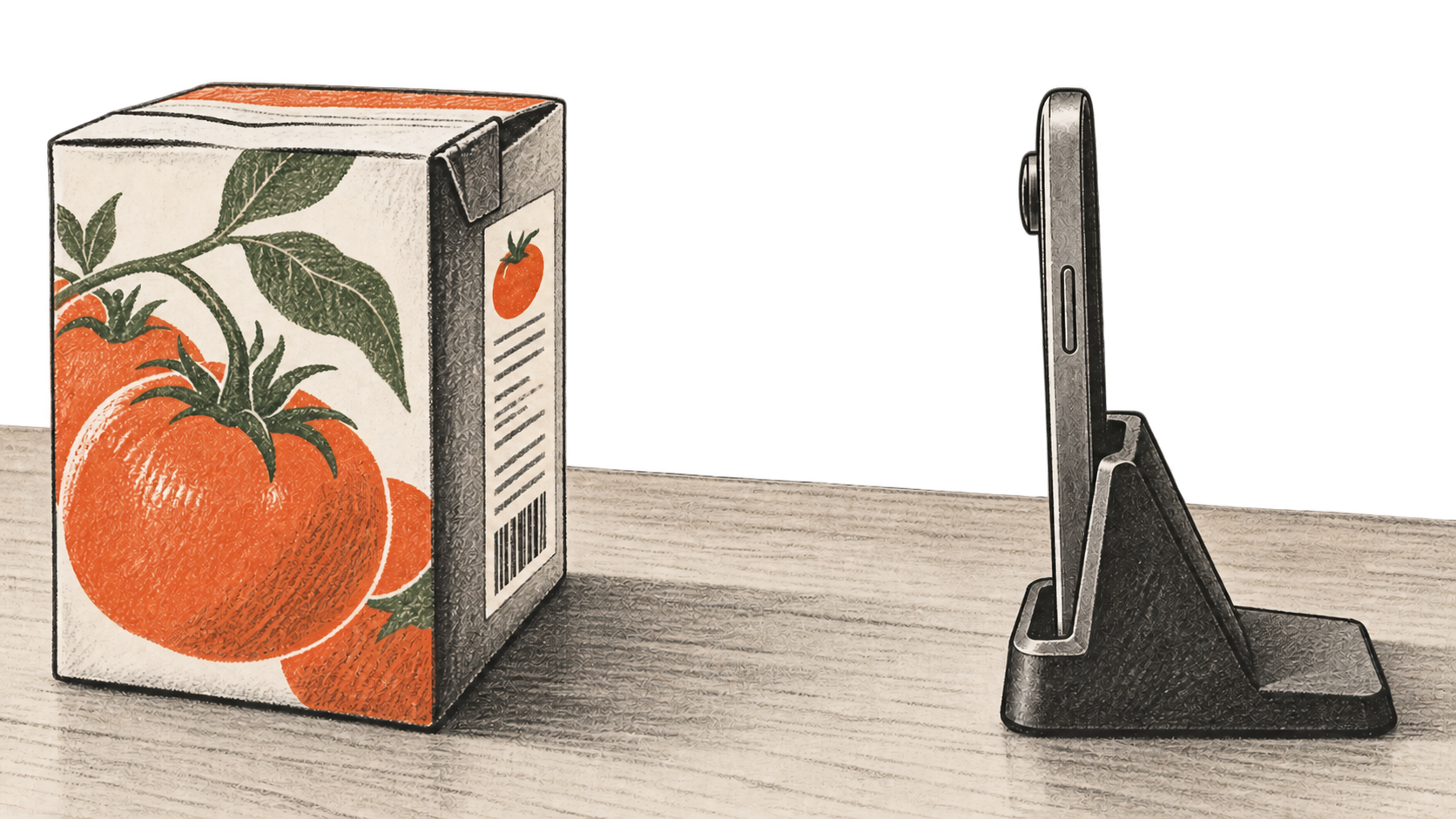
Conceptual illustration of a phone camera aimed at a small food label; it is not Gemini's interface or a BIG CHANGE test. AI-generated artwork by BIG CHANGE.
Ipinakilala ng Google ang Guided Vision sa Gemini Live noong Oktubre 1, 2026, para sa mga nais ng pasalitang tulong tungkol sa nakikita ng camera ng kanilang Android phone. Kabilang sa [mga halimbawang ibinigay ng Google](https://blog.google/innovation-and-ai/products/gemini-app/guided-vision-gemini-live/) ang maliit na nakalimbag na label. Pinagsasama ng gabay na ito ang setup at mga hakbang sa paggamit ng camera mula sa magkakahiwalay na help page ng Google. Hindi pa ginamit ng BIG CHANGE ang feature o sinuri kung gaano katumpak nitong nababasa ang mga label.
**Kaligtasan muna:** [Nagbabala ang Google](https://support.google.com/gemini/answer/18365638) na maaaring magkamali ang Guided Vision. Hindi ito medikal na device, pantulong sa pagkilos, kasangkapan sa nabigasyon, pang-detect ng balakid, o pamalit sa puting tungkod. Ipagpatuloy ang paggamit ng dati mong pantulong sa pagkilos at mga ligtas na gawi sa paglalakbay. Kung may kinalaman sa kalusugan o kaligtasan ang label, tiyakin ang nakasulat dito sa pamamagitan ng maaasahang paraan bago kumilos batay rito.
## Suriin ang access bago magsimula
Ayon sa Google, available ang Guided Vision sa mga katugmang device na nagpapatakbo ng **Android 9 o mas bago** sa mga rehiyon at wikang sinusuportahan ng Gemini Live. Inirerekomenda nitong i-update ang Android at Gemini app. Hinihingi rin ng [gabay sa pag-set up ng Gemini Live](https://support.google.com/gemini/answer/15274899) ang pinakabagong Google app, naka-sign-in at kwalipikadong Google account, at user na lampas 13 taong gulang o lampas sa naaangkop na edad sa kanyang bansa. Gumagana ang Gemini Live sa Android mobile app, hindi sa web app. Ipinapaliwanag ng [pahina ng setup ng mobile app](https://support.google.com/gemini/answer/14554984) ng Google kung paano i-install ang Gemini kung wala ito sa device.
Ayon sa [help page ng Guided Vision](https://support.google.com/gemini/answer/18365638) unti-unti ang rollout ng feature, kaya maaaring hindi pa makita ng kwalipikadong user ang switch nito. Walang listahan ang Google sa mga pahinang ito ng Guided Vision ayon sa bawat bansa, ni tiyak na petsa kung kailan ito darating sa bawat account. Wala itong hiwalay na presyong binabanggit para sa Guided Vision; hindi tinutukoy sa mga siniping pahina ang partikular na allowance o singil para sa feature.
## I-on ito at ipabasa ang label
1. Buksan ang **Gemini mobile app** sa Android device. I-tap ang larawan o inisyal ng profile mo, saka ang **Settings**. I-on ang **Use Guided Vision in Live**. Ayon sa help page ng Google, maaaring may lumabas na abisong nag-aalok ng **Start Live** sa puntong ito.
2. Kung hindi nagsimula ang Live mula sa abisong iyon, i-tap ang **Live** sa ibaba ng Gemini app o mag-swipe pakaliwa. Sundin ang anumang tagubilin sa unang paggamit. Sa Live, i-tap ang **Camera** upang ibahagi ang camera. Gumagana ang Guided Vision kapag naka-on ang setting at ibinabahagi ang camera sa Live.
3. Itutok ang camera sa label at hilingin sa Gemini na basahin ito nang malakas. Kung hindi makita ng camera ang teksto, pakinggan ang pasalitang pahiwatig at ayusin ang pagkakatuon. Ayon sa Google, maaaring sabihan ng Guided Vision ang user na igalaw o muling ipuwesto ang camera upang luminaw ang nakikita.
4. Pakinggan ang paglalarawan o pagbasa at magtanong muli kung kailangan. Senyas na tapos na ang gawain ang pasalitang paglalarawan o pahiwatig sa pagtuon habang nakabukas ang camera sa Live; hindi nito pinatutunayang tama ang pagbasa sa label. Tapusin ang session sa pamamagitan ng **End Live session** kapag handa ka na.
Dokumentado ng Google ang mga kontrol na ito. Hindi namin kinumpirma kung saan matatagpuan ang mga ito sa isang partikular na telepono o kung paano nabasa ang isang label. Ayon sa [mga tagubilin ng Google sa Live camera](https://support.google.com/gemini/answer/15274899) hihinto ang pagbabahagi ng camera kapag umalis ka sa app o ni-lock ang screen, at hindi ito awtomatikong magsisimulang muli kapag bumalik ka o in-unlock ang telepono. Kung mawala ang view ng camera, bumalik sa Live at i-on muli ang camera.
## Mag-set up ng mas mabilis na access kung madalas mo itong gamitin
Nagdodokumento ang Google ng Android shortcut sa **Settings → Accessibility → Vision assistance → Guided Vision**. I-on ang **Guided vision shortcut**, saka piliin ang lumulutang na accessibility button, pag-swipe pataas gamit ang dalawang daliri mula sa ibaba ng screen, o pagpindot nang matagal sa dalawang volume key. Kapag na-update ang TalkBack, magbubukas ang menu nito sa pag-tap gamit ang tatlong daliri; mula roon, maaaring piliin ang **Guided Vision**. Mga opsiyonal na paraan ito para simulan ang Live kasama ang camera; hindi nito inaalis ang mga kinakailangan sa rollout at pagiging kwalipikado.
Humingi muna ng pahintulot bago magsama ng ibang tao sa Live camera session, gaya ng ipinapayo sa [gabay ng Google sa Live](https://support.google.com/gemini/answer/15274899).
## Ang pangunahing pagbabago
**Ano ang nagbago:** Nagdagdag ang Google ng setting na Guided Vision sa Gemini Live at nag-anunsiyo noong Oktubre 1 ng mga pasalitang paglalarawan at pahiwatig sa pagtuon ng camera para sa mga katugmang Android device.
**Bakit ito mahalaga:** Maaaring magtanong ang user tungkol sa maliit na label habang ibinabahagi ang camera at makarinig ng tagubiling igalaw ang telepono kapag wala sa kuha ang teksto. Dokumentadong workflow ito ng Google, hindi resultang sinukat ng BIG CHANGE.
**Ano ang dapat bantayan:** Dahil mabagal ang rollout, maaaring hindi pa lumitaw ang setting. Maaaring mali ang pasalitang sagot; hindi rin inilalaan ng Google ang feature sa nabigasyon, pagtukoy sa balakid, paggamit medikal, o tulong sa pagkilos. Tiyakin sa ibang maaasahang paraan ang mahalagang teksto sa label.
### Mga sanggunian at karagdagang babasahin
- [Google, “Guided Vision sa Gemini Live: ginawa para sa accessibility,” Oktubre 1, 2026](https://blog.google/innovation-and-ai/products/gemini-app/guided-vision-gemini-live/). Anunsiyo, availability sa Android 9+ at Gemini Live, mga halimbawa, shortcut, at limitasyong pangkaligtasan. Paglalarawan ito ng Google sa sarili nitong produkto.
- [Google Gemini Apps Help, “Kumuha ng mga paglalarawan ng audio gamit ang Guided Vision sa Gemini Live”](https://support.google.com/gemini/answer/18365638). Kasalukuyang mga tagubilin para sa switch, shortcut, TalkBack, at mga babala. Tahasang nagbababala na unti-unti ang rollout ng feature.
- [Google Gemini Apps Help, “Makipag-usap nang natural sa Gemini Live”](https://support.google.com/gemini/answer/15274899). Mga kailangan sa account at edad, paraan ng pagsisimula ng Live, kontrol sa camera, at mga kundisyong magpapatigil sa pagbabahagi ng camera.
- [Google Gemini Apps Help, “Magsimula sa Gemini mobile app”](https://support.google.com/gemini/answer/14554984). Pag-install at pag-set up ng kwalipikadong device at account. Nilalarawan ng mga sangguniang ito ang nilalayong operasyon; hindi nagsagawa ng aktuwal na pagsubok ang BIG CHANGE.
## Sources
- [Guided Vision sa Gemini Live: ginawa para sa accessibility](https://blog.google/innovation-and-ai/products/gemini-app/guided-vision-gemini-live/) — Inilathala noong 2026-10-01. Pangunahing sanggunian sa paglulunsad at pagiging kwalipikado. Anunsiyo ng vendor; nililinaw ng help page ang rollout.
- [Kumuha ng mga paglalarawan ng audio gamit ang Guided Vision sa Gemini Live](https://support.google.com/gemini/answer/18365638) — Walang petsa ang kasalukuyang help page. Pangunahing tagubilin sa feature at babala. Patuloy na ina-update na pahina; walang petsa ng release kada account o pagsubok sa performance.
- [Makipag-usap nang natural sa Gemini Live](https://support.google.com/gemini/answer/15274899) — Walang petsa ang kasalukuyang help page. Pangunahing tagubilin sa Live at camera. Pangkalahatang tagubilin para sa Live; paisa-isang inilulunsad ang access sa feature.
- [Magsimula sa Gemini mobile app](https://support.google.com/gemini/answer/14554984) — Walang petsa ang kasalukuyang help page. Pangunahing setup ng app. Pangkalahatang kwalipikasyon ng account at device, hindi garantiya ng access sa Guided Vision.
Newsletter ng BIG CHANGE
Ang kabuuang larawan, sa sarili mong bilis.
Mga kamakailang kuwento tungkol sa AI at robotics, mga pagbabagong dapat bantayan, at mga praktikal na ideyang magagamit. Pumili ng araw-araw na briefing, lingguhang digest, o buwanang pananaw.
Ipinapadala nang 09:00 oras sa Belgrade: araw-araw, tuwing Lunes, o sa unang araw ng buwan. Darating ang una mong edisyon sa susunod na nakaiskedyul na pagpapadala pagkatapos mong magkumpirma.
Privacy mo, pasya mo.
Tumutulong ang kinakailangang storage na panatilihing ligtas ang site at tandaan ang mga pinili mo. Nananatiling naka-off ang opsyonal na Google Analytics hangga’t hindi mo ito pinapahintulutan. Mababasa mo ang lahat ng kuwento gamit lamang ang kinakailangang storage. Mga detalye tungkol sa privacy