AI-translated from English; not yet reviewed by a fluent editor.
# Patakbuhin ang lokal na modelong Ollama at suriin ang chat API nito
> I-install ang Ollama, pumili ng na-download na modelo, suriin ang mga sagot nito sa terminal at ipadala ang parehong tanong sa localhost chat API. Tiyakin ang modelo at hangganan ng cloud bago sabihing lokal lamang ang setup.
By BIG CHANGE Editorial
Published: 2026-10-20T14:31:39.416Z
Updated: 2026-10-20T14:31:39.416Z
Canonical: https://bigchange.ai/blog/run-local-ollama-model-chat-api-guide
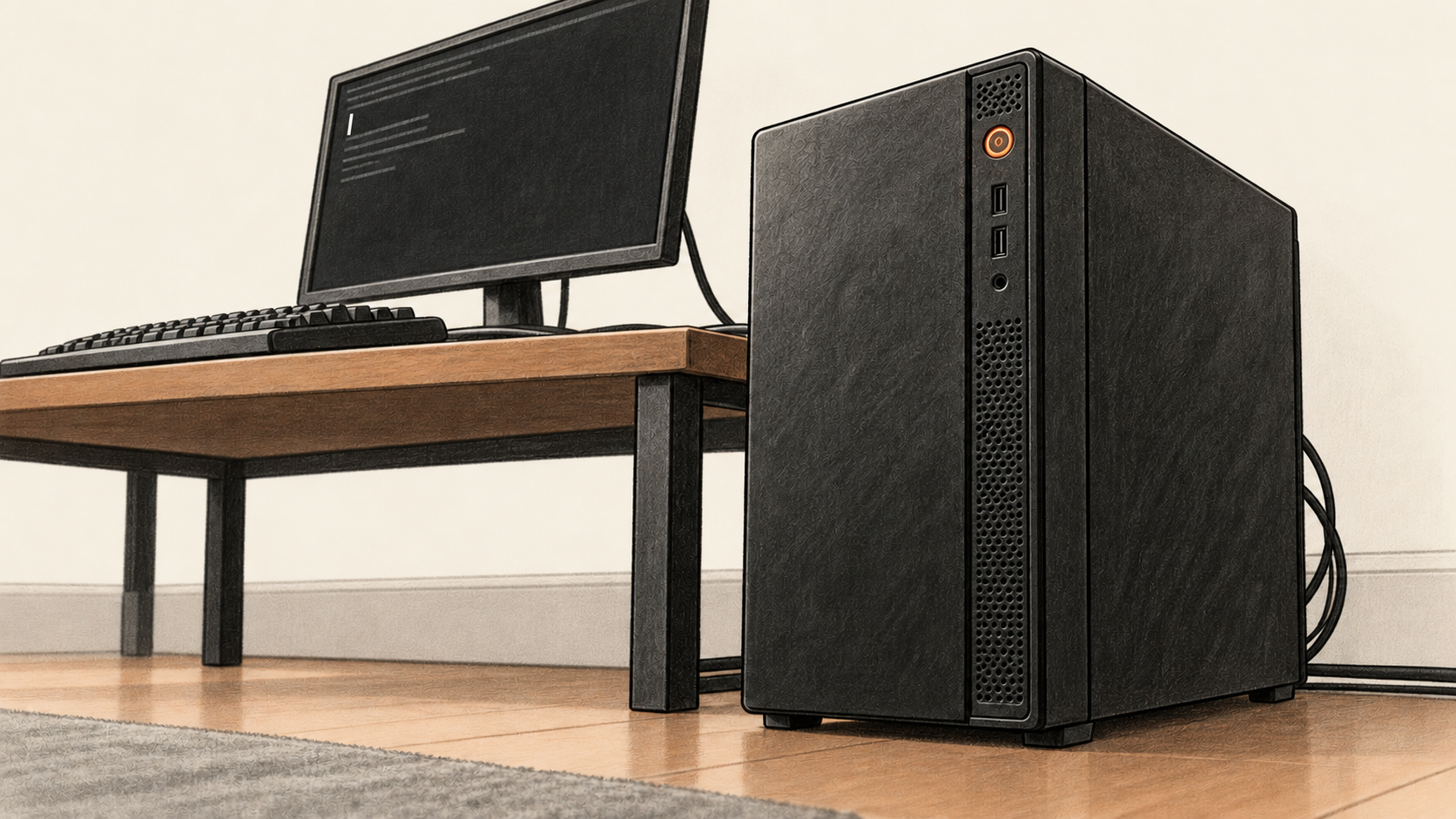
AI-generated conceptual illustration by BIG CHANGE.
Kayang patakbuhin ng Ollama ang na-download na modelo sa iyong computer at ihatid ito sa lokal na HTTP address. Dinadala ng gabay na ito ang isang modelo mula sa pag-install hanggang terminal chat at kumpletong API reply, gamit ang parehong pangalan ng modelo sa bawat hakbang. Batay ito sa dokumentasyon: hindi nag-install ng software o nakakita ng resulta sa iyong makina ang BIG CHANGE.
## Ang malaking pagbabago
- **Ano ang nagbago:**Nagbibigay ang Ollama ng direktang daan mula sa na-download na modelo patungo sa terminal chat at lokal na API. Maaaring suriin ng baguhan ang pangalan at sagot sa bawat interface sa halip na ipalagay na pinatutunayan ng chat window kung saan tumakbo ang inference.
- **Bakit mahalaga:** Magkaibang destinasyon ang lokal na server at cloud API ng Ollama. Para sa aprubadong gawain sa trabaho o personal na paggamit, maaaring panatilihin ang pagsasanay sa sariling computer sa pamamagitan ng na-download na modelo at paglapit sa `localhost`, habang hiwalay na sinusuri ang configuration ng server.
- **Ano ang dapat bantayan:** Hindi sapat ang lokal na URL upang patunayang lokal ang bawat feature o nakakonektang app. Maaari ring gumamit ang Ollama ng cloud model sa lokal na server. Ang mahahalagang pagsusuri ay ang naka-install na model tag, destinasyon ng request, bind address ng server at, kung kailangang mahigpit na lokal lamang, ang log ng pagkakapatay ng cloud matapos mag-restart.
## Bago magsimula
Gumamit ng computer kung saan pinapayagan kang mag-install. Pumili ng ligtas na tanong tungkol sa katotohanang matitiyak sa orihinal na dokumentong nakabukas. I-paste iyon kapag humingi ang command ng practice prompt; huwag maglagay ng pribado o reguladong materyal para lang subukan. Panatilihin ang dokumento upang suriin ang sagot, dahil hindi patunay ng katumpakan ang matatas na tugon.
Kailangan ng espasyo para sa Ollama at modelo, sapat na memorya upang mai-load ang napiling modelo, at internet para sa pag-install at pag-download. Ang [mabilisang gabay ng Ollama](https://docs.ollama.com/quickstart) ay gumagamit ng `gemma4:e2b` bilang lokal na halimbawa at nagrerekomenda ng 8 GB na available VRAM, o unified memory sa Mac. Ayon sa Ollama, maaari itong gumamit ng system RAM kapalit nito ngunit mas mabagal ang sagot. Suriin ang [kasalukuyang pahina ng modelo](https://ollama.com/library/gemma4:e2b) para sa eksaktong tag, laki ng download at lisensiya bago magpatuloy. Hindi patunay ng kayang patakbuhin ng computer ang laki ng download. Kung hindi angkop sa makina o pinapayagang gamit, pumili ng mas maliit na *naida-download na lokal* na modelo mula sa [library](https://ollama.com/library) at palitan ang `gemma4:e2b` sa **bawat** command sa ibaba ng eksaktong tag nito. Huwag pumili ng `:cloud` na tag para rito.
## 1. I-install ang Ollama at suriin ang lokal na server
Kunin ang Ollama mula sa [opisyal na pahina ng download](https://ollama.com/download) at sundin ang tagubilin ng operating system: [Windows](https://docs.ollama.com/windows), [macOS](https://docs.ollama.com/macos) o [Linux](https://docs.ollama.com/linux). Sa Windows at macOS, buksan ang naka-install na app. Sa Linux, sundin ang piniling paraan at simulan ang service nito; kung walang tumatakbong service, sinasabi ng [mabilisang gabay](https://docs.ollama.com/quickstart) na patakbuhin ang `ollama serve` sa hiwalay na terminal. Huwag magsimula ng ikalawang server kung may app o service nang nakikinig.
Sa bagong terminal, suriin ang naka-install na bersiyon at kung sumasagot ang lokal na server:
```shell
ollama -v
ollama ls
```
Itala ang aktuwal na bersiyon at operating system. Maaaring walang laman ang listahan ng modelo bago ang unang download; kapag may command o connection error, ayusin muna ang pag-install o pagsisimula ng server. Sinasabi ng [FAQ](https://docs.ollama.com/faq) ng Ollama na ang karaniwang listener ay `127.0.0.1:11434`. Panatilihin ito sa loopback para sa pagsasanay; huwag gumawa ng network bind, proxy o tunnel.
## 2. Mag-download ng isang eksaktong lokal na modelo
Pagkatapos suriin ang pahina ng modelo, patakbuhin:
```shell
ollama pull gemma4:e2b
ollama ls
```
Dapat lumabas ang eksaktong tag sa `ollama ls` pagkatapos ng download. Itala ang tag, nakalistang laki at lisensiya sa pahina. Kung pumalya ang download o wala ang tag, tingnan muna ang baybay sa kasalukuyang library, libreng disk, network at anumang proxy o permission error bago ulitin. Hindi matagumpay na setup ang bahagyang download.
## 3. Suriin ang interactive at minsanang terminal chat
Simulan ang interactive chat:
```shell
ollama run gemma4:e2b
```
I-paste ang aprubadong tanong sa chat prompt. Suriin ang sagot laban sa dokumentong pinaghanguan ng tanong, saka i-type ang `/bye` upang lumabas. Itabi ang tanong at tunay na sagot para sa sariling pagsusuri; walang halimbawang resulta ang artikulong ito.
Para sa hiwalay na minsanang run, gamitin ang **parehong** tanong. Sa PowerShell sa Windows:
```powershell
$practicePrompt = Read-Host 'Paste your approved practice question'
ollama run gemma4:e2b $practicePrompt
```
Sa Bash terminal sa macOS o Linux:
```bash
read -r -p 'Paste your approved practice question: ' practice_prompt
ollama run gemma4:e2b "$practice_prompt"
```
Suriin ang aktuwal na minsanang sagot sa parehong pinagmulan. Hindi kailangang eksaktong magkapareho ang salita ng dalawang sagot; ang mahalaga ay pinatakbo ng parehong command ang nilalayong tag at tumutugma sa pinagmulan ang anumang pahayag na makatotohanan.
## 4. Tanungin ang parehong modelo sa localhost
Ang [chat API](https://docs.ollama.com/api/chat) ay tumatanggap ng pangalan ng modelo at mga mensahe sa `POST /api/chat`. Karaniwang paunti-unti ang tugon; ang `stream: false` ay humihingi ng isang kumpletong JSON response. Inihihiwalay ng [panimula sa API](https://docs.ollama.com/api/introduction) ang lokal na base URL na `http://localhost:11434/api` sa direktang cloud URL na `https://ollama.com/api`. Hindi kailangan ng API key ang lokal na request.
Sa Windows, kayang buuin ng PowerShell ang JSON nang ligtas mula sa tanong na ipi-paste:
```powershell
$practicePrompt = Read-Host 'Paste the same approved practice question'
$body = @{ model = 'gemma4:e2b'; messages = @(@{ role = 'user'; content = $practicePrompt }); stream = $false } | ConvertTo-Json -Depth 5
$response = Invoke-RestMethod -Uri 'http://localhost:11434/api/chat' -Method Post -ContentType 'application/json; charset=utf-8' -Body $body
$response | Select-Object model, done
$response.message.content
```
Sa macOS o Linux, gumagamit ang Bash na halimbawa sa ibaba ng Python 3 para lamang maayos na i-escape ang prompt sa JSON. Tiyaking naka-install ang `python3` at `curl` bago gamitin:
```bash
read -r -p 'Paste the same approved practice question: ' practice_prompt
export practice_prompt
python3 -c 'import json,os; print(json.dumps({"model":"gemma4:e2b","messages":[{"role":"user","content":os.environ["practice_prompt"]}],"stream":False}))' | curl -fsS 'http://localhost:11434/api/chat' -H 'Content-Type: application/json' --data-binary @-
```
Dapat magbalik ang request ng HTTP success at isang JSON object na ang `model` ay tugma sa na-download na tag, ang `done` ay `true`, at ang `message.content` ay hindi walang laman. Basahin at suriin ang tunay na sagot laban sa pinagmulan. Pinatutunayan ng tagumpay ang lokal na destinasyon at piniling modelo ng request na ito; itabi ang sariling output sa halip na umasa sa halimbawang transcript.
## 5. Suriin ang kinalalagyan at hangganang lokal lamang
Habang naka-load ang modelo, patakbuhin:
```shell
ollama ps
```
Ang `PROCESSOR` na column ay nagsasabi kung naka-load sa CPU, GPU o pareho ang modelo, ayon sa [FAQ](https://docs.ollama.com/faq) ng Ollama. Itala ang aktuwal na ipinapakita ng makina. Kung na-unload na, magpadala ng isa pang prompt at suriin muli. Maaari itong i-unload pagkatapos gamit ang `ollama stop gemma4:e2b`; opsyonal na paglilinis ng disk ang pagtanggal gamit ang `ollama rm gemma4:e2b` kapag naitabi na ang obserbasyon.
Para sa mahigpit na lokal-lamang na Ollama setup, sundin ang [opisyal na tagubilin sa pagpatay ng cloud](https://docs.ollama.com/faq): ilagay ang `disable_ollama_cloud` sa `~/.ollama/server.json` para sa account na **nagpapatakbo ng Ollama server** (ang `.ollama` folder sa user profile ng account na iyon sa Windows), habang pinananatili ang ibang kasalukuyang JSON setting:
```json
{
"disable_ollama_cloud": true
}
```
Sa Linux, ang [nakadokumentong systemd service](https://docs.ollama.com/linux) ay tumatakbo bilang `User=ollama`, na ang home ay `/usr/share/ollama`; hindi mako-configure ang service sa pag-edit ng file sa sarili mong home. Para sa systemd installation, maaari ring gamitin ang nakadokumentong alternatibong `OLLAMA_NO_CLOUD=1` ng Ollama sa service override. Suriin muna ang kasalukuyang service gamit ang `systemctl cat ollama.service`, saka buksan ang override sa `sudo systemctl edit ollama.service`. Idagdag ang sumusunod sa ilalim ng `[Service]`, pinananatili ang ibang override setting:
```plaintext
[Service]
Environment="OLLAMA_NO_CLOUD=1"
```
I-save ang override, saka i-reload at i-restart ang service:
```bash
sudo systemctl daemon-reload
sudo systemctl restart ollama.service
```
I-restart ang Ollama app sa Windows o macOS pagkatapos baguhin ang configuration. Hanapin sa server log ang eksaktong linyang `Ollama cloud disabled: true`. Sa Windows, ang nakadokumentong log ay `%LOCALAPPDATA%\Ollama\server.log`; sa macOS ay `~/.ollama/logs/server.log`; sa Linux systemd installation, gamitin ang `journalctl -e -u ollama`. Hindi laging umaabot sa tumatakbong app o service ang environment variable na itinakda sa ibang terminal. Ang pagpatay sa cloud feature ay nag-aalis ng cloud model at web search ng Ollama. Kung hindi kinukumpirma ng log ang setting, ayusin at mag-restart bago sabihing lokal lamang ang setup.
Tiyaking nananatili ang listener sa `127.0.0.1:11434` sa server log o listener inspection ng operating system at ulitin ang localhost request gamit ang na-download na tag. `OLLAMA_HOST` ay maaaring magbago ng bind address, kaya suriin ang tumatakbong server sa halip na ipalagay ang default. Kailangan ng hiwalay na Python library, browser interface, coding agent o ibang nakakonektang app ng sarili nitong endpoint at data-path check; hindi pinatutunayan ng lokal na Ollama reply ang privacy behavior ng app na iyon.
Sa Windows, suriin ang listening address sa PowerShell:
```powershell
Get-NetTCPConnection -LocalPort 11434 -State Listen | Select-Object LocalAddress, LocalPort
```
Sa macOS, gamitin ang `lsof -nP -iTCP:11434 -sTCP:LISTEN`; sa Linux, ang `ss -ltn '( sport = :11434 )'`. Kung walang naaangkop na platform tool, tingnan ang server log. Kailangan munang siyasatin ang wildcard o hindi loopback na listener bago ituring na para lamang sa computer na ito ang API.
## Kapag pumalya ang pagsusuri
Kung pumalya ang `ollama -v` o `ollama ls`, bumalik sa angkop na pahina ng pag-install at pagsisimula ng operating system. Ang tinanggihang localhost connection ay karaniwang nangangahulugang nakahinto ang app o service o nakikinig sa ibang lugar; suriin ang log at bind address sa halip na ilantad ang API sa network. Kung maraming JSON line ang tugon, tiyaking may `"stream": false` sa request. Kung kulang sa memorya o sobrang bagal ng modelo, suriin ang `ollama ps` at pumili ng talagang mas maliit na lokal na tag sa library, saka ulitin ang download, terminal at API check sa iisang tag. Ituring na hindi pa natiyak ang anumang yugtong hindi natapos.
Kailangan sa lokal na pagsasanay ang hardware, kuryente at imbakan ng download, ngunit walang Ollama API key o bayad na API account. Maaaring limitahan ng lisensiya ang nilalayong gamit. Magkahiwalay ang tuntunin at data path ng cloud model at opsyonal na third-party client. Para sa mas malalim na paghahambing sa pagbili ng hardware, tingnan ang [gabay sa 128 GB na lokal na modelo](https://bigchange.ai/blog/run-local-models-128gb-memory-cost); para sa hiwalay na coding task gamit ang Ollama at Claude Code, ang [gabay sa nasuring pagbabago](https://bigchange.ai/blog/claude-code-local-ollama-checked-change-guide).
## Mga sanggunian at karagdagang babasahin
- [Mabilisang gabay ng Ollama](https://docs.ollama.com/quickstart) ay nagpapaliwanag ng pag-install, lokal na halimbawang `gemma4:e2b` at rekomendasyon sa memorya. Dokumentasyon ang halimbawa, hindi pagsubok sa makina mo.
- [Reperensiya ng command line](https://docs.ollama.com/cli) ay naglilista ng kasalukuyang `pull`, `run`, `ls`, `ps`, `stop`, `rm` at `serve` na command na ginamit dito.
- [Panimula sa API](https://docs.ollama.com/api/introduction) at [chat endpoint](https://docs.ollama.com/api/chat) ay naghihiwalay ng lokal at cloud address at nagtatakda ng nonstreaming request at mga field ng tugon.
- [FAQ](https://docs.ollama.com/faq) ay naglalarawan ng loopback binding, processor placement, cloud-disable setting at log check.
- [Pahina ng Gemma 4 E2B](https://ollama.com/library/gemma4:e2b) ay nagbibigay ng kasalukuyang eksaktong tag, laki at lisensiya na susuriin bago mag-download.
## Sources
- [Mabilisang gabay ng Ollama](https://docs.ollama.com/quickstart) — Opisyal na simula ng pag-install at lokal na halimbawang gemma4:e2b, kasama ang pull, run, /bye, API request at rekomendasyon sa memorya. Hindi nito pinatutunayan ang pagiging angkop sa hardware o tunay na resulta ng mambabasa.
- [Reperensiya ng command line ng Ollama](https://docs.ollama.com/cli) — Kasalukuyang pull, run, ls, ps, stop, rm at serve command. Walang terminal run na isinagawa para sa artikulo.
- [Panimula sa Ollama API](https://docs.ollama.com/api/introduction) — Inihihiwalay ang localhost at direktang cloud base URL at lokal na access na walang key. Maaari pa ring gumamit ng cloud model ang lokal na server kapag pinagana.
- [Ollama chat endpoint](https://docs.ollama.com/api/chat) — Itinatakda ang model/messages request, karaniwang streaming, stream:false at kumpletong model, done at message.content field. Hindi nito pinatutunayan ang tugon ng mambabasa.
- [Ollama FAQ](https://docs.ollama.com/faq) — Inilalarawan ang default loopback binding, processor placement, cloud-disable configuration, restart at log indicator. May hiwalay na data path ang ibang client app.
- [Pahina ng Ollama Gemma 4 E2B](https://ollama.com/library/gemma4:e2b) — Ibinibigay ang eksaktong halimbawang tag at kasalukuyang file at lisensiya. Kailangang suriin ang aktuwal na laki, karapatan at kapasidad ng makina bago mag-download.
- [Pag-install ng Ollama sa Windows](https://docs.ollama.com/windows) — Pag-install sa platform, asal ng CLI at background server, at lokasyon ng log; hindi nito pinatutunayan ang naka-install na bersiyon ng mambabasa.
- [Pag-install ng Ollama sa macOS](https://docs.ollama.com/macos) — Pag-install sa platform, asal ng app at CLI, at lokasyon ng log; hindi nito pinatutunayan ang naka-install na bersiyon ng mambabasa.
- [Pag-install ng Ollama sa Linux](https://docs.ollama.com/linux) — Pag-install, manual o service startup at tagubilin sa journal; sundin ng mambabasa ang aktuwal na configuration.
Newsletter ng BIG CHANGE
Ang kabuuang larawan, sa sarili mong bilis.
Mga kamakailang kuwento tungkol sa AI at robotics, mga pagbabagong dapat bantayan, at mga praktikal na ideyang magagamit. Pumili ng araw-araw na briefing, lingguhang digest, o buwanang pananaw.
Susunod na nakaiskedyul na pagpapadala (UTC): . Darating ang unang edisyon sa susunod na nakaiskedyul na pagpapadala matapos mong kumpirmahin.
Privacy mo, pasya mo.
Tumutulong ang kinakailangang storage na panatilihing ligtas ang site at tandaan ang mga pinili mo. Nananatiling naka-off ang opsyonal na Google Analytics hangga’t hindi mo ito pinapahintulutan. Mababasa mo ang lahat ng kuwento gamit lamang ang kinakailangang storage. Mga detalye tungkol sa privacy