AI-translated from English; not yet reviewed by a fluent editor.
# Comment réécrire un passage sélectionné dans Word avec Claude et examiner les modifications
> Sélectionnez un passage dans Word, demandez à Claude une réécriture délimitée en mode de suivi des modifications, puis examinez et décidez chaque révision avant d’enregistrer.
By BIG CHANGE Editorial
Published: 2026-10-19T17:17:34.842Z
Updated: 2026-10-19T17:17:34.842Z
Canonical: https://bigchange.ai/blog/claude-word-selected-passage-tracked-changes-guide
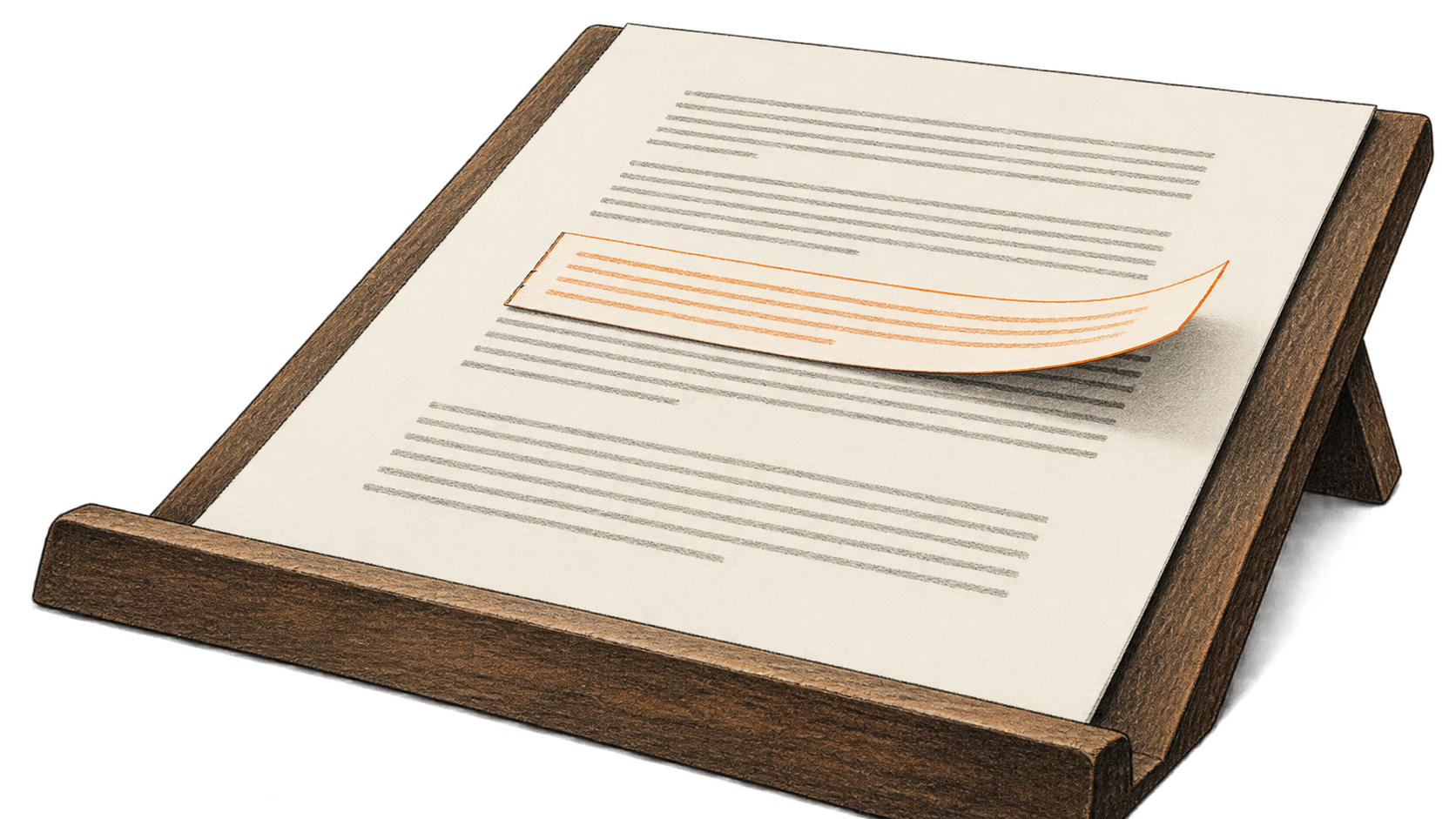
AI-generated conceptual illustration by BIG CHANGE; no actual Claude for Word interface, tracked-change output or hands-on test is depicted.
Claude for Word peut réécrire un passage sélectionné sous forme de modifications suivies : le texte supprimé et l’insertion proposée restent visibles pour examen. Si vous êtes responsable d’un document et souhaitez améliorer une section sans remplacer silencieusement son texte, sélectionnez-la d’abord, activez le mode de suivi des modifications de Claude et décidez dans Word ce que vous conservez. Ce guide suit [le manuel Word d’Anthropic](https://claude.com/docs/office-agents/word) et [les instructions de Microsoft sur le suivi des modifications](https://support.microsoft.com/en-us/word/accept-or-reject-tracked-changes-in-word). BIG CHANGE n’a ni exécuté le complément ni testé de document.
## Le grand changement
- **Ce qui change :** Claude for Word peut limiter une modification demandée au texte sélectionné et la proposer sous forme de révisions Word. La personne responsable du document peut voir le texte supprimé et ajouté avant de valider définitivement les changements.
- **Pourquoi c’est important :** Une personne qui améliore un rapport ou une note peut demander un texte plus clair tout en gardant le contrôle sur les faits, les nuances et le ton. L’examen se déroule dans le document qui contiendra le passage.
- **À surveiller :** La sélection limite la modification, pas l’accès du complément au document ouvert. Les autorisations, la politique de conservation et une lecture attentive de chaque proposition déterminent toujours si cette méthode convient au contenu.
## Vérifier d’abord le document et l’accès
Utilisez un fichier Word `.docx` que vous êtes autorisé à transmettre au complément et vérifiez les règles de votre organisation concernant son contenu. Anthropic prend en charge Word sur le web, Word sous Windows avec Microsoft 365 Version 2205, build 15202.10000 ou ultérieur, et Word sur Mac version 16.61, build 22040100 ou ultérieur. Le complément ne prend pas en charge les anciens fichiers `.doc`, les éditions perpétuelles Word 2016 ou 2019, ni Word sur iPad ou Android. Enregistrez un ancien fichier au format `.docx` avant de commencer. [Anthropic précise les versions prises en charge et les exclusions](https://claude.com/docs/office-agents/word).
Pour une connexion directe, le complément est disponible avec les comptes Claude Pro, Max, Team et Enterprise. Installez **Claude for Microsoft 365** depuis [Microsoft AppSource](https://marketplace.microsoft.com/en-us/product/office/WA200010725?tab=Overview), ouvrez-le dans Word et connectez-vous. Votre organisation peut aussi le déployer par son administrateur Microsoft 365 ; Anthropic décrit également un accès par plateforme tierce configuré par l’administrateur, sans compte Claude individuel. Confirmez votre compte, l’autorisation de déploiement et le modèle disponible avant de modifier le texte. Le complément utilise les limites d’usage de votre compte existant ; les réglages de l’organisation peuvent restreindre les modèles affichés. Anthropic ne promet ni prix fixe distinct ni délai précis pour cette réécriture. [Claude for Word](https://claude.com/docs/office-agents/word) explique ces conditions d’accès et d’usage.
## Réécrire un passage et décider chaque révision
1. **Ouvrez le document et sélectionnez précisément le passage.** Vérifiez le début et la fin de la sélection, surtout près d’un titre, d’un élément de liste, d’un appel de note ou d’une phrase portant une réserve. Lisez le texte précédent et suivant pour savoir quel sens la réécriture doit conserver. Selon Anthropic, la modification du texte sélectionné reste dans la sélection et le nouveau texte reprend les styles et la numérotation voisins ; vérifiez le résultat réel plutôt que de supposer que toute la mise en forme sera préservée.
2. **Activez le mode de suivi des modifications de Claude avant d’envoyer la demande.** Dans le complément Word, utilisez ce mode pour que la modification de Claude apparaisse sous forme de suppression et d’insertion dans Word. Demandez ensuite un changement rédactionnel délimité. Par exemple : « Réécris uniquement le passage sélectionné pour le rendre plus clair. Conserve chaque fait, nombre, réserve et le sens voulu. N’ajoute aucune information et ne modifie pas le texte autour. » Il s’agit d’une consigne de rédaction, pas d’une demande de vérification des faits sous-jacents. [Anthropic documente la modification d’une sélection et le mode de suivi des modifications](https://claude.com/docs/office-agents/word).
3. **Lisez ensemble la suppression et l’insertion proposées.** Comparez chaque nouvelle affirmation à l’original et au paragraphe environnant. Vérifiez les nombres, noms, dates, attributions, conditions et tout changement de degré de certitude. Examinez aussi le style du paragraphe, la police, les espacements, les puces ou la numérotation et l’enchaînement avec le passage suivant. Le résultat attendu est une révision proposée que vous pouvez examiner, pas un document terminé.
4. **Acceptez ou refusez chaque modification dans Word.** Utilisez l’onglet **Review** de Word et ses commandes individuelles **Accept** ou **Reject**. **Next** et **Previous** permettent d’examiner les modifications avant de décider ; Microsoft documente aussi une commande contextuelle pour une seule modification. Laissez les révisions antérieures sans rapport avec votre travail à leur propre réviseur plutôt que d’utiliser **Accept All** ou **Reject All** sur le document. [Les instructions de révision de Microsoft](https://support.microsoft.com/en-us/word/accept-or-reject-tracked-changes-in-word) couvrent les interfaces web, Windows et Mac.
5. **Vérifiez le document final et enregistrez-le.** Relisez le passage sans vous fier aux marques de révision, puis examinez le texte voisin et la mise en forme. Vérifiez qu’aucune modification proposée indésirable ne subsiste. Microsoft avertit que **No Markup** masque seulement les révisions, sans les résoudre. Avant le partage, examinez leur état réel et traitez celles dont vous êtes responsable. Enregistrez le document une fois le texte et l’état des révisions corrects.
Si la proposition modifie les faits ou dépasse le passage prévu, refusez les révisions concernées. Anthropic documente aussi les raccourcis habituels de Word, **Ctrl+Z** sous Windows ou **Cmd+Z** sur Mac, pour annuler une modification. Vérifiez l’état du document après chaque action, faites une nouvelle sélection plus précise et réessayez en mode de suivi des modifications. Examinez cette nouvelle proposition avec la même attention ; une seconde demande ne valide pas la première.
## Ce que la sélection ne protège pas
Selon Anthropic, Claude lit **le document actuellement ouvert**, y compris son texte, ses commentaires, ses modifications suivies, ses notes de bas de page, ses tableaux et ses signets. Sélectionner un passage délimite la modification demandée, pas cet accès en lecture. Utilisez des documents fiables : Anthropic avertit que des instructions cachées dans un document fourni par un tiers peuvent tenter de détourner le complément. Examinez toute demande d’opération risquée avant de la confirmer et gardez les contenus sensibles ou privilégiés dans les dispositifs approuvés par votre organisation. Aucune connexion à Excel, Outlook ou une autre application n’est nécessaire pour cette procédure portant sur un seul document. [Les conseils d’Anthropic sur le traitement des données et l’injection d’instructions](https://claude.com/docs/office-agents/word) précisent ces limites.
Anthropic indique que les entrées et sorties du complément sont supprimées de ses serveurs sous 30 jours, sous réserve des exceptions annoncées et du cache temporaire, tandis que l’historique des conversations est conservé localement dans le navigateur. Claude for Word **n’hérite pas** des paramètres de conservation personnalisés de votre organisation pour Claude. Les journaux d’audit Enterprise n’incluent pas cette activité, mais Anthropic précise que les sessions éligibles à Enterprise Compliance API figurent dans la bêta publique de cette API. Vérifiez la politique actuelle et les exigences de votre organisation avant d’ouvrir un document sensible. Une révision humaine reste nécessaire pour les textes destinés aux clients, juridiques, financiers ou ayant d’autres conséquences importantes.
Pour d’autres tâches dans Word, consultez les guides BIG CHANGE consacrés à [la vérification des chiffres d’un classeur dans une note Word avec Claude](https://bigchange.ai/blog/claude-excel-word-memo-figure-check) et à [l’examen d’un contrat au regard d’un référentiel avec Copilot dans Word](https://bigchange.ai/blog/review-contract-playbook-copilot-word).
## Sources et lectures complémentaires
- [Documentation de Claude for Word](https://claude.com/docs/office-agents/word): versions de Word et comptes pris en charge, modifications du texte sélectionné, suivi des modifications, usage, accès aux données, conservation et limites. Ce manuel évolutif ne précisait ni version de publication fixe ni date de page lors de sa vérification le 19 octobre 2026.
- [Microsoft : accepter ou refuser les modifications suivies dans Word](https://support.microsoft.com/en-us/word/accept-or-reject-tracked-changes-in-word): commandes de révision individuelle et différence entre résoudre une modification et masquer les marques. Vérifié le 19 octobre 2026.
## Sources
- [Utiliser Claude for Word](https://claude.com/docs/office-agents/word) — Versions et comptes pris en charge, installation, modification du texte sélectionné, suivi des modifications, usage, accès aux données, conservation et limites.
- [Accepter ou refuser les modifications suivies dans Word](https://support.microsoft.com/en-us/word/accept-or-reject-tracked-changes-in-word) — Commandes individuelles Accept et Reject, navigation entre les révisions et fonctionnement de No Markup ; il ne s’agit pas d’un guide de compatibilité Claude.
La newsletter BIG CHANGE
Prendre du recul, à votre rythme.
Articles récents sur l’IA et la robotique, évolutions à surveiller et idées pratiques à utiliser. Choisissez un briefing quotidien, une synthèse hebdomadaire ou une analyse mensuelle.
Next scheduled send (UTC): . Your first edition arrives at the next scheduled send after you confirm.
Votre vie privée, votre choix.
Le stockage nécessaire contribue à la sécurité du site et mémorise vos choix. Google Analytics facultatif reste désactivé tant que vous ne l’autorisez pas. Vous pouvez lire tous les articles avec le seul stockage nécessaire. Détails sur la confidentialité