AI-translated from English; not yet reviewed by a fluent editor.
# Claude से जाँचे हुए PDF प्रमाणों की PowerPoint प्रस्तुति बनाएँ
> Claude for PowerPoint से PDF के संभावित दावे निकालें, हर पंक्ति स्रोत से मिलाएँ और जाँचे प्रमाणों से मूल PowerPoint प्रारूप की प्रस्तुति बनाकर देखें।
By BIG CHANGE Editorial
Published: 2026-10-20T01:33:54.748Z
Updated: 2026-10-20T01:33:54.748Z
Canonical: https://bigchange.ai/blog/claude-powerpoint-checked-pdf-evidence-deck-guide
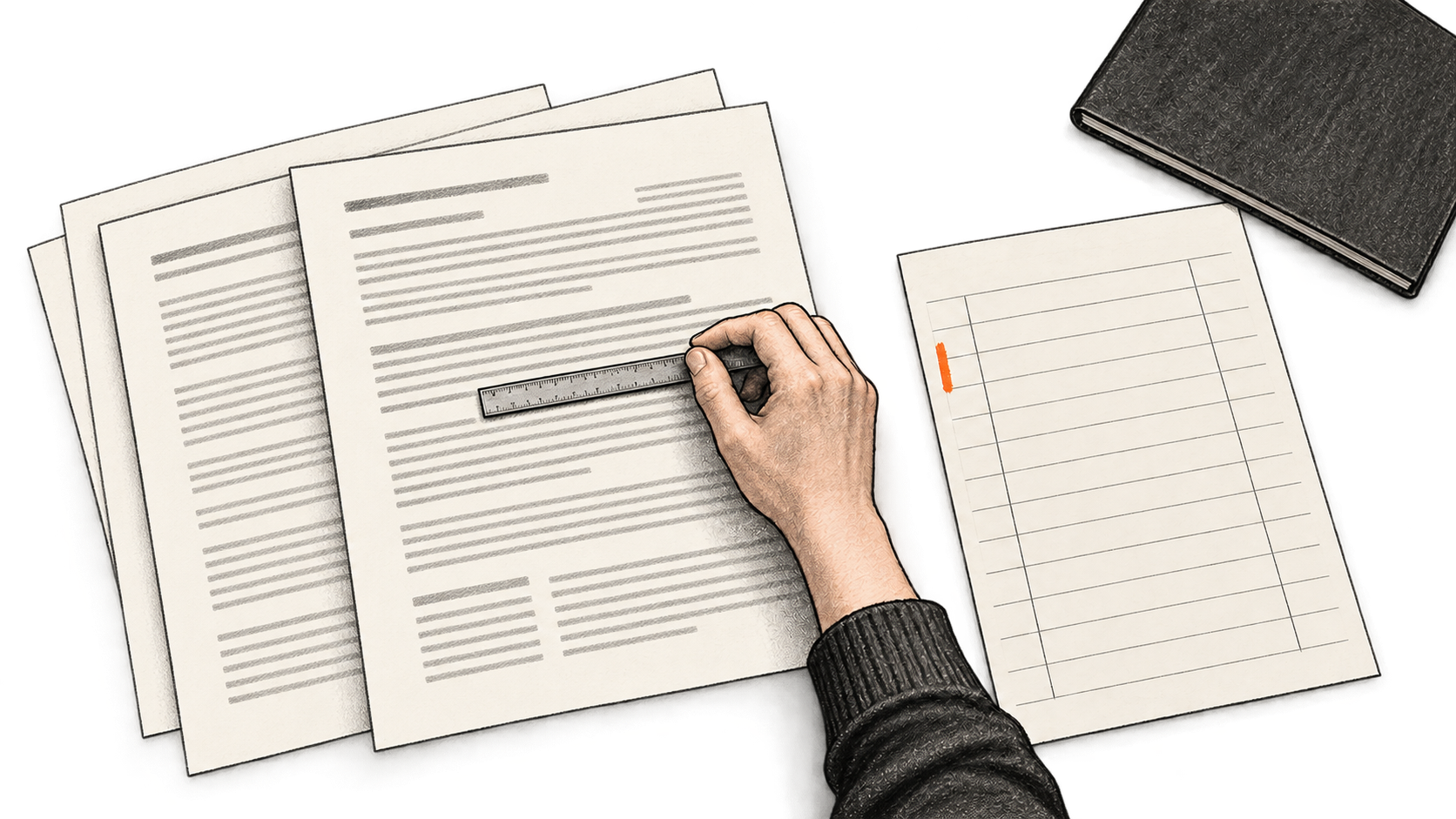
AI-generated conceptual illustration by BIG CHANGE.
Claude for PowerPoint अपनी साइडबार बातचीत में जुड़े PDF को पढ़कर PowerPoint टेम्पलेट में स्लाइड बना सकता है। लेकिन कोई संख्या स्लाइड पर पहुँचने के बाद PDF में यह पकड़ना कठिन है कि उसके साथ गलत वर्ष, चिह्न या फुटनोट नकल हुआ। यह गाइड संलग्न फ़ाइल और प्रस्तुति के बीच अलग प्रमाण शीट रखती है। BIG CHANGE ने Anthropic के दस्तावेज़ देखे, पर ऐड-इन नहीं चलाया, PDF से जानकारी नहीं निकाली और बनाई प्रस्तुति नहीं जाँची।
## मुख्य बदलाव
- **क्या बदला:** Anthropic खुले PowerPoint के साथ PDF जोड़ना और लोड किए टेम्पलेट में स्लाइड बनाना दस्तावेज़ित करता है। इससे ऐड-इन के भीतर स्रोत से प्रस्तुति तक का कार्यप्रवाह संभव होता है।
- **यह क्यों अहम है:** प्रस्तुति का मालिक Claude के प्रस्तावित दावे रखकर मूल PDF से जाँच सकता है और स्लाइड की योजना से पहले अनसुलझी पंक्तियाँ निकाल सकता है। प्रस्तुति दोबारा बने तब भी जाँची शीट काम आती है।
- **किन बातों पर ध्यान दें:** दस्तावेज़ PDF से जानकारी निकालने, पृष्ठ संदर्भ या चार्ट मानों की गारंटी नहीं देते। साझा करने से पहले व्यक्ति को मूल पृष्ठ और तैयार मूल-प्रारूप फ़ाइल जाँचनी होगी।
यह प्रक्रिया PDF के मालिक या उसे अपलोड करने की अनुमति वाले व्यक्ति के लिए है, जो Claude for PowerPoint उपयोग कर सकता है और प्रस्तुति के लिए ज़िम्मेदार है। लक्ष्य सहेजी और फिर खोली PowerPoint प्रति है जिसके अहम दावे जाँचे PDF प्रमाणों से जुड़े हों। पहले से मंज़ूर तथ्य-सार हो और मौजूदा प्रस्तुति में छोटा खंड चाहिए तो देखें हमारी [तीन PowerPoint स्लाइड की गाइड](https://bigchange.ai/blog/claude-powerpoint-checked-three-slide-section-guide)। यहाँ तथ्य-सार अभी नहीं है; उसे निकालना और मिलान करना मुख्य काम है।
## संलग्न करने से पहले पहुँच और स्रोत जाँचें
Anthropic का [PowerPoint मैनुअल](https://claude.com/docs/office-agents/powerpoint) वेब क्लाइंट, Microsoft 365 सदस्यता के साथ Windows PowerPoint बिल्ड 16.0.13127.20296 या बाद का और Mac PowerPoint 16.46 या बाद का बताता है। ऐड-इन Claude Pro, Max, Team और Enterprise में सामान्य रूप से उपलब्ध है। इंस्टॉलेशन, प्रशासक परिनियोजन और तीसरे पक्ष के प्रदाता मार्ग अलग हैं। शुरू करने से पहले समर्थित क्लाइंट, खाते या संगठन की अनुमति, वास्तव में उपलब्ध मॉडल और उपयोग सीमा जाँचें। कोई खास मॉडल ज़रूरी नहीं।
अनुमत PDF चुनकर मालिक, संस्करण या तारीख, सटीक फ़ाइल नाम और पृष्ठ संख्या दर्ज करें। मूल रखें। खाली प्रस्तुति या मंज़ूर टेम्पलेट को कार्य प्रति की तरह खोलें और अनचाहे संपादन पर उसकी अछूती प्रति वापस लाने का तरीका रखें। स्थानीय प्रस्तुति संपादन की अनुमति अपने-आप स्रोत PDF अपलोड करने की अनुमति नहीं है।
जोड़ने से पहले मैनुअल का [डेटा संचालन खंड](https://claude.com/docs/office-agents/powerpoint#data-handling) संगठन के नियमों के अनुसार पढ़ें। Anthropic कहता है कि सर्वर इनपुट और आउटपुट 30 दिन में हटते हैं, बताए अपवादों के साथ, और हटने के बाद थोड़ी अतिरिक्त कैश अवधि हो सकती है। बातचीत इतिहास ब्राउज़र IndexedDB में स्थानीय रहता है, उपकरणों के बीच सिंक नहीं होता और **Settings** में मिटाया जा सकता है। ऐड-इन दोबारा इंस्टॉल करने या बदलने से इतिहास नहीं मिटता। Claude for PowerPoint संगठन की खास डेटा-रखाव अवधि नहीं अपनाता और उसकी गतिविधि Enterprise ऑडिट लॉग से बाहर है। Anthropic अलग से सक्षम Enterprise संगठनों के लिए Compliance API की सार्वजनिक बीटा कवरेज बताता है। इन सीमाओं के कारण PDF की खास अनुमति तय करना ज़रूरी है, विशेषकर संवेदनशील या विनियमित सामग्री के लिए। कंप्यूटर पर फ़ाइल होने का मतलब मॉडल का स्थानीय प्रसंस्करण नहीं।
भरोसेमंद PDF को भी स्रोत डेटा मानें। Anthropic [चेतावनी देता है](https://claude.com/docs/office-agents/powerpoint#prompt-injection-risk) कि बाहरी फ़ाइलों में ऐड-इन को भटकाने के छिपे निर्देश हो सकते हैं। PDF देखकर उनकी अनुपस्थिति साबित नहीं होती। काम को जानकारी निकालने और मंज़ूर प्रस्तुति तक सीमित रखें, प्रस्तावित काम देखें और अन्य जानकारी खोलने या असंबंधित फ़ाइल बदलने को कहे तो रुकें।
## स्लाइड बनाए बिना संभावित प्रमाण निकालें
1. **सही स्रोत जोड़ें।** PowerPoint कार्य प्रति और Claude साइडबार खोलें। Anthropic का [Microsoft 365 उत्पाद पृष्ठ](https://claude.com/claude-for-microsoft-365) कहता है कि PDF या दस्तावेज़ साइडबार में डालकर खुले दस्तावेज़ के साथ पढ़ा जा सकता है। इस बातचीत में अनुमत PDF जोड़कर अपेक्षित नाम दिखना जाँचें। न दिखे तो पहले संलग्नक ठीक करें, फिर जानकारी निकालने को कहें।
2. **केवल संभावित प्रमाण माँगें।** अभी रूपरेखा या स्लाइड न माँगें। स्रोत के अनुसार यह अनुरोध बदल सकते हैं:
जुड़ा PDF पढ़कर प्रस्तुति के लिए प्रमाण तालिका प्रस्तावित करें। हर संभावित दावे या मान के लिए निकाली सटीक शब्दावली या मान, PDF पृष्ठ व तालिका या चित्र का नाम, अवधि, श्रेणी, चिह्न, इकाई व पैमाना, ज़रूरत पर हर, फुटनोट या शर्त और संभावित प्रस्तुति उपयोग दें। अपठनीय, गायब या विरोधी जानकारी UNVERIFIED चिह्नित करें। PowerPoint संपादित न करें और स्लाइड न बनाएँ।
यह प्रस्तावित निर्देश है, जाँची निष्कर्षण विधि या पूरी पंक्तियों, OCR गुणवत्ता या सही पृष्ठ उद्धरण की गारंटी नहीं। ऐड-इन अभी प्रस्तुति बदले तो बदलाव जाँचें, अछूती टेम्पलेट प्रति लौटाएँ और संपादन सीमा स्पष्ट करके अनुरोध दोहराएँ।
3. **मूल संभावित पंक्तियाँ अलग सहेजें।** सुधार से पहले Claude की तालिका प्रस्तुति से बाहर प्रमाण शीट में कॉपी करें। हर पंक्ति को स्थिर पहचान दें, जैसे `R001`, `R002` आदि। पहचान वास्तविक निकाली पंक्तियों की है, काल्पनिक व्यावसायिक दावे नहीं। मूल शब्दावली, मान और प्रस्तावित PDF स्थान के कॉलम रखें, साथ में सुधरे शब्द या मान, जाँचकर्ता, जाँचा स्थान और स्थिति रखें। मूल संस्करण बचाएँ। सुधार या हटाने पर पहचान दोबारा न बदलें। इससे बाद की स्लाइड उसी पंक्ति और उसके निर्णय की ओर इशारा कर सकेगी।
4. **हर पंक्ति मूल PDF से मिलाएँ।** उद्धृत पृष्ठ स्वयं खोलें। ऋण चिह्न, इकाई व पैमाना, हर, अवधि, श्रेणी और फुटनोट समेत शब्द व मान मिलाएँ। Claude का स्थान गलत हो तब भी वास्तव में जाँचा पृष्ठ और तालिका या चित्र दर्ज करें। PDF कुल या प्रतिशत के घटक दे तो फिर गणना करें और राउंडिंग या असंगति लिखें। प्रस्तावित चार्ट में नाम वाले स्रोत वर्ग व मान होना जाँचें; बिना लिखी संख्या के आकृति सटीक मान नहीं देती। पंक्ति को `VERIFIED` चिह्नित करें यदि मूल निष्कर्षण मिले, `CORRECTED` यदि स्रोत दर्ज किए सुधार का समर्थन करे, या `OMITTED` यदि हल न हो। मूल और सुधरी प्रविष्टियाँ साथ रखें।
स्कैन, कटी या कई कॉलम वाली तालिका, पास के वर्ष के मान, गायब ऋण चिह्न और बिना नाम चार्ट पर खास ध्यान दें। व्यक्ति पढ़ने योग्य मूल मान लिखकर दर्ज कर सकता है कि किसने और कहाँ से लिखा। अस्पष्ट या अपठनीय मान हटे रहें। Claude का विश्वसनीय दिखता उद्धरण या परिचित परिणाम की उम्मीद गायब प्रमाण नहीं देता। पंक्तियाँ हटने से प्रस्तुति का आधार खत्म हो तो बाहरी या अनुमानित संख्या भरने के बजाय रुकें।
## जाँची पंक्तियों से योजना बनाकर प्रस्तुति बनाएँ
5. **प्रमाण समर्थित कहानी चुनें।** मिलान के बाद ही दर्शक, उद्देश्य, कहानी और स्लाइड संख्या तय करें। Claude को `VERIFIED` और `CORRECTED` पंक्तियाँ अंतिम शब्दावली व शर्तों सहित दें। हर दावे और प्रस्तावित चार्ट के पास पंक्ति पहचान वाली रूपरेखा माँगें। शीट से मिलाएँ और असमर्थित जोड़ हटाएँ। PDF अपेक्षा से कम स्लाइड का समर्थन कर सकता है।
6. **PowerPoint प्रति में बनाएँ।** रूपरेखा स्वीकार होने पर Claude से वही रूपरेखा लोड टेम्पलेट, संपादन योग्य पाठ और जाँची पंक्तियों में उपयुक्त मान होने पर मूल PowerPoint चार्ट वस्तुओं से बनाने को कहें। Anthropic [टेम्पलेट-अनुकूल स्लाइड निर्माण और संपादन योग्य मूल चार्ट](https://claude.com/docs/office-agents/powerpoint#key-features) दस्तावेज़ित करता है; आपके PDF से सटीक जानकारी या चित्रण का वादा नहीं। प्रस्तावित बदलाव स्वीकारने से पहले जाँचें।
7. **सहेजी प्रस्तुति जाँचें।** हर स्लाइड पर अहम कथन और संख्या पंक्ति पहचान, जाँची शीट और मूल PDF पृष्ठ से जोड़ें। चिह्न, इकाई, अवधि, श्रेणी, शर्तें और दिखते स्रोत लेबल मिलाएँ। हर चार्ट का डेटा खोलकर मान, अक्ष और संकेत-सूची देखें। संपादन योग्य रहने वाली वस्तुएँ चुनकर विन्यास, पाठ का बाहर बहना और पठनीयता जाँचें। गलत दावा या चार्ट उसी स्लाइड पर ठीक करके स्रोत और वस्तु जाँच दोहराएँ। कार्य प्रति सहेजकर फिर खोलें और स्वीकृत संस्करण जाँचें। मूल PDF, मूल और मिलाई प्रमाण शीट तथा अंतिम प्रस्तुति साथ रखें। साझा करने का आखिरी फैसला मालिक लेता है।
निर्माण विफल हो तो दोबारा कोशिश से पहले सहेजी प्रस्तुति देखें; कुछ स्लाइड बन चुकी होंगी। PDF गलत या गायब था तो सही फ़ाइल जोड़कर नई जानकारी निकालें। बचा प्रमाण रूपरेखा का समर्थन न करे तो रूपरेखा बदलें या रुकें। ये पाठक की जाँचें हैं; BIG CHANGE के पास समय, कीमत, निष्कर्षण शुद्धता या प्रस्तुति गुणवत्ता के मापे परिणाम नहीं हैं। सीमा और बिलिंग मौजूदा खाते या प्रदाता पर निर्भर है, इसलिए बड़े काम या पुनःप्रयास से पहले शर्तें देखें।
## स्रोत और आगे पढ़ने की सामग्री
- [Anthropic, Claude for PowerPoint का उपयोग](https://claude.com/docs/office-agents/powerpoint), 20 अक्टूबर 2026 को जाँचा। आधिकारिक मैनुअल क्लाइंट व प्लान, इंस्टॉलेशन, टेम्पलेट स्लाइड, मूल चार्ट, मॉडल उपलब्धता, डेटा और छिपे निर्देशों की सीमाएँ बताता है। PDF निष्कर्षण, OCR, पृष्ठ उद्धरण की गुणवत्ता या इस खास प्रक्रिया का परिणाम स्थापित नहीं करता।
- [Anthropic, Claude for Microsoft 365](https://claude.com/claude-for-microsoft-365), 20 अक्टूबर 2026 को जाँचा। आधिकारिक उत्पाद पृष्ठ PDF या दस्तावेज़ को साइडबार में जोड़कर खुले दस्तावेज़ के साथ पढ़ना बताता है। हर दावे या चार्ट के सही निष्कर्षण का वादा नहीं।
- [BIG CHANGE, Claude से PowerPoint में जाँचा तीन-स्लाइड खंड जोड़ें](https://bigchange.ai/blog/claude-powerpoint-checked-three-slide-section-guide), पहले प्रकाशित मार्गदर्शन। वह मंज़ूर तथ्य-सार से शुरू होता है; यह स्लाइड सार बनने से पहले प्रमाण तैयार और जाँचता है।
## Sources
- [Anthropic, Claude for PowerPoint का उपयोग](https://claude.com/docs/office-agents/powerpoint) — मौजूदा आधिकारिक मैनुअल PowerPoint क्लाइंट व Claude प्लान, इंस्टॉलेशन व प्रदाता, लोड टेम्पलेट में निर्माण, संपादन योग्य मूल चार्ट, खाते अनुसार मॉडल, डेटा और छिपे निर्देशों का जोखिम बताता है। सही निष्कर्षण, पूरी पंक्तियाँ, OCR, भरोसेमंद पृष्ठ, चार्ट की निष्ठा, तय खर्च या प्रक्रिया का परिणाम नहीं देता। पूरा सहेजा मैनुअल और प्राप्ति रिकॉर्ड निजी मंज़ूर गाइड पैकेट में हैं।
- [Anthropic, Claude for Microsoft 365](https://claude.com/claude-for-microsoft-365) — आधिकारिक पृष्ठ PDF या दस्तावेज़ साइडबार में डालकर खुले दस्तावेज़ के साथ पढ़ना बताता है। निकला दावा सत्यापित या संलग्नक पूरा होने की गारंटी नहीं देता। सीमित मौजूदा अंश और प्राप्ति रिकॉर्ड निजी मंज़ूर पैकेट में हैं।
- [BIG CHANGE, Claude से PowerPoint में जाँचा तीन-स्लाइड खंड जोड़ें](https://bigchange.ai/blog/claude-powerpoint-checked-three-slide-section-guide) — संबंधित पुराना मार्गदर्शन मंज़ूर तथ्य-सार से शुरू होकर बने PowerPoint खंड को जाँचता है। यह गाइड स्लाइड सार से पहले PDF प्रमाण निकालता और मिलाता है; संबंधित है, तारीखवार अगली कड़ी नहीं।
BIG CHANGE न्यूज़लेटर
बड़ी तस्वीर। आपकी गति से।
AI और रोबोटिक्स पर ताज़ा लेख, ध्यान देने योग्य बदलाव और उपयोगी विचार। दैनिक ब्रीफ़िंग, साप्ताहिक सारांश या मासिक परिप्रेक्ष्य चुनें।
Next scheduled send (UTC): . Your first edition arrives at the next scheduled send after you confirm.
आपकी गोपनीयता, आपकी पसंद।
ज़रूरी स्टोरेज साइट की सुरक्षा में मदद करता है और आपकी पसंद याद रखता है। आपकी अनुमति मिलने तक वैकल्पिक Google Analytics बंद रहता है। आप हर लेख केवल आवश्यक स्टोरेज के साथ पढ़ सकते हैं। गोपनीयता का विवरण