AI-translated from English; not yet reviewed by a fluent editor.
# Google Flow में पूरा दृश्य बनाएँ और जाँचें
> दस्तावेज़ों पर आधारित प्रक्रिया: अनुमति वाले Google Flow क्लिप के संस्करण चुनें, Scenebuilder में जोड़ें और डाउनलोड किए दृश्य को शुरू से अंत तक जाँचें।
By BIG CHANGE Editorial
Published: 2026-10-19T16:35:34.847Z
Updated: 2026-10-19T16:35:34.847Z
Canonical: https://bigchange.ai/blog/google-flow-create-check-complete-scene
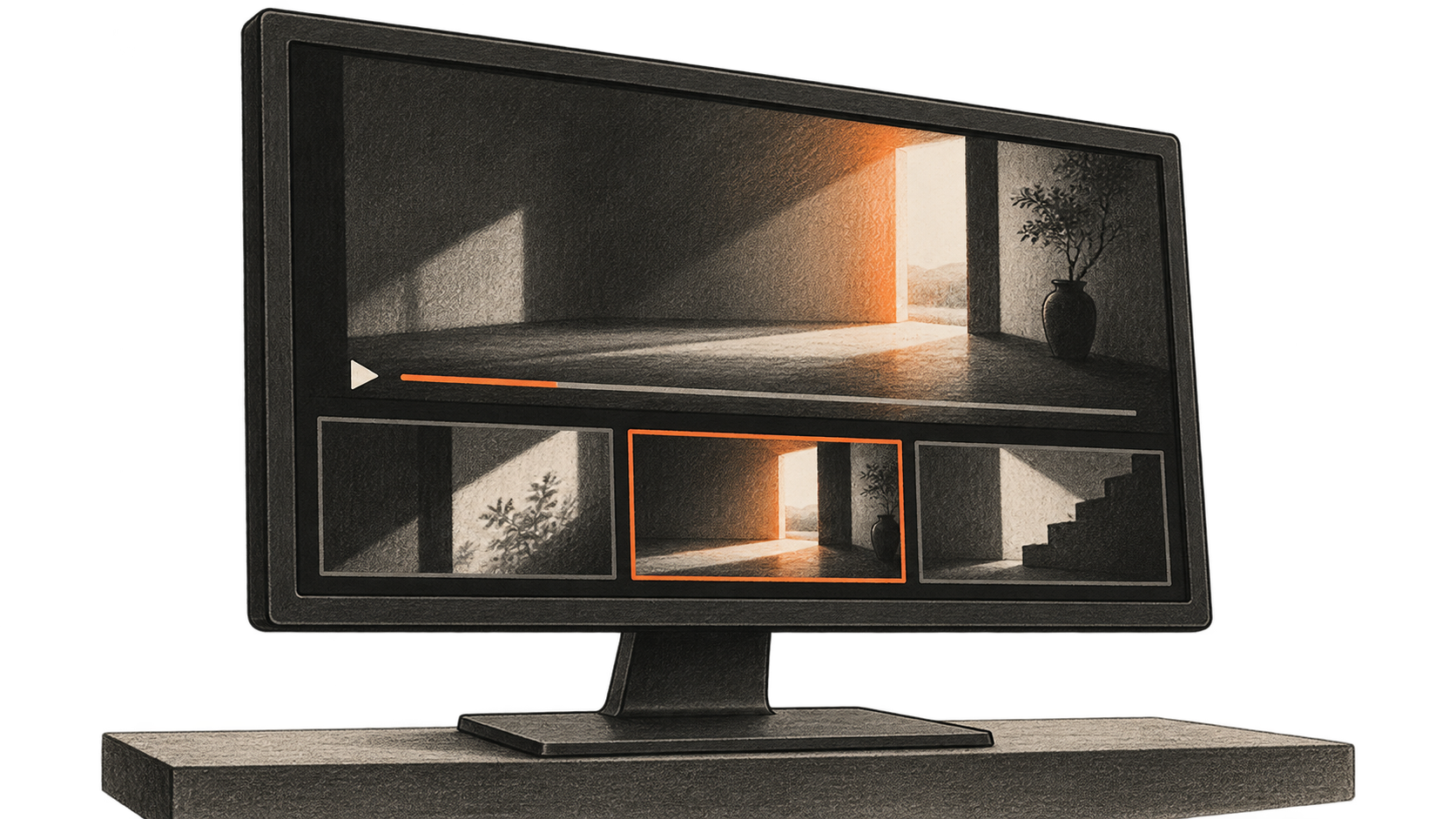
AI-generated conceptual illustration by BIG CHANGE; no Google Flow interface, actual generated video or BIG CHANGE test result is depicted.
Google Flow वीडियो क्लिप बना सकता है, संपादन के दौरान पुराने संस्करण रख सकता है और चुने क्लिप Scenebuilder में व्यवस्थित कर सकता है। यह मार्गदर्शिका छोटी दृश्य-योजना वाले रचनाकार को अलग क्लिप से एक डाउनलोड किए क्रम तक ले जाती है। आधार Google के वर्तमान सहायता पृष्ठ हैं, जिन्हें 19 अक्टूबर 2026 को जाँचा गया। BIG CHANGE ने Flow वीडियो बनाया, संपादित या डाउनलोड नहीं किया; नीचे दी फ़ाइल-जाँच आपके अपने परिणाम के लिए निर्देश है, हमारे किए परीक्षण की रिपोर्ट नहीं।
## बड़ा बदलाव
- **क्या बदलता है:** दस्तावेज़ों में दिया Flow का तरीका क्लिप बनाने से आगे जाता है: यह संपादन के संस्करण रखता है, Scenebuilder में क्लिप लगाता है और [पूरे क्रम को एक फ़ाइल में डाउनलोड करता है](https://support.google.com/flow/answer/16935308?hl=en)। Google इन नियंत्रणों की शुरुआत की तारीख नहीं बताता, इसलिए यहाँ मौजूदा क्षमता का वर्णन है।
- **यह क्यों महत्वपूर्ण है:** रचनाकार हर शॉट का संस्करण चुन सकता है, क्रम और काट-छाँट बदल सकता है, फिर डाउनलोड किए दृश्य को तय क्रम से मिला सकता है। अंतिम फ़ाइल-जाँच में गायब शॉट या अटपटा जोड़ जैसी समस्याएँ दिखती हैं, जो सुंदर अकेले क्लिप से नहीं दिखतीं। Google की [संपादन मार्गदर्शिका](https://support.google.com/flow/answer/16935718?hl=en) इन जोड़ने वाले नियंत्रणों का विवरण देती है।
- **किस पर ध्यान दें:** व्यावहारिक निर्णय खाते में उपलब्ध मॉडल, क्षेत्रीय नियंत्रण, मौजूदा क्रेडिट लागत और डाउनलोड फ़ाइल के पूरे चित्र तथा आवश्यक आवाज़ की जाँच पर निर्भर है। इन्हीं जाँचों से तय होगा कि दृश्य रखें या कोई क्लिप अथवा कट सुधारें।
## शुरू करने से पहले
18 वर्ष या अधिक आयु के व्यक्ति का आयु-सत्यापित खाता, [समर्थित क्षेत्र](https://support.google.com/flow/answer/16353544?hl=en) और पात्र Google AI पहुँच या योग्य Workspace योजना चाहिए। Google की [पहुँच मार्गदर्शिका](https://support.google.com/flow/answer/16353333?hl=en) बेहतर Flow अनुभव के लिए डेस्कटॉप कंप्यूटर और Chromium आधारित ब्राउज़र सुझाती है। अपने खाते में सच में उपलब्ध नियंत्रण देखें; कुछ सुविधाएँ क्षेत्र और मॉडल के अनुसार बदलती हैं।
छोटी योजना लिखें: हर शॉट का क्रम, क्या दिखना ज़रूरी है, क्या आवाज़ चाहिए और दृश्य कैसे समाप्त होना चाहिए। सिर्फ़ वही संदर्भ रखें जिनके उपयोग की अनुमति है। उसी दस्तावेज़ में स्वीकृत क्लिप संस्करण और कट या आवाज़ की समस्या लिखने की जगह रखें। यह आपकी स्वीकृति-सूची है, इस बात का वादा नहीं कि Flow हर निर्देश मानेगा।
क्रेडिट मॉडल और सुविधा के अनुसार बदलते हैं। हर बार बनाने से पहले, Google की [मॉडल मार्गदर्शिका](https://support.google.com/flow/answer/16352836?hl=en) के अनुसार प्रॉम्प्ट सेटिंग में सक्रिय मॉडल, रिज़ॉल्यूशन और मौजूदा क्रेडिट लागत देखें। दृश्य की तय लागत मानने के बजाय हर शॉट के लिए प्रयासों की सीमा तय करें।
## दृश्य बनाएँ, सुधारें और निर्यात करें
1. **एक प्रोजेक्ट और पहला क्लिप बनाएँ।**पहले [Google Flow](https://labs.google/fx/tools/flow) खोलें, **+ New project** चुनें और सामान्य प्रॉम्प्ट बॉक्स इस्तेमाल करें। योजना के पहले शॉट का विषय, कार्रवाई, स्थान, रोशनी और दृश्य शैली बताएँ। मॉडल के नाम पर क्लिक करें, **Video** चुनें, फिर **Generate** दबाने से पहले पक्षानुपात, परिणामों की संख्या, मॉडल और बनने वाले वीडियो की अवधि देखें। Google की [बनाने की मार्गदर्शिका](https://support.google.com/flow/answer/16353334?hl=en) यही तरीका बताती है। लौटे क्लिप को देखें; यह न मानें कि प्रॉम्प्ट का पालन हुआ है।
2. **बाकी क्लिप भी उसी योजना के अनुसार बनाएँ।** हर शॉट के लिए दोहराएँ और स्वीकार किया संस्करण लिखें। अनुमति वाली तस्वीरें मददगार हों तो **Video > Frames** से शुरुआत या अंत की तस्वीर तय कर सकते हैं और **Video > Ingredients** से दृश्य संदर्भ दे सकते हैं। हर संदर्भ का उपयोग बताएँ और जाँचें कि चुना मॉडल सुविधा का समर्थन करता है। ये वैकल्पिक तरीके हैं, अलग क्लिप में विवरण समान रहने की गारंटी नहीं। आगे बढ़ने से पहले हर क्लिप की दिखाई देने वाली कार्रवाई, शुरुआत और अंत देखें।
3. **क्लिप तभी सुधारें जब नियंत्रण उपलब्ध हो और बदलाव मायने रखता हो।** Google **Omni Flash** से वीडियो संपादन का वर्णन करता है: बनाने की सेटिंग खोलें, **Video** और Omni Flash मॉडल चुनें, फिर क्लिप चुनें या अपलोड करें। बताए गए अपलोड प्रारूप हैं `.mov`, `.mp4`, `.avi` और `.wmv`, जिनकी सीमा 60 सेकंड और 1 GB है। 30 सेकंड से लंबा अपलोड Flow में काटकर 30 सेकंड करना होगा। अधिकतम 10 सेकंड का हिस्सा चुनें, प्रॉम्प्ट में खास बदलाव लिखें और बनाएँ। पिछले संपादन का संदर्भ रखते हुए अधिकतम तीन संवाद-आधारित सुधार चरण कर सकते हैं। स्वीकार करने से पहले नया परिणाम मूल से मिलाएँ। ये सीमाएँ और चरण Google की [संपादन मार्गदर्शिका](https://support.google.com/flow/answer/16935718?hl=en) में हैं।
यूरोपीय आर्थिक क्षेत्र, स्विट्ज़रलैंड और यूके में अपलोड वीडियो का संपादन उपलब्ध नहीं है। Google पहचान में आने वाले नाबालिगों के अपलोड वीडियो में बदलाव भी मना करता है। यह तरीका उपलब्ध या उपयुक्त न हो तो अनुमति वाले बनाए गए क्लिप और उपलब्ध निर्माण नियंत्रण इस्तेमाल करें; क्षेत्रीय पाबंदी को पार करने वाली त्रुटि न समझें। [क्षेत्र मार्गदर्शिका](https://support.google.com/flow/answer/16353544?hl=en) ये सीमाएँ बताती है। Flow का अलग **Extend** नियंत्रण पात्र Veo-निर्मित क्लिप पर लागू है: Google की वर्तमान [मॉडल तालिका](https://support.google.com/flow/answer/16352836?hl=en) के अनुसार आठ सेकंड के Veo 3.1 क्लिप को Veo 3.1 Lite से बढ़ाया जाता है। यह Omni संपादन तरीका नहीं है, और संपादन मार्गदर्शिका कहती है कि बढ़ाए क्लिप पर दूसरे संपादन मोड लागू नहीं होते।
4. **चुना संस्करण रखें।** Flow क्लिप के **History** पैनल में मूल और पुराने प्रॉम्प्ट रखता है। दृश्य में पुराना संपादित संस्करण चाहिए तो वीडियो खोलें, History में मनचाहे संस्करण पर पॉइंटर रखें और **Save to Project** पर क्लिक करें। हर शॉट का चुना संस्करण लिखें। बाद का सुधार बेहतर न निकले तो अच्छी टेक नहीं खोएगी।
5. **पूरा दृश्य जोड़ें।** प्रोजेक्ट में हर स्वीकृत क्लिप पर पॉइंटर रखें और **More > Add to Scene** चुनें। Scenebuilder में क्लिप खींचकर योजना के क्रम में लगाएँ और हैंडल से हर क्लिप की शुरुआत या अंत काटें। *पूरे* क्रम का पूर्वावलोकन करें। हर जोड़, शुरुआत, अंत और तय अवधि देखें; आवश्यक आवाज़ सुनें। प्रभावित क्लिप या कट सुधारें, फिर पूरे दृश्य का दोबारा पूर्वावलोकन करें। Google के [Scenebuilder निर्देश](https://support.google.com/flow/answer/16935718?hl=en) क्रम, हैंडल से काटना और पूरे क्रम का पूर्वावलोकन समझाते हैं।
6. **दृश्य डाउनलोड करके फ़ाइल जाँचें।** पूरे क्रम के लिए Scenebuilder का दृश्य डाउनलोड नियंत्रण इस्तेमाल करें। प्रोजेक्ट, संग्रह और अलग सामग्री के डाउनलोड तरीके अलग हैं; उनसे यह साबित नहीं होता कि जुड़ा हुआ दृश्य निर्यात हुआ है। Google की [सामग्री मार्गदर्शिका](https://support.google.com/flow/answer/16935308?hl=en) साफ़ बताती है कि पूरा Scenebuilder क्रम एक फ़ाइल के रूप में डाउनलोड होता है। उसे अपने उपकरण के प्लेयर में खोलें। शुरू से अंत तक चलाकर वास्तविक शॉट क्रम, कट, अवधि, चित्र, आवश्यक आवाज़ और अंत को योजना तथा स्वीकृत संस्करणों से मिलाएँ। फ़ाइल अधूरी हो या जोड़ गलत हो तो संबंधित संपादन सुधारें, फिर डाउनलोड करके नई फ़ाइल जाँचें। सूची पर खरा उतरने वाला संस्करण रखें।
बनाना विफल हो तो Flow का जवाब पढ़ें और दोबारा कोशिश से पहले [AI क्रेडिट गतिविधि](https://support.google.com/googleone/answer/16287445?hl=en) देखें। Google कहता है कि उपयोग बदलता है और विफल गतिविधि के क्रेडिट लौटकर दिखने में समय लग सकता है। फिर कोशिश का निर्णय लेते समय इस देरी को ध्यान में रखें। अंतिम जाँच पूरी डाउनलोड फ़ाइल की है, जिसे शुरू से अंत तक चलाना चाहिए।
## स्रोत और आगे पढ़ें
- [Google Flow में वीडियो बनाएँ](https://support.google.com/flow/answer/16353334?hl=en) सामान्य Video प्रॉम्प्ट, सेटिंग, शुरुआत/अंत की तस्वीरों और दृश्य संदर्भों को समझाता है।
- [Google Flow में वीडियो संपादित करें और दृश्य बनाएँ](https://support.google.com/flow/answer/16935718?hl=en) संपादन सीमाएँ, संस्करण वापस पाना और Scenebuilder के जोड़ने वाले नियंत्रण बताता है।
- [Google Flow प्रोजेक्ट, सामग्री और संग्रह संभालें](https://support.google.com/flow/answer/16935308?hl=en) प्रोजेक्ट और सामग्री डाउनलोड में अंतर बताता है और पूरे Scenebuilder क्रम के एक फ़ाइल में होने की पुष्टि करता है।
- [शुरू करें](https://support.google.com/flow/answer/16353333?hl=en), [मॉडल और समर्थित सुविधाएँ](https://support.google.com/flow/answer/16352836?hl=en) और [क्षेत्रीय उपलब्धता](https://support.google.com/flow/answer/16353544?hl=en) खाते, उपकरण, मॉडल और स्थान की सीमाएँ बताते हैं।
- [Google One से AI क्रेडिट संभालें](https://support.google.com/googleone/answer/16287445?hl=en) बदलता उपयोग, गतिविधि इतिहास और औज़ार की विफल गतिविधि के बाद देर से वापसी समझाता है।
## Sources
- [Google Flow में वीडियो बनाएँ](https://support.google.com/flow/answer/16353334?hl=en) — बनाने के चरण तथा वैकल्पिक शुरुआत/अंत की तस्वीरें और दृश्य संदर्भ।
- [Google Flow में वीडियो संपादित करें और दृश्य बनाएँ](https://support.google.com/flow/answer/16935718?hl=en) — क्लिप संपादन व सीमाएँ, History, Scenebuilder नियंत्रण और दृश्य डाउनलोड।
- [Google Flow प्रोजेक्ट, सामग्री और संग्रह संभालें](https://support.google.com/flow/answer/16935308?hl=en) — सामग्री/प्रोजेक्ट के अलग डाउनलोड तरीके और पूरा Scenebuilder क्रम एक फ़ाइल में।
- [Google Flow का उपयोग शुरू करें](https://support.google.com/flow/answer/16353333?hl=en) — पात्रता और डेस्कटॉप ब्राउज़र की सलाह।
- [Google Flow मॉडल और समर्थित सुविधाएँ जानें](https://support.google.com/flow/answer/16352836?hl=en) — मॉडल समर्थन, Veo बढ़ाने की पात्रता और क्रेडिट लागत की जाँच।
- [Google Flow कहाँ इस्तेमाल कर सकते हैं](https://support.google.com/flow/answer/16353544?hl=en) — समर्थित क्षेत्र और अपलोड वीडियो संपादन की पाबंदियाँ।
- [Google One से अपने AI क्रेडिट संभालें](https://support.google.com/googleone/answer/16287445?hl=en) — बदलते क्रेडिट, गतिविधि इतिहास और विफल गतिविधि के बाद देरी।
BIG CHANGE न्यूज़लेटर
बड़ी तस्वीर। आपकी गति से।
AI और रोबोटिक्स पर ताज़ा लेख, ध्यान देने योग्य बदलाव और उपयोगी विचार। दैनिक ब्रीफ़िंग, साप्ताहिक सारांश या मासिक परिप्रेक्ष्य चुनें।
Next scheduled send (UTC): . Your first edition arrives at the next scheduled send after you confirm.
आपकी गोपनीयता, आपकी पसंद।
ज़रूरी स्टोरेज साइट की सुरक्षा में मदद करता है और आपकी पसंद याद रखता है। आपकी अनुमति मिलने तक वैकल्पिक Google Analytics बंद रहता है। आप हर लेख केवल आवश्यक स्टोरेज के साथ पढ़ सकते हैं। गोपनीयता का विवरण