AI-translated from English; not yet reviewed by a fluent editor.
# Rive CLI और कोडिंग एजेंटों के लिए एक व्यावहारिक मार्गदर्शिका
> Rive CLI और RML को कोडिंग एजेंट के साथ इस्तेमाल करके इंटरैक्टिव ग्राफ़िक्स बनाने, जाँचने और परखने का तरीका—साथ में खाते, हस्ताक्षर और निर्यात की सीमाएँ।
By BIG CHANGE Editorial
Published: 2026-09-27T00:12:27.556Z
Updated: 2026-09-27T00:17:31.324Z
Canonical: https://bigchange.ai/blog/rive-cli-rml-coding-agents-guide
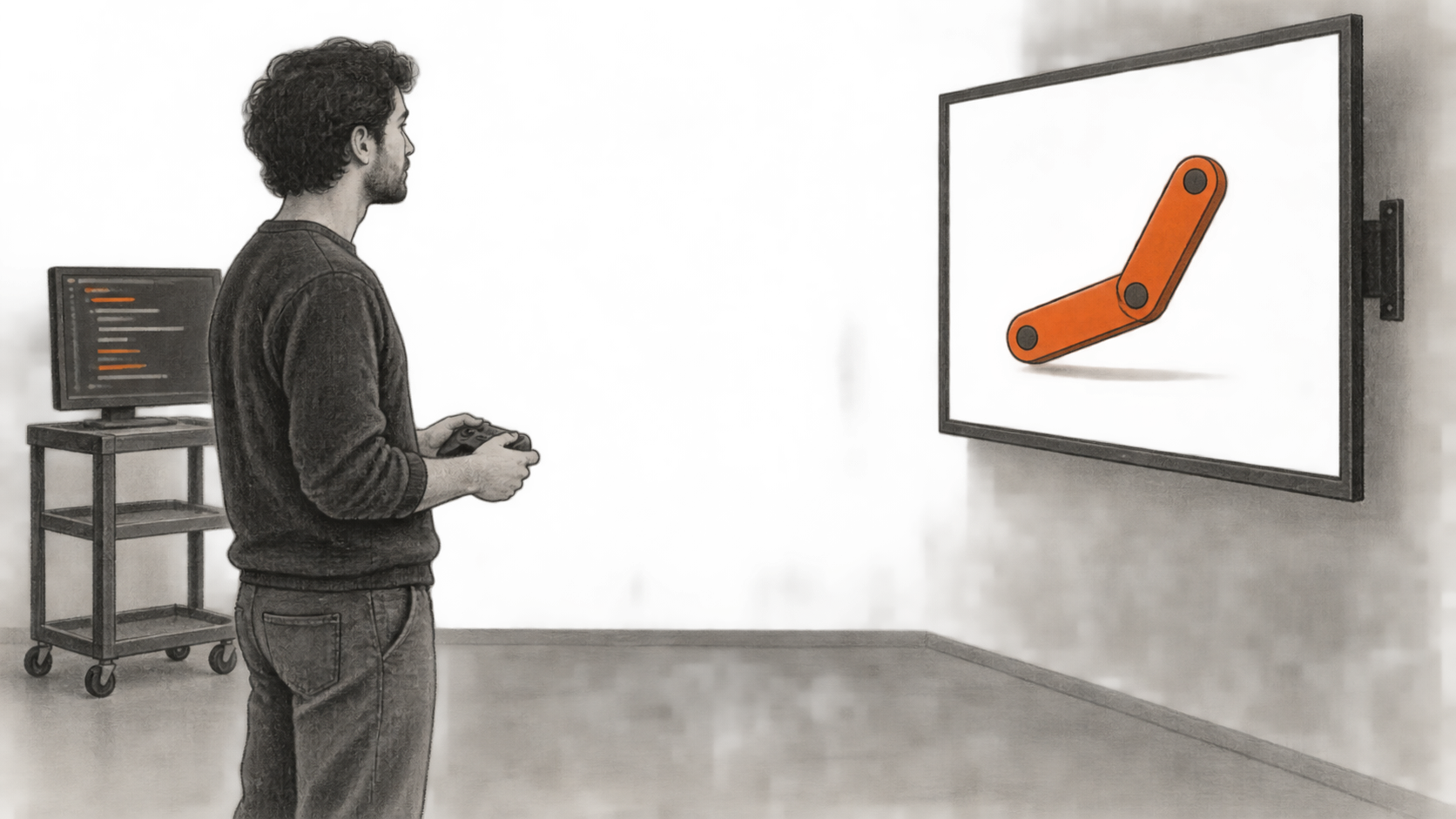
AI-generated conceptual illustration by BIG CHANGE.
Rive का नया CLI कोडिंग एजेंट को प्रोजेक्ट फ़ाइलों के रूप में इंटरैक्टिव ग्राफ़िक्स पर काम करने देता है। एजेंट Rive Markup Language (RML), Luau स्क्रिप्ट और शेडर लिख सकता है, फिर CLI से नतीजे कंपाइल, निरीक्षण, परीक्षण और रेंडर करा सकता है। कोई व्यक्ति स्थानीय प्रीव्यू देखकर डिज़ाइन में संशोधन कर सकता है। Rive के कर्मचारियों ने CLI को **11 सितंबर को तकनीकी प्रीव्यू के रूप में** पेश किया; [Rive का डाउनलोड पृष्ठ](https://rive.app/downloads), जिसे 27 सितंबर को देखा गया, इसे **अर्ली ऐक्सेस** के तहत सूचीबद्ध करता है।
यह जाँच-सूची [Rive के दस्तावेज़ों](https://rive.app/docs/cli/overview) का अनुसरण करती है। BIG CHANGE ने केवल दस्तावेज़ देखे। हमने CLI इंस्टॉल नहीं किया, कोई फ़ाइल नहीं बनाई और एजेंट से बनाया गया ग्राफ़िक नहीं परखा। Rive का [वीडियो वॉकथ्रू](https://youtu.be/Y3E33otHeLE) इंसान और एजेंट के साथ काम करने की प्रस्तावित प्रक्रिया दिखाता है।
## बड़ा बदलाव
- **क्या बदला:** अब Rive दृश्यों पर कोडिंग एजेंटों के लिए पाठ-आधारित तरीके से काम हो सकता है। एजेंट प्रोजेक्ट फ़ोल्डर में RML संपादित कर सकता है, जबकि CLI रनटाइम के लिए एक `.riv` बनाता है, या आगे Editor में काम करने के लिए एक `.rev` तैयार करता है।
- **यह क्यों मायने रखता है:** डिज़ाइनर तथा फ्रंट-एंड या गेम डेवलपर दूसरे प्रोजेक्ट फ़ाइलों के साथ स्रोत में हुए बदलावों की समीक्षा कर सकते हैं और काम आगे बढ़ाते समय CLI जाँच चला सकते हैं। किसी उत्पाद में एसेट इस्तेमाल करने से पहले उन्हें रेंडर हुए डिज़ाइन और इंटरैक्शन को फिर भी परखना होगा।
- **अब क्या देखना है:** स्थानीय प्रोटोटाइप को वेब पर ले जाना अलग फैसला है। स्क्रिप्ट वाली फ़ाइलों के लिए हस्ताक्षरित `--publish` बिल्ड चाहिए; साफ़ `.riv` के लिए खाते की फ़ाइल से बाइंडिंग और Cadet या उससे ऊँचे स्तर का वर्कस्पेस भी चाहिए। पब्लिश करने से पहले इन शर्तों और अंतिम ग्राफ़िक की जाँच करें।
## दस्तावेज़ों में दिए गए कामों की सूची
1. **पहुँच जाँचें और इंस्टॉल करें।** Rive Apple Silicon वाले macOS, Linux x86\_64 और Windows को समर्थित बताता है। उसका [शुरुआत करने की गाइड](https://rive.app/docs/cli/getting-started) Windows और macOS/Linux के लिए अलग इंस्टॉलर निर्देश देती है; उस पृष्ठ पर Windows के मौजूदा निर्देश अपनाएँ। इंस्टॉल के बाद `rive doctor` चलाएँ। कमांड संदर्भ में `rive --version` भी दर्ज है; असल में इंस्टॉल किया गया संस्करण नोट करें, क्योंकि यह अभी प्रीव्यू सॉफ़्टवेयर है। Rive की 11 सितंबर की घोषणा में कहा गया था कि CLI बिना सीमा के मुफ़्त था—*लेकिन केवल प्रीव्यू के दौरान*। यह तारीख़ वाला कथन CLI की स्थायी कीमत तय नहीं करता। [मौजूदा प्लान तालिका](https://rive.app/pricing) Rive खातों और Editor में बने Agent से संबंधित है, इसलिए पब्लिश करने से पहले मौजूदा शर्तें जाँचें।
2. **पाठ-आधारित प्रोजेक्ट बनाएँ और प्रीव्यू खोलें।** `rive create myproject` बनाता है `scene.rml`, `rive.yaml`, एजेंट की निर्देश फ़ाइलें `AGENTS.md` और `CLAUDE.md`, और एक `.gitignore`। टर्मिनल में यह कमांड चलाएँ: `rive myproject`। Rive के अनुसार, यह फ़ोल्डर पर नज़र रखता है, सेव करने पर फिर से बिल्ड करता है और `myproject/build/myproject.riv` लिखता है। शुरुआती दृश्य में आर्टबोर्ड, टाइमलाइन और स्टेट मशीन है, लेकिन अभी कुछ बनाया नहीं गया। शुरुआती प्रीव्यू एक गहरा आयत दिखाता है।
3. **कोडिंग एजेंट को प्रोजेक्ट फ़ोल्डर और डिज़ाइन का कोई स्पष्ट काम दें।** Rive की [AI एजेंट गाइड](https://rive.app/docs/cli/agents) में Claude Code, Cursor या ऐसा अन्य एजेंट बताया गया है जो फ़ाइलें पढ़ और लिख सके तथा शेल कमांड चला सके। बनाई गई निर्देश-फ़ाइल एजेंट को बताती है कि समर्थित ऑब्जेक्ट और गुण खोजने के लिए `rive docs` और `rive schema` का उपयोग कैसे करें। RML XML है: तत्व Rive प्रकार दर्शाते हैं, एट्रिब्यूट उनके गुण और नेस्टिंग ऑब्जेक्ट के संबंध। एजेंट `.luau` स्क्रिप्ट, `.wgsl` शेडर और प्रोजेक्ट एसेट भी संपादित कर सकता है। उससे काम चरणों में करने को कहें ताकि प्रीव्यू बदलते समय आप लेआउट और व्यवहार को दिशा दे सकें।
4. **बिल्ड जाँचें और उसमें क्या शामिल है, यह देखें।** एजेंट से `rive myproject --verify` चलाने को कहें; यह कोई `.riv` लिखे बिना कंपाइल करता है। `rive inspect myproject --summary` समस्याएँ और ऑब्जेक्ट की संख्या बताता है। पूरे तैयार दृश्य के लिए `rive inspect myproject --json` दस्तावेज़ों में दर्ज है। अगर प्रीव्यू खोले बिना स्थानीय वितरण-योग्य फ़ाइल चाहिए, तो `rive myproject --once` एक बिना हस्ताक्षर वाली `.riv` लिखता है। ये जाँचें कंपाइल त्रुटियाँ और गायब या अनपेक्षित दृश्य-ऑब्जेक्ट ढूँढ़ सकती हैं। [Rive की RML गाइड](https://rive.app/docs/runtimes/advanced-topic/rml) चेतावनी देती है कि बिल्ड साफ़ होने से यह साबित नहीं होता कि ग्राफ़िक इच्छित रूप में दिखता या व्यवहार करता है।
5. **महत्वपूर्ण स्थितियों के स्क्रीनशॉट लें।** `rive myproject --screenshot=out.png` बिना विंडो खोले PNG रेंडर करता है। Rive के [उदाहरणों](https://rive.app/docs/cli/examples) में `--advance=1s` एनिमेशन शुरू होने के बाद के फ़्रेम के लिए है, `--viewport=390x844` चुने हुए लेआउट आकार के लिए है, `--data=battery/level=100` बाउंड डेटा के लिए है और `--pointer=click@120,60 --advance=20` नकली क्लिक के लिए है। अपने दृश्य से मान और निर्देशांक चुनें। अलग-अलग स्थितियों और व्यूपोर्ट आकारों के स्क्रीनशॉट मिलाकर देखें, फिर स्वयं उनका निरीक्षण करें। `--advance` के बिना लिया गया स्क्रीनशॉट बनाया गया स्थिर शुरुआती दृश्य दिखाता है; यह ज़रूरी नहीं कि एनिमेशन का पहला फ़्रेम हो।
6. **जहाँ प्रोजेक्ट में स्क्रिप्ट परीक्षण हों, उन्हें चलाएँ।** `rive myproject --test` प्रोजेक्ट की Luau `Tests` स्क्रिप्ट चलाता है। Rive स्वचालित जाँचों के लिए `--verify --format=json` और `--test --format=json` दर्ज करता है; बिल्ड या परीक्षण विफल होने पर कमांड शून्य से अलग एग्ज़िट कोड लौटाते हैं। एजेंट इन रिपोर्टों के आधार पर स्रोत में संशोधन कर सकता है। परीक्षण केवल उन्हीं दावों को जाँचते हैं जिनके लिए स्पष्ट assertion लिखे गए हों, इसलिए उन इंटरैक्शन की भी समीक्षा करें जिन्हें परीक्षण शामिल नहीं करते।
7. **स्थानीय प्रोटोटाइप तैयार हो तो खाते का तरीका चुनें।** एक `.riv` रनटाइम एसेट है; `.rev` संपादन के लिए Rive Editor में खुलता है। Rive के अनुसार, स्थानीय रूप से बनाना, प्रीव्यू, सत्यापन, परीक्षण और स्क्रीनशॉट लेना लॉगिन के बिना और ऑफ़लाइन काम करता है। `rive login` की ज़रूरत `--publish`, `--rev`, `rive push`, `rive pull` और दूरस्थ खाता फ़ाइल इम्पोर्ट करने के लिए होती है। Editor बैकअप से शुरू करने के लिए `rive create myproject --from-rev=myfile.rev` बिना लॉगिन चलता है। खाता फ़ाइल से शुरू करने के लिए लॉगिन के बाद `rive create myproject --from-remote-file` इस्तेमाल करें। दूसरा तरीका प्रोजेक्ट को उस फ़ाइल से जोड़ता है: `rive push myproject` एक नया संस्करण अपलोड करता है; `rive pull myproject` Editor के बदलाव स्थानीय रूप से लाता है और **स्थानीय दृश्य, स्क्रिप्ट और एसेट को ओवरराइट कर देता है** पुष्टि के बाद। पुल करने से पहले स्थानीय बदलावों की समीक्षा करें।
8. **रिलीज़ से पहले हस्ताक्षर और निर्यात की सीमाएँ जाँचें।** `rive myproject --publish` हस्ताक्षरित `.riv` लिखता है और लॉगिन माँगता है। Rive के अनुसार वेब रनटाइम और उसका CDN बिना हस्ताक्षर वाली स्क्रिप्ट अस्वीकार करते हैं, इसलिए वेब के लिए स्क्रिप्ट वाली फ़ाइल इसी तरीके से बनानी होगी। `--publish` पर वॉटरमार्क लग सकता है। Rive का [कमांड संदर्भ](https://rive.app/docs/cli/reference/commands) कहता है कि साफ़ `.riv` के लिए प्रोजेक्ट को `rive push` के ज़रिये खाता फ़ाइल से जोड़ना और उस फ़ाइल का Cadet या ऊँचे स्तर के वर्कस्पेस में होना ज़रूरी है। दृश्य में कोई स्क्रिप्ट न हो, तब भी वॉटरमार्क की शर्त लागू होती है। `--rev=<path>` को भी लॉगिन चाहिए और इसे `--once` या `--publish` के साथ इस्तेमाल किया जा सकता है; यह Editor फ़ाइल लिखता है, रनटाइम का विकल्प नहीं। डिप्लॉय करने से पहले खाते का मौजूदा प्लान और निर्यात की गई वास्तविक फ़ाइल जाँचें।
Rive के Editor में एक [अंतर्निर्मित AI Agent](https://rive.app/docs/editor/ai-agent) भी है। यह Editor के साइडबार से खुलता है और Editor के प्लान तथा AI क्रेडिट की शर्तों के अधीन है। इस गाइड में फ़ोल्डर और टर्मिनल वाला तरीका CLI के साथ कोडिंग एजेंट का उपयोग करता है; एजेंट के इन दोनों तरीकों के इंटरफ़ेस और बिलिंग के संदर्भ अलग हैं।
## स्रोत और आगे पढ़ें
- [Rive CLI का परिचय](https://rive.app/docs/cli/overview) टर्मिनल की कार्यप्रणाली, आउटपुट फ़ॉर्मेट, प्रीव्यू और खाता-फ़ाइल के आदान-प्रदान को समझाता है।
- [शुरुआत करें](https://rive.app/docs/cli/getting-started) समर्थित सिस्टम, इंस्टॉलेशन, शुरुआती फ़ाइलें, स्थानीय बिल्ड और साइन-इन की शर्तें बताता है।
- [AI एजेंटों के साथ काम करना](https://rive.app/docs/cli/agents) बताता है कि कोडिंग एजेंट बनाई गई प्रोजेक्ट निर्देशों और CLI से मिले जवाबों का उपयोग कैसे करता है। [Editor में बने Agent की गाइड](https://rive.app/docs/editor/ai-agent) Editor के अलग इंटरफ़ेस का विवरण देती है।
- [RML गाइड](https://rive.app/docs/runtimes/advanced-topic/rml), [कमांड संदर्भ](https://rive.app/docs/cli/reference/commands) और [उदाहरणों](https://rive.app/docs/cli/examples) फ़ाइलों के ढाँचे, सटीक कमांड, परीक्षण, स्क्रीनशॉट और पब्लिश करने की सीमाओं के प्रमाण देते हैं।
- [11 सितंबर की कर्मचारियों की घोषणा](https://community.rive.app/c/announcements/introducing-the-rive-cli-and-rml) तकनीकी प्रीव्यू की तारीख और उस दौरान CLI मुफ़्त होने के अस्थायी कथन को दर्ज करती है। [डाउनलोड](https://rive.app/downloads) पृष्ठ इस समय CLI को Early Access बताता है; [कीमत](https://rive.app/pricing) में खाते के प्लान दिए गए हैं। इंसान और एजेंट की प्रक्रिया के लिए [Rive का वीडियो वॉकथ्रू](https://youtu.be/Y3E33otHeLE) देखें।
## Sources
- [Rive CLI का परिचय](https://rive.app/docs/cli/overview) — CLI का उद्देश्य, स्थानीय .riv और Editor .rev आउटपुट, लाइव प्रीव्यू, निरीक्षण/परीक्षण/स्क्रीनशॉट की सुविधाएँ और दूरस्थ फ़ाइलों का आदान-प्रदान समझाता है।
- [Rive CLI: शुरुआत करें](https://rive.app/docs/cli/getting-started) — समर्थित प्लेटफ़ॉर्म, इंस्टॉलेशन, प्रोजेक्ट का शुरुआती ढाँचा, प्रीव्यू आउटपुट, .rev और दूरस्थ इम्पोर्ट, लॉगिन, स्क्रिप्ट हस्ताक्षर तथा वॉटरमार्क की शर्तें बताता है।
- [AI एजेंटों के साथ काम करना](https://rive.app/docs/cli/agents) — बाहरी कोडिंग एजेंटों, बनाई गई एजेंट निर्देश-फ़ाइल, संदर्भ खोज, सत्यापन, निरीक्षण और चरणबद्ध मानवीय दिशा के साथ काम करने का तरीका बताता है।
- [Rive Markup Language](https://rive.app/docs/runtimes/advanced-topic/rml) — RML का ढाँचा, पाठ-आधारित प्रोजेक्ट कंपाइल करना और अलग-अलग कंपाइल, निरीक्षण व विज़ुअल जाँच परिभाषित करता है; स्पष्ट कहता है कि साफ़ बिल्ड से इच्छित रूप या व्यवहार सिद्ध नहीं होता।
- [Rive CLI कमांड संदर्भ](https://rive.app/docs/cli/reference/commands) — सटीक कमांड, फ़्लैग, एग्ज़िट व्यवहार, दूरस्थ पुश/पुल, खाता प्रमाणीकरण, हस्ताक्षर, .rev निर्यात और साफ़ .riv की शर्तों का प्राथमिक संदर्भ।
- [Rive CLI के उदाहरण](https://rive.app/docs/cli/examples) — बिना विंडो स्क्रीनशॉट, आगे बढ़ाना, व्यूपोर्ट, डेटा और पॉइंटर इनपुट, Luau परीक्षण और JSON रिपोर्ट दिखाते हैं; ये दस्तावेज़ित उदाहरण हैं, BIG CHANGE ने इन्हें चलाया नहीं।
- [Rive AI Agent](https://rive.app/docs/editor/ai-agent) — Rive के अलग अंतर्निर्मित Editor Agent और उससे जुड़ी योजना तथा AI क्रेडिट की शर्तों का विवरण देता है।
- [Rive डाउनलोड](https://rive.app/downloads) — मौजूदा पृष्ठ Rive CLI को Early Access के तहत सूचीबद्ध करता है।
- [Rive की कीमतें](https://rive.app/pricing) — मौजूदा खाते और Editor Agent के प्लान बताता है; इन्हें प्रीव्यू CLI की समय-सीमा वाले मूल्य-वक्तव्य से अलग माना गया है।
- [Rive CLI और RML का परिचय](https://community.rive.app/c/announcements/introducing-the-rive-cli-and-rml) — Rive कर्मचारियों की घोषणा इसे तकनीकी प्रीव्यू बताती है और कहती है कि प्रीव्यू के दौरान CLI बिना सीमा के मुफ़्त है। इसमें .riv/.rev/RML की भूमिकाएँ भी समझाई गई हैं और वीडियो वॉकथ्रू का लिंक है।
- [Rive CLI वॉकथ्रू](https://youtu.be/Y3E33otHeLE) — मालिक द्वारा दिया गया वीडियो लिंक, जिसका उल्लेख लेख और स्रोतों में है; वीडियो के किसी दृश्य या नतीजे के बारे में अलग दावा नहीं किया गया है।
BIG CHANGE न्यूज़लेटर
बड़ी तस्वीर। आपकी गति से।
AI और रोबोटिक्स पर ताज़ा लेख, ध्यान देने योग्य बदलाव और उपयोगी विचार। दैनिक ब्रीफ़िंग, साप्ताहिक सारांश या मासिक परिप्रेक्ष्य चुनें।
Next scheduled send (UTC): . Your first edition arrives at the next scheduled send after you confirm.
आपकी गोपनीयता, आपकी पसंद।
ज़रूरी स्टोरेज साइट की सुरक्षा में मदद करता है और आपकी पसंद याद रखता है। आपकी अनुमति मिलने तक वैकल्पिक Google Analytics बंद रहता है। आप हर लेख केवल आवश्यक स्टोरेज के साथ पढ़ सकते हैं। गोपनीयता का विवरण