AI-translated from English; not yet reviewed by a fluent editor.
# Cara menulis ulang bagian terpilih di Word dengan Claude dan meninjau perubahan
> Pilih satu bagian di Word, minta Claude menulis ulang dalam batas tertentu dengan mode pelacakan perubahan, lalu periksa dan putuskan setiap revisi sebelum menyimpan.
By BIG CHANGE Editorial
Published: 2026-10-19T17:17:34.842Z
Updated: 2026-10-19T17:17:34.842Z
Canonical: https://bigchange.ai/blog/claude-word-selected-passage-tracked-changes-guide
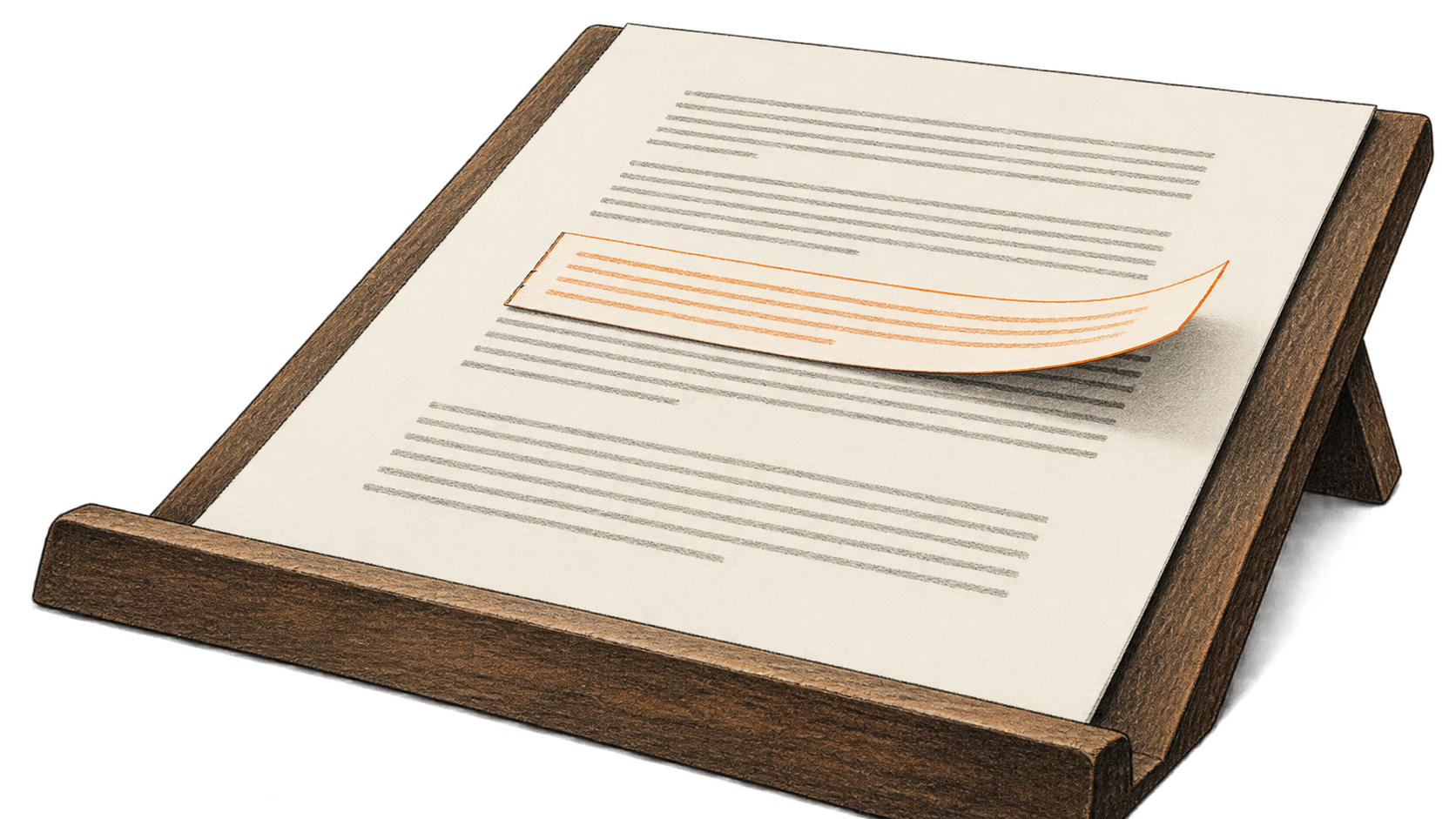
AI-generated conceptual illustration by BIG CHANGE; no actual Claude for Word interface, tracked-change output or hands-on test is depicted.
Claude for Word dapat menulis ulang bagian terpilih sebagai perubahan terlacak, sehingga teks asli yang dihapus dan usulan sisipan tetap terlihat untuk diperiksa. Jika Anda bertanggung jawab atas dokumen dan ingin memperbaiki satu bagian tanpa mengganti teks diam-diam, pilih bagian itu terlebih dahulu, aktifkan mode pelacakan perubahan Claude, lalu putuskan di Word mana yang dipertahankan. Panduan ini mengikuti [manual Word dari Anthropic](https://claude.com/docs/office-agents/word) dan [petunjuk pelacakan perubahan Microsoft](https://support.microsoft.com/en-us/word/accept-or-reject-tracked-changes-in-word). BIG CHANGE tidak menjalankan add-in atau menguji dokumen.
## Perubahan besar
- **Yang berubah:** Claude for Word dapat membatasi suntingan yang diminta pada teks terpilih dan mengajukannya sebagai revisi Word. Penanggung jawab dokumen dapat melihat teks yang dihapus dan ditambahkan sebelum menetapkan perubahan.
- **Mengapa penting:** Orang yang memperbaiki laporan atau memo dapat meminta bahasa lebih jelas sambil tetap mengendalikan fakta, batasan, dan nada. Peninjauan dilakukan di dokumen tempat bagian itu akan digunakan.
- **Yang perlu diperhatikan:** Pilihan membatasi suntingan, bukan akses add-in ke dokumen yang terbuka. Izin, kebijakan retensi, dan pembacaan teliti setiap usulan tetap menentukan kesesuaian alur ini bagi materi Anda.
## Periksa dokumen dan akses terlebih dahulu
Gunakan berkas Word `.docx` yang boleh Anda kirim ke add-in dan periksa aturan organisasi atas isinya. Anthropic mencantumkan dukungan untuk Word di web; Word di Windows dengan Microsoft 365 Version 2205, build 15202.10000 atau lebih baru; serta Word di Mac versi 16.61, build 22040100 atau lebih baru. Add-in tidak mendukung berkas lama `.doc`, edisi lisensi permanen Word 2016 atau 2019, atau Word di iPad maupun Android. Simpan berkas lama sebagai `.docx` sebelum mulai. [Anthropic mencantumkan build yang didukung dan pengecualian](https://claude.com/docs/office-agents/word).
Untuk masuk langsung, add-in tersedia bagi akun Claude Pro, Max, Team, dan Enterprise. Instal **Claude for Microsoft 365** dari [Microsoft AppSource](https://marketplace.microsoft.com/en-us/product/office/WA200010725?tab=Overview), buka di Word, lalu masuk. Organisasi juga dapat menyebarkannya melalui administrator Microsoft 365; Anthropic turut mendokumentasikan akses platform pihak ketiga yang dikonfigurasi administrator tanpa akun Claude perorangan. Pastikan akun, izin penerapan, dan model yang tersedia sebelum menyunting. Add-in memakai batas penggunaan akun yang sudah ada, dan kontrol organisasi dapat membatasi model yang ditampilkan. Anthropic tidak menetapkan harga tetap terpisah atau menjanjikan waktu selesai untuk penulisan ulang ini. [Claude for Word](https://claude.com/docs/office-agents/word) menjelaskan syarat akses dan penggunaan tersebut.
## Tulis ulang satu bagian dan putuskan setiap revisi
1. **Buka dokumen dan pilih bagian yang tepat.** Periksa awal dan akhir pilihan, terutama di dekat judul, butir daftar, penanda catatan kaki, atau kalimat yang memuat pembatasan. Baca teks sebelum dan sesudahnya agar mengetahui makna yang harus dipertahankan. Menurut Anthropic, penyuntingan teks terpilih tetap berada dalam pilihan dan teks baru mewarisi gaya serta penomoran sekitarnya. Periksa hasil nyata, jangan menganggap semua format pasti bertahan.
2. **Aktifkan mode pelacakan perubahan Claude sebelum mengirim permintaan.** Di add-in Word, gunakan mode ini agar suntingan Claude tampil sebagai penghapusan dan penyisipan di Word. Lalu minta perubahan bahasa dengan batas yang jelas. Misalnya: “Tulis ulang hanya bagian terpilih agar lebih jelas. Pertahankan setiap fakta, angka, batasan, dan makna yang dimaksud. Jangan menambah informasi atau mengubah teks di sekitarnya.” Ini instruksi penyuntingan, bukan permintaan memverifikasi fakta sumber. [Anthropic mendokumentasikan penyuntingan pilihan dan mode pelacakan perubahan](https://claude.com/docs/office-agents/word).
3. **Baca usulan penghapusan dan penyisipan secara berdampingan.** Bandingkan setiap klaim baru dengan teks asli dan paragraf di sekitarnya. Periksa angka, nama, tanggal, atribusi, syarat, dan perubahan tingkat kepastian. Periksa juga gaya paragraf, jenis huruf, spasi, butir atau penomoran, serta peralihan ke bagian berikutnya. Hasil yang diharapkan adalah usulan revisi yang dapat diperiksa, bukan dokumen selesai.
4. **Terima atau tolak setiap perubahan di Word.** Gunakan tab **Review** di Word serta kontrol individual **Accept** atau **Reject**. **Next** dan **Previous** memungkinkan Anda memeriksa perubahan sebelum memutuskan; Microsoft juga menjelaskan kontrol kontekstual untuk satu perubahan. Serahkan revisi lama yang tidak terkait kepada peninjau masing-masing alih-alih menggunakan **Accept All** atau **Reject All** pada seluruh dokumen. [Petunjuk peninjauan Microsoft](https://support.microsoft.com/en-us/word/accept-or-reject-tracked-changes-in-word) mencakup antarmuka web, Windows, dan Mac.
5. **Periksa dokumen akhir dan simpan.** Baca lagi bagiannya tanpa bergantung pada tanda revisi, lalu periksa teks tetangga dan format. Pastikan tidak ada usulan yang tidak diinginkan tersisa. Microsoft memperingatkan bahwa **No Markup** hanya menyembunyikan revisi, bukan menyelesaikannya. Sebelum berbagi, periksa status revisi sebenarnya dan selesaikan perubahan yang menjadi tanggung jawab Anda. Simpan setelah redaksi dan status peninjauan benar.
Jika usulan mengubah fakta atau melampaui bagian yang dimaksud, tolak revisi terkait. Anthropic juga mendokumentasikan pintasan biasa Word **Ctrl+Z** di Windows atau **Cmd+Z** di Mac untuk membatalkan suntingan. Periksa keadaan dokumen setelah salah satu tindakan itu, pilih ulang bagian yang lebih sempit, dan coba lagi dengan mode pelacakan perubahan. Tinjau usulan baru sama telitinya; permintaan kedua tidak memvalidasi yang pertama.
## Yang tidak dilindungi oleh pilihan
Anthropic menyatakan bahwa Claude membaca **dokumen yang sedang terbuka**, termasuk teks, komentar, perubahan terlacak, catatan kaki, tabel, dan markah. Memilih satu bagian membatasi suntingan yang diminta, bukan akses baca ini. Gunakan dokumen tepercaya: Anthropic memperingatkan bahwa instruksi tersembunyi dalam isi dokumen eksternal dapat mencoba mengarahkan ulang add-in. Tinjau permintaan operasi berisiko sebelum mengonfirmasi dan tempatkan materi sensitif atau yang dilindungi hak istimewa hukum dalam kontrol yang disetujui organisasi. Prosedur satu dokumen ini tidak memerlukan koneksi ke Excel, Outlook, atau aplikasi lain. [Panduan Anthropic tentang penanganan data dan injeksi instruksi](https://claude.com/docs/office-agents/word) menjelaskan batasannya.
Menurut Anthropic, masukan dan keluaran add-in dihapus dari backend dalam 30 hari, dengan pengecualian yang disebutkan dan cache sementara, sedangkan riwayat percakapan disimpan lokal di peramban. Claude for Word **tidak** mewarisi pengaturan retensi Claude khusus organisasi. Log audit Enterprise tidak memuat aktivitas ini, meskipun Anthropic menyebut sesi Enterprise Compliance API yang memenuhi syarat disertakan dalam beta publik API tersebut. Periksa kebijakan terkini dan persyaratan organisasi sebelum membuka dokumen sensitif. Tinjauan manusia tetap diperlukan untuk teks bagi klien, hukum, keuangan, atau teks lain yang berdampak penting.
Untuk tugas Word lain, lihat panduan BIG CHANGE tentang [memeriksa angka buku kerja dalam memo Word dengan Claude](https://bigchange.ai/blog/claude-excel-word-memo-figure-check) dan [meninjau kontrak berdasarkan panduan kriteria dengan Copilot di Word](https://bigchange.ai/blog/review-contract-playbook-copilot-word).
## Sumber dan bacaan lanjutan
- [Dokumentasi Claude for Word](https://claude.com/docs/office-agents/word): build dan akun Word yang didukung, penyuntingan teks terpilih, pelacakan perubahan, penggunaan, akses data, retensi, dan keterbatasan. Saat diperiksa pada 19 Oktober 2026, manual yang terus diperbarui ini tidak menyebut versi rilis tetap atau tanggal halaman.
- [Microsoft: menerima atau menolak perubahan terlacak di Word](https://support.microsoft.com/en-us/word/accept-or-reject-tracked-changes-in-word): kontrol peninjauan individual dan perbedaan antara menyelesaikan perubahan dan menyembunyikan tanda. Diperiksa pada 19 Oktober 2026.
## Sources
- [Menggunakan Claude for Word](https://claude.com/docs/office-agents/word) — Build dan akun yang didukung, instalasi, penyuntingan teks terpilih, pelacakan perubahan, penggunaan, akses data, retensi, dan keterbatasan.
- [Menerima atau menolak perubahan terlacak di Word](https://support.microsoft.com/en-us/word/accept-or-reject-tracked-changes-in-word) — Kontrol individual Accept dan Reject, navigasi revisi, serta perilaku No Markup; ini bukan panduan kompatibilitas Claude.
Buletin BIG CHANGE
Gambaran besar. Sesuai tempo Anda.
Kisah terbaru tentang AI dan robotika, perubahan yang patut diikuti, serta gagasan praktis yang dapat diterapkan. Pilih rangkuman harian, mingguan, atau perspektif bulanan.
Next scheduled send (UTC): . Your first edition arrives at the next scheduled send after you confirm.
Privasi Anda, pilihan Anda.
Penyimpanan yang diperlukan membantu menjaga keamanan situs dan mengingat pilihan Anda. Google Analytics opsional tetap nonaktif sampai Anda mengizinkannya. Anda dapat membaca semua artikel hanya dengan penyimpanan yang diperlukan. Detail privasi