AI-translated from English; not yet reviewed by a fluent editor.
# Buat dan periksa adegan lengkap di Google Flow
> Alur berdasarkan dokumentasi: pilih versi klip Google Flow yang diizinkan, susun di Scenebuilder, lalu periksa adegan unduhan dari awal hingga akhir.
By BIG CHANGE Editorial
Published: 2026-10-19T16:35:34.847Z
Updated: 2026-10-19T16:35:34.847Z
Canonical: https://bigchange.ai/blog/google-flow-create-check-complete-scene
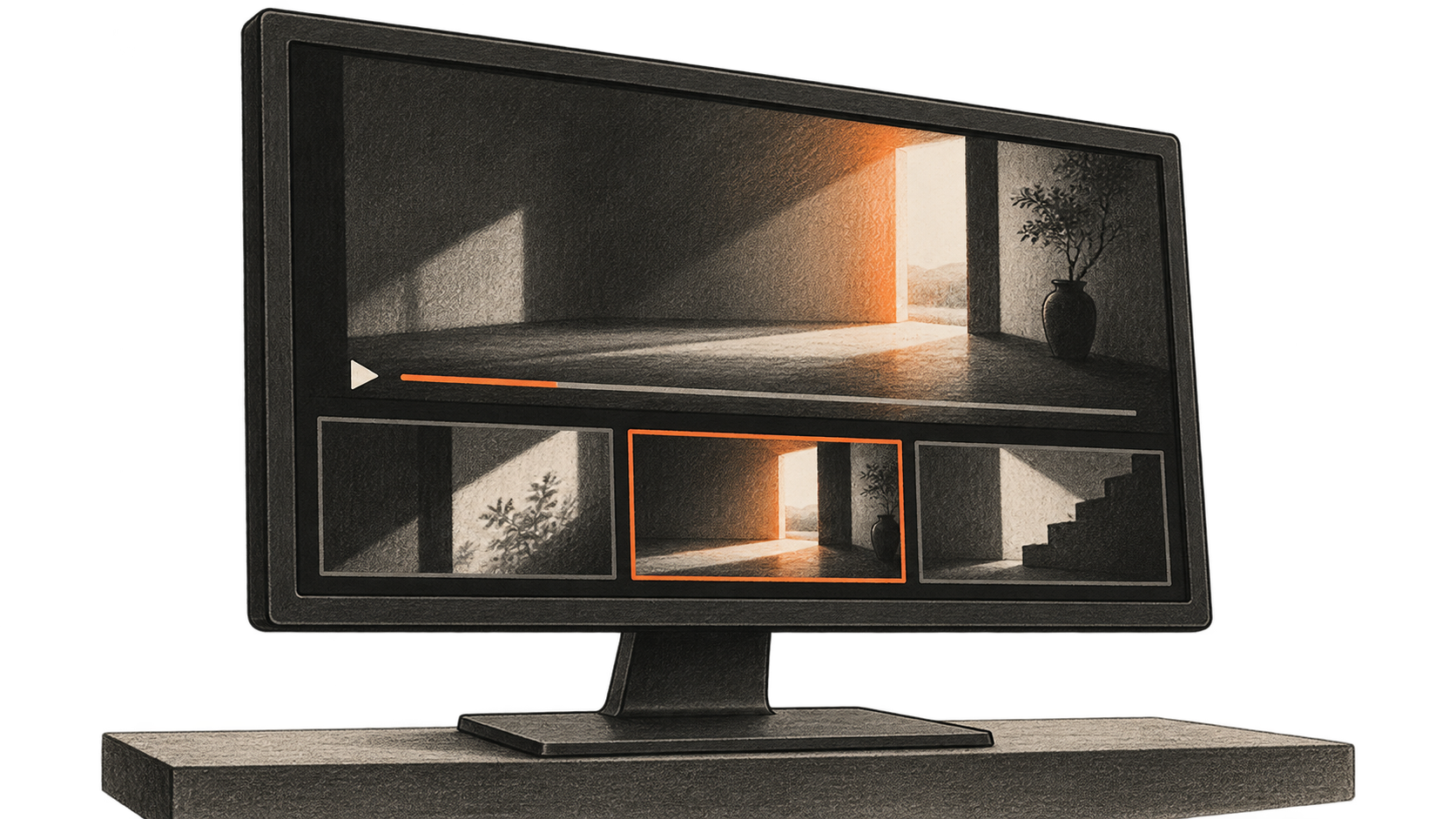
AI-generated conceptual illustration by BIG CHANGE; no Google Flow interface, actual generated video or BIG CHANGE test result is depicted.
Google Flow dapat menghasilkan klip video, menyimpan versi terdahulu saat diedit, dan mengurutkan klip pilihan di Scenebuilder. Panduan ini membantu kreator dengan rencana adegan singkat mengubah klip terpisah menjadi satu rangkaian unduhan. Isinya mengikuti halaman bantuan Google terkini yang diperiksa pada 19 Oktober 2026. BIG CHANGE tidak menghasilkan, mengedit, atau mengunduh video Flow; pemeriksaan berkas berikut adalah petunjuk untuk hasil Anda, bukan laporan pengujian kami.
## Perubahan besar
- **Apa yang berubah:** Alur Flow dalam dokumentasi melampaui pembuatan satu klip: menyimpan versi edit, menyusun klip di Scenebuilder, dan mengunduh [seluruh rangkaian sebagai satu berkas](https://support.google.com/flow/answer/16935308?hl=en). Google tidak memberi tanggal pengenalan kontrol tersebut, sehingga ini menjelaskan kemampuan saat ini.
- **Mengapa penting:** Kreator dapat memilih versi tiap pengambilan gambar, mengatur urutan dan pemangkasan, lalu membandingkan adegan unduhan dengan rangkaian yang direncanakan. Pemeriksaan berkas akhir mengungkap masalah yang tidak terlihat pada satu klip menarik, seperti gambar yang hilang atau sambungan yang janggal. [Panduan pengeditan](https://support.google.com/flow/answer/16935718?hl=en) Google menjelaskan kontrol penyusunan tersebut.
- **Yang perlu diperhatikan:** Keputusan bergantung pada model dan kontrol wilayah yang tersedia bagi akun, perkiraan kredit saat ini, serta pemeriksaan menyeluruh gambar dan audio yang diperlukan dalam berkas unduhan. Pemeriksaan itu menentukan apakah adegan disimpan atau klip maupun potongan tertentu diperbaiki.
## Sebelum memulai
Anda memerlukan akun dengan usia terverifikasi untuk orang berumur 18 tahun atau lebih, [wilayah yang didukung](https://support.google.com/flow/answer/16353544?hl=en), dan akses Google AI yang memenuhi syarat atau paket Workspace yang sesuai. [Panduan akses](https://support.google.com/flow/answer/16353333?hl=en) Google menyarankan komputer desktop dengan peramban berbasis Chromium untuk pengalaman Flow terbaik. Periksa kontrol yang benar-benar tersedia pada akun Anda; beberapa fitur berbeda menurut wilayah dan model.
Tulis rencana singkat berisi urutan setiap pengambilan gambar, apa yang harus terlihat, apakah suara diperlukan, dan bagaimana adegan berakhir. Simpan hanya referensi yang boleh Anda gunakan. Dalam dokumen yang sama, sediakan tempat mencatat versi klip yang diterima serta masalah potongan atau audio. Ini daftar penerimaan Anda, bukan janji bahwa Flow akan mengikuti setiap instruksi.
Kredit bervariasi menurut model dan fitur. Sebelum setiap pembuatan, periksa model aktif, resolusi, serta perkiraan kredit terkini pada pengaturan perintah, sesuai saran [panduan model](https://support.google.com/flow/answer/16352836?hl=en) Google. Tentukan jumlah percobaan untuk tiap pengambilan gambar, bukan menganggap biaya adegan selalu tetap.
## Buat, sempurnakan, dan ekspor adegan
1. **Buat satu proyek dan klip pertama.** Buka [Google Flow](https://labs.google/fx/tools/flow), pilih **+ New project**, lalu gunakan kotak perintah standar. Jelaskan subjek, tindakan, latar, cahaya, serta gaya visual gambar pertama sesuai rencana. Klik nama model, pilih **Video**, lalu periksa rasio aspek, jumlah keluaran, model, dan durasi pembuatan sebelum menekan **Generate**. [Panduan pembuatan](https://support.google.com/flow/answer/16353334?hl=en) Google menjelaskan alur ini. Tonton klip hasilnya, jangan menganggap perintah pasti dipatuhi.
2. **Buat klip lainnya mengikuti rencana yang sama.** Ulangi untuk tiap pengambilan gambar dan catat versi yang diterima. Jika gambar berizin Anda membantu, **Video > Frames** dapat menetapkan gambar awal atau akhir, sedangkan **Video > Ingredients** dapat memberikan referensi visual. Jelaskan penggunaan tiap referensi dan pastikan model pilihan mendukung fitur tersebut. Ini jalur pembuatan opsional, bukan jaminan detail tetap identik antarklip. Periksa tindakan yang terlihat, awal, dan akhir tiap klip sebelum lanjut.
3. **Sempurnakan klip hanya jika kontrol tersedia dan perubahannya penting.** Google mendokumentasikan pengeditan video dengan **Omni Flash**: buka pengaturan pembuatan, pilih **Video** dan model Omni Flash, kemudian pilih atau unggah klip. Format unggahan yang disebutkan adalah `.mov`, `.mp4`, `.avi` dan `.wmv`, dengan batas 60 detik dan 1 GB. Video unggahan lebih dari 30 detik harus dipangkas menjadi 30 detik di Flow. Pilih segmen maksimal 10 detik, jelaskan perubahan spesifik pada perintah, lalu buat hasilnya. Anda dapat melakukan hingga tiga putaran penyempurnaan percakapan sambil mempertahankan konteks edit sebelumnya. Bandingkan hasil baru dengan aslinya sebelum menerima. Batas dan langkah ini berasal dari [panduan pengeditan](https://support.google.com/flow/answer/16935718?hl=en) Google.
Pengeditan video unggahan tidak tersedia di Wilayah Ekonomi Eropa, Swiss, dan Inggris Raya. Google juga melarang pengeditan video unggahan yang menampilkan anak di bawah umur yang dapat dikenali. Jika jalur itu tidak tersedia atau tidak sesuai, gunakan klip hasil generasi yang diizinkan dan kontrol pembuatan yang tersedia; jangan menganggap batas wilayah sebagai kesalahan untuk dilewati. [Panduan wilayah](https://support.google.com/flow/answer/16353544?hl=en) mencantumkan batas tersebut. Kontrol Flow terpisah **Extend** berlaku untuk klip buatan Veo yang memenuhi syarat: menurut [tabel model terkini](https://support.google.com/flow/answer/16352836?hl=en) Google, klip Veo 3.1 berdurasi delapan detik diperpanjang dengan Veo 3.1 Lite. Ini bukan jalur edit Omni, dan panduan menyebutkan mode edit lain tidak dapat diterapkan pada klip yang telah diperpanjang.
4. **Simpan versi pilihan.** Flow menyimpan video asli dan perintah terdahulu pada panel **History** klip. Untuk memasukkan versi edit sebelumnya ke adegan, buka videonya, arahkan penunjuk ke versi yang diinginkan di History, lalu klik **Save to Project**. Catat versi pilihan untuk setiap pengambilan gambar. Dengan begitu, hasil yang baik tidak hilang ketika penyempurnaan berikutnya tidak memperbaikinya.
5. **Susun seluruh adegan.** Di proyek, arahkan penunjuk ke tiap klip yang diterima dan pilih **More > Add to Scene**. Di Scenebuilder, seret klip sesuai urutan rencana dan gunakan pegangan untuk memangkas awal atau akhir setiap klip. Pratinjau *seluruh* rangkaian. Periksa setiap sambungan, pembukaan, penutup, dan durasi yang direncanakan; dengarkan audio yang diperlukan. Perbaiki klip atau potongan terkait, lalu pratinjau seluruh adegan lagi. [Petunjuk Scenebuilder](https://support.google.com/flow/answer/16935718?hl=en) Google menjelaskan urutan, pemangkasan dengan pegangan, dan pratinjau seluruh rangkaian.
6. **Unduh adegan dan periksa berkasnya.** Gunakan kontrol unduhan adegan Scenebuilder untuk memperoleh seluruh rangkaian. Proyek, koleksi, dan aset individual memiliki jalur unduhan terpisah; kontrol itu tidak membuktikan Anda telah mengekspor adegan yang disusun. [Panduan aset](https://support.google.com/flow/answer/16935308?hl=en) Google secara tegas menjelaskan seluruh rangkaian Scenebuilder sebagai satu berkas unduhan. Buka berkas itu pada pemutar di perangkat Anda. Putar dari awal sampai akhir dan bandingkan urutan gambar, potongan, durasi, gambar, audio yang diperlukan, dan penutup dengan rencana serta versi klip yang diterima. Jika berkas tidak lengkap atau sambungan keliru, perbaiki edit terkait, unduh lagi, dan periksa berkas baru. Simpan versi yang memenuhi daftar Anda.
Jika pembuatan gagal, baca respons Flow dan periksa [aktivitas kredit AI](https://support.google.com/googleone/answer/16287445?hl=en) sebelum mencoba lagi. Google menyatakan pemakaian bervariasi dan kredit untuk aktivitas gagal mungkin memerlukan waktu untuk muncul kembali. Pertimbangkan jeda tersebut sebelum mengulang. Pemeriksaan akhir dilakukan pada berkas unduhan lengkap, diputar dari awal hingga akhir.
## Sumber dan bacaan lanjutan
- [Membuat video di Google Flow](https://support.google.com/flow/answer/16353334?hl=en) menjelaskan perintah Video standar, pengaturan, gambar awal/akhir, dan referensi visual.
- [Mengedit video dan menyusun adegan di Google Flow](https://support.google.com/flow/answer/16935718?hl=en) menjelaskan batas edit, pemulihan versi, dan kontrol penyusunan Scenebuilder.
- [Mengelola proyek, aset, dan koleksi Google Flow](https://support.google.com/flow/answer/16935308?hl=en) membedakan unduhan proyek dan aset serta memastikan seluruh rangkaian Scenebuilder dapat menjadi satu berkas.
- [Memulai](https://support.google.com/flow/answer/16353333?hl=en), [model dan fitur yang didukung](https://support.google.com/flow/answer/16352836?hl=en), serta [ketersediaan wilayah](https://support.google.com/flow/answer/16353544?hl=en) menjelaskan batas akun, perangkat, model, dan lokasi.
- [Mengelola kredit AI dengan Google One](https://support.google.com/googleone/answer/16287445?hl=en) menjelaskan pemakaian kredit yang bervariasi, riwayat aktivitas, dan pengembalian tertunda setelah aktivitas alat gagal.
## Sources
- [Membuat video di Google Flow](https://support.google.com/flow/answer/16353334?hl=en) — Langkah pembuatan serta gambar awal/akhir dan referensi visual opsional.
- [Mengedit video dan menyusun adegan di Google Flow](https://support.google.com/flow/answer/16935718?hl=en) — Edit dan batas klip, History, kontrol Scenebuilder, dan unduhan adegan.
- [Mengelola proyek, aset, dan koleksi Google Flow](https://support.google.com/flow/answer/16935308?hl=en) — Jalur unduhan aset/proyek terpisah dan rangkaian Scenebuilder lengkap dalam satu berkas.
- [Memulai dengan Google Flow](https://support.google.com/flow/answer/16353333?hl=en) — Persyaratan akses dan saran peramban desktop.
- [Mengenal model Google Flow dan fitur yang didukung](https://support.google.com/flow/answer/16352836?hl=en) — Dukungan model, syarat perpanjangan Veo, dan pemeriksaan perkiraan kredit.
- [Wilayah tempat Anda dapat menggunakan Google Flow](https://support.google.com/flow/answer/16353544?hl=en) — Wilayah yang didukung dan pembatasan pengeditan video unggahan.
- [Mengelola kredit AI dengan Google One](https://support.google.com/googleone/answer/16287445?hl=en) — Kredit bervariasi, riwayat aktivitas, dan jeda setelah aktivitas gagal.
Buletin BIG CHANGE
Gambaran besar. Sesuai tempo Anda.
Kisah terbaru tentang AI dan robotika, perubahan yang patut diikuti, serta gagasan praktis yang dapat diterapkan. Pilih rangkuman harian, mingguan, atau perspektif bulanan.
Next scheduled send (UTC): . Your first edition arrives at the next scheduled send after you confirm.
Privasi Anda, pilihan Anda.
Penyimpanan yang diperlukan membantu menjaga keamanan situs dan mengingat pilihan Anda. Google Analytics opsional tetap nonaktif sampai Anda mengizinkannya. Anda dapat membaca semua artikel hanya dengan penyimpanan yang diperlukan. Detail privasi