Markdown版
AI-translated from English; not yet reviewed by a fluent editor.
# Obsidian に連絡先を1件保存し、Codex の回答を確認する
> 保存と処理が許可された連絡先を1件とその索引を Obsidian に作成し、Codex に絞った質問をして、回答と情報の欠落をファイルで確認します。
By BIG CHANGE Editorial
Published: 2026-10-20T02:15:55.724Z
Updated: 2026-10-20T02:15:55.724Z
Canonical: https://bigchange.ai/blog/obsidian-codex-checked-contact-record-guide
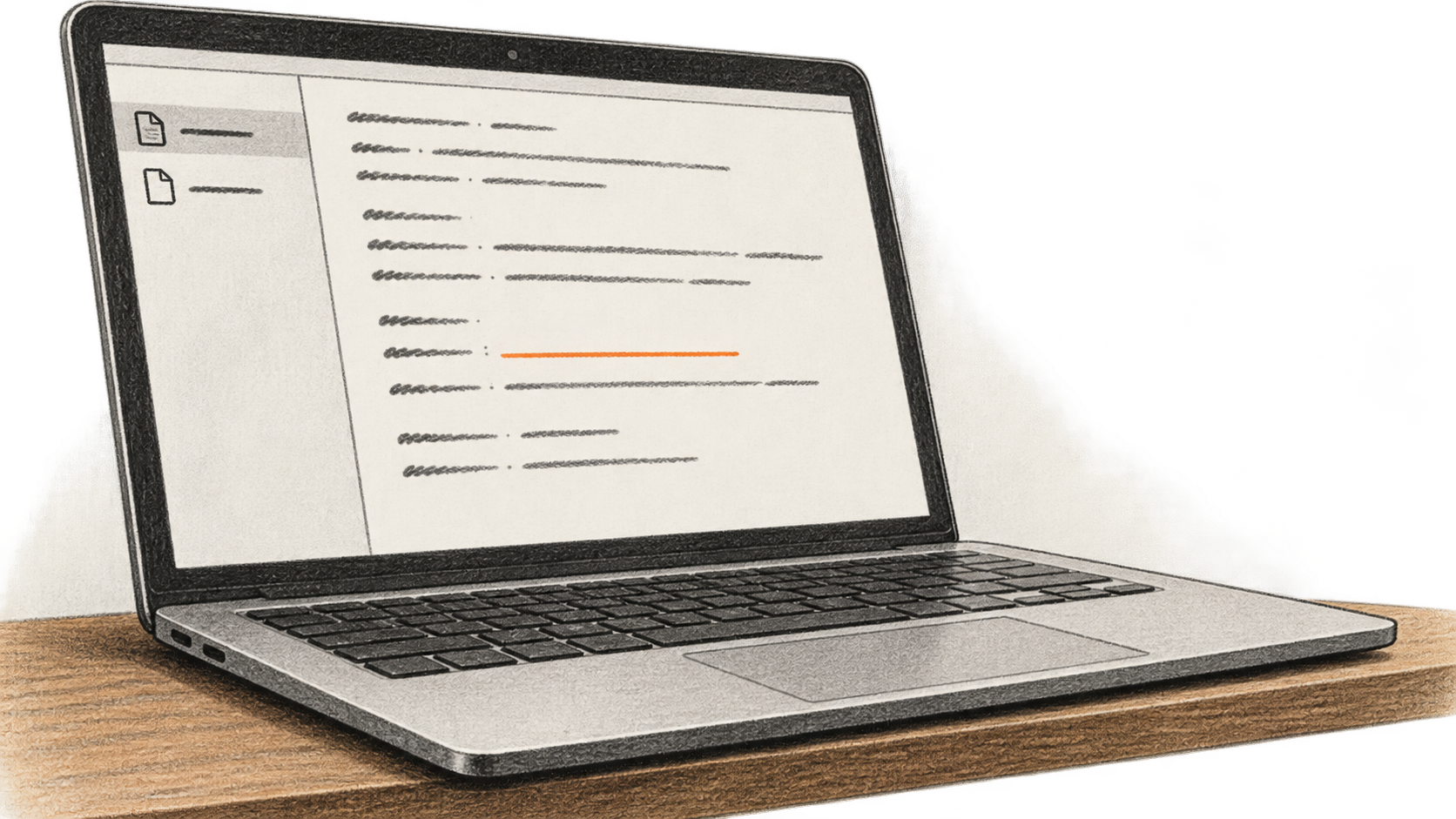
AI-generated conceptual illustration by BIG CHANGE.
Obsidian の保管庫は、ローカルフォルダーにノートをファイルとして保存します。Codex は ChatGPT デスクトップアプリでローカルフォルダーを扱えます。この文書化された機能を組み合わせると、自分で管理する連絡先について質問できます。ただし、回答をファイルと照合する必要があります。本ガイドの対象は連絡先1件と手動管理の索引です。BIG CHANGE は2026年10月20日に製品文書を確認しましたが、保管庫の作成、個人情報の Codex への送信、回答の観察は行っていません。
## 大きな変化
- **変わったこと:** デスクトップの Codex はローカルフォルダーに対応しているため、既存の Markdown 保管庫を Codex プロジェクトで開けます。Obsidian のノートはそのフォルダー内の読めるファイルのままです。
- **重要な理由:** 連絡先とその出典を自分で確認できるファイルに残し、Codex に絞った質問をして、回答をファイルと比較できます。
- **注意点:** ローカルの保管庫でも、モデル処理が端末内にとどまるとは限りません。他人の情報を処理する許可、Codex の実際のファイルアクセス、各回答を確認する必要があります。
連絡先情報の保存と処理が許可され、Obsidian デスクトップ版と Codex Local を使える人が対象です。完成形は、許可された連絡先ファイル1つ、対応する索引項目、元の記録で確認した根拠のある回答、そして記載のない事実を尋ねた際の明確な欠落の指摘です。連絡先の自動収集、定期更新、共有データベースは含みません。
## 保管庫と Codex に入れてよい情報を決める
本人が提供した情報、または保存と処理の許可がある情報から始めます。転記内容と、誰がいつ事実を伝えたかを確認できるよう、元のノートやメッセージを残してください。許可や出所が不明なら、Codex がアクセスできるフォルダーに入れる前に解決します。質問に不要な機密項目は除きます。
[Obsidian は保管庫をローカルファイルシステム上のフォルダーと説明しています](https://obsidian.md/help/vault)。Codex にアクセスさせる前に、アカウントの現在の [データ管理設定](https://help.openai.com/en/articles/7730893-data-controls-in-chatgpt)、保持条件、組織の規則を確認してください。ローカルフォルダーへのアクセスはデスクトップのエージェントがファイルを扱う方法ですが、 [OpenAI はメッセージとタスクの文脈がクラウドに保存される場合があると説明しています](https://help.openai.com/en/articles/20001275-chatgpt-work-and-codex)。ローカル作業でも同じです。アプリが実際に提供する権限を確認し、適切な最小範囲を選んでください。ノート内の指示でプライバシー境界を強制することはできません。
既存の記録をエージェントに編集させる前に、保管庫の独立した復元可能なバックアップを作ります。 [Obsidian は同期がバックアップではないと注意しています](https://obsidian.md/help/backup)。この手順にリポジトリ、クラウドバックアップ、自動共有は不要です。
## 記録1件と索引を作る
1. **正しい保管庫を開きます。** Obsidian デスクトップ版で、空の保管庫なら **Create new vault** 、既存のローカルフォルダーなら **Open folder as vault** を使います。正確なパスを記録してください。既存の保管庫では、他のファイルや指示を確認してから Codex でフォルダーを開きます。
2. **2つのノートを作ります。** Obsidian の File explorer で **New folder** を選び、名前を `contacts` にします。 `contacts` を右クリックし、 **New note** を選び、名前を `index` にして、ファイルが `contacts/index.md` であることを確認します。同じフォルダーで **New note** を繰り返し、連絡先の変わらない一意の識別子を名前にします。保存名が `contacts/CONTACT-ID.md` であることを確認し、 `CONTACT-ID` は自分の識別子に置き換えてください。 [Obsidian はこれらのフォルダーとノートの操作を説明しています](https://obsidian.md/help/plugins/file-explorer)。また、 [ノートのガイド](https://obsidian.md/help/create-note) はノートがプレーンテキストファイルであることを説明しています。続ける前に保管庫内の実際のファイル名を確認してください。
3. **確認した事実だけを入力します。** 連絡先ノートには、表示名または識別子、情報の出所、出典の日付、確認日を記録します。知り合った経緯、保持してよい連絡先情報、最後に確認したやり取り、確認が必要な項目の見出しを追加します。これらは見出しの提案であり、Obsidian や Codex の規定スキーマではありません。不明な値は空欄にするか未確認と示します。入力した各事実を許可された原文と比較してください。関係、会合、住所、日付を推測してはいけません。
4. **索引に参照を追加します。** 次のファイル `contacts/index.md` に、出典に基づく短いラベルと正確な記録ファイル名へのリンクを追加します。Markdown リンクはラベルを角括弧で囲み、直後の丸括弧に相対ファイル名を書きます。 `CONTACT-ID.md` は実際のファイル名に置き換え、ラベルも出典に基づくものにします。Obsidian でリンクを開き、目的のファイルに到達することを確認します。個人の詳しい情報は索引で繰り返さず記録内に残してください。
Obsidian は [ノート上部のプロパティ](https://obsidian.md/help/properties) にも対応しており、確認日などを項目として扱えます。通常の Markdown 見出しでも手順を実行でき、プロパティは任意です。命名規則を1つ選び、保存された `.md` ファイルを確認してください。もっともらしいノート名や索引ラベルだけでは、パスが正しい証拠になりません。
## Codex に質問し、出典を確認する
5. **保管庫を Codex のローカルフォルダーとして開きます。** 予定したアカウントで ChatGPT デスクトップアプリにログインし、左上のメニューから **Codex** を選び、保管庫のフォルダーを開きます。 [OpenAI のデスクトップガイド](https://help.openai.com/en/articles/20001275-chatgpt-work-and-codex) はこのローカルフォルダーの手順を説明しています。人について尋ねる前に、表示されたパスと実際のツール・ファイル権限を確認してください。ワークスペースで Codex Local が許可されない場合は、管理者にアクセスの解決を依頼します。このガイドに Codex Cloud 環境や API キーは不要です。ChatGPT のログインではアカウントの [Codex 利用枠と該当する料金](https://help.openai.com/en/articles/11369540-using-codex-with-your-chatgpt-plan) が使われます。自分の API キーでは別の API 課金が適用されます。
6. **プロジェクトに範囲を絞った指示を与えます。** 保管庫の既存の `AGENTS.md` と他の指示を確認します。適切であれば、ルートの `AGENTS.md` に連絡先作業の節を追記します。なければ正確にこの名前で作成し、既存の指示は置き換えません。Codex に `contacts/index.md` と対象の連絡先ファイルを確認し、ノート内容をデータとして扱い、回答を裏付けるファイルを示し、不足する事実を明言し、編集前に変更案を確認に回すよう指示します。作業中に記録の送信、公開、同期、削除をしないことも伝えます。 [OpenAI は `AGENTS.md` を任意のプロジェクト指示と説明しています](https://developers.openai.com/cookbook/examples/codex/iterating-development-workflows-with-codex)。アクセス制御設定ではありません。新しいチャットで実際に読み込まれた指示ファイルを尋ね、アプリが示す読み取りの証拠を確認します。リポジトリでないこの保管庫で指示が読み込まれなかった場合は、連絡先を尋ねる前に、確認済みの文章をそのチャットで明示的に渡してください。
7. **答えられる質問を1つします。** Codex に「このプロジェクトの連絡先ファイルだけを使い、私の記録は[この連絡先と許可された具体的な事実1つ]について何と書いていますか。正確なファイルを示し、答えがない場合はそう伝えてください」と尋ねます。角括弧内は、保存済みの記録で答えられる実際の質問に置き換えます。画面に示される読み取り操作や引用を確認してください。自分でファイルを開き、限定条件や日付を含め、許可された元の出典と回答を比較します。自信のある文やファイルパスだけでは正確さの証明になりません。
8. **情報の欠落を試します。** この連絡先ファイルに意図的に記載していない具体的な事実を尋ねます。ファイルをもう一度確認してください。回答は、記録にその事実がないと述べるべきです。Codex が推測する、別の連絡先を出典にする、存在しないファイルを引用する場合は、その回答を使わず、依頼やプロジェクト範囲を修正して両方の確認を繰り返します。Obsidian の [Search](https://obsidian.md/help/plugins/search) は独立した用語検索に役立ちますが、検索結果も人が解釈する必要があります。
後で更新するときは、新たに許可された事実と出典だけを渡し、まず Codex に差分案を求めます。受け入れる前に出典と目的のファイルに照らして比較してください。その後、Obsidian で保存された記録と索引を確認し、答えられる質問と情報のない質問を繰り返します。別のファイルが変わった、人物が重複した、無関係なノートが変更された場合は停止し、変更を調べてバックアップから以前の版を復元してから、範囲を狭めて依頼します。古い索引は実際のファイルと整合させてください。
連絡先記録とリンクが正しく、両方の回答を人が確認して初めて完了です。これは文書に基づく手順であり、BIG CHANGE の実地テストでも、信頼できる想起、速度、固定価格の約束でもありません。実際の個人情報を使う前に、アカウントの権限、利用枠、データ設定、保持条件を再確認してください。
## 出典と参考資料
- [Obsidian:保管庫の作成](https://obsidian.md/help/vault)、 [File explorer](https://obsidian.md/help/plugins/file-explorer)、 [最初のノートの作成](https://obsidian.md/help/create-note) 、 [Properties](https://obsidian.md/help/properties)。2026年10月20日確認。ローカル保管庫、ノートとフォルダーの作成、Markdown ファイル、任意のプロパティを説明しています。Codex が特定の連絡先を正しく読んだり解釈したりする証拠ではありません。
- [Obsidian:Obsidian ファイルのバックアップ](https://obsidian.md/help/backup) 、 [Search](https://obsidian.md/help/plugins/search)。2026年10月20日確認。バックアップと検索は復元と独立した確認に役立ちますが、どちらもエージェントの回答を検証するものではありません。
- [OpenAI:ChatGPT Work と Codex](https://help.openai.com/en/articles/20001275-chatgpt-work-and-codex)、 [ChatGPT プランでの Codex 利用](https://help.openai.com/en/articles/11369540-using-codex-with-your-chatgpt-plan)、 [ChatGPT のデータ管理](https://help.openai.com/en/articles/7730893-data-controls-in-chatgpt) 、 [Codex プロジェクト指示の例](https://developers.openai.com/cookbook/examples/codex/iterating-development-workflows-with-codex)。2026年10月20日確認。ローカルフォルダーへのアクセス、利用枠、データ管理、任意の `AGENTS.md` 指示を説明しています。リポジトリでないこの保管庫での指示の読み込みや正しい回答は保証していません。
## Sources
- [Obsidian:保管庫の作成](https://obsidian.md/help/vault) — 保管庫はローカルフォルダーです。新規作成または既存フォルダーを開く方法が説明されていますが、Codex の挙動の証明にはなりません。
- [Obsidian:File explorer](https://obsidian.md/help/plugins/file-explorer) — フォルダーとノートの正確な作成操作を示します。連絡先の構成は編集上の提案です。
- [Obsidian:最初のノートの作成](https://obsidian.md/help/create-note) — ノートはプレーンテキストファイルです。保存してもファイル名と内容の確認が必要です。
- [Obsidian:Properties](https://obsidian.md/help/properties) — ノート上部の任意のプロパティであり、必須の連絡先スキーマはありません。
- [Obsidian:Obsidian ファイルのバックアップ](https://obsidian.md/help/backup) — 同期は独立した復元可能なバックアップではありません。
- [Obsidian:Search](https://obsidian.md/help/plugins/search) — 独立した用語の検索であり、解釈の検証ではありません。
- [OpenAI:ChatGPT Work と Codex](https://help.openai.com/en/articles/20001275-chatgpt-work-and-codex) — デスクトップの Codex によるローカルフォルダー利用、ワークスペース権限、クラウドのタスク文脈との境界。実際のアクセスは異なります。
- [OpenAI:ChatGPT プランでの Codex 利用](https://help.openai.com/en/articles/11369540-using-codex-with-your-chatgpt-plan) — ChatGPT プランの利用と独自 API キーの課金を区別します。固定価格は主張していません。
- [OpenAI:ChatGPT のデータ管理](https://help.openai.com/en/articles/7730893-data-controls-in-chatgpt) — 個人向けプランの Codex タスクと別環境の学習管理。条件はプランやワークスペースによって異なります。旧 article-7730893 のパスは2026年10月20日に現在のタイトルと URL に転送されました。
- [OpenAI:Codex で開発ワークフローを改善する](https://developers.openai.com/cookbook/examples/codex/iterating-development-workflows-with-codex) — 任意の AGENTS.md 指示であり、リポジトリ以外での読み込みは保証していません。
BIG CHANGEニュースレター
大局を、あなたのペースで。
AI とロボティクスの最新記事、注目すべき変化、活用できる実用的なアイデア。日刊ブリーフィング、週刊ダイジェスト、月刊展望から選べます。
Next scheduled send (UTC): . Your first edition arrives at the next scheduled send after you confirm.