AI-translated from English; not yet reviewed by a fluent editor.
# उघड्या Chrome टॅबबद्दल ChatGPT ला विचारा आणि स्रोत तपासा
> एक Chrome टॅब स्पष्टपणे नमूद करून प्रश्न विचारा; मग शीर्षक, URL आणि आधार देणाऱ्या मजकुराशी उत्तर जुळवा.
By BIG CHANGE Editorial
Published: 2026-10-19T13:25:34.879Z
Updated: 2026-10-19T13:25:34.879Z
Canonical: https://bigchange.ai/blog/chatgpt-chrome-open-tab-source-check
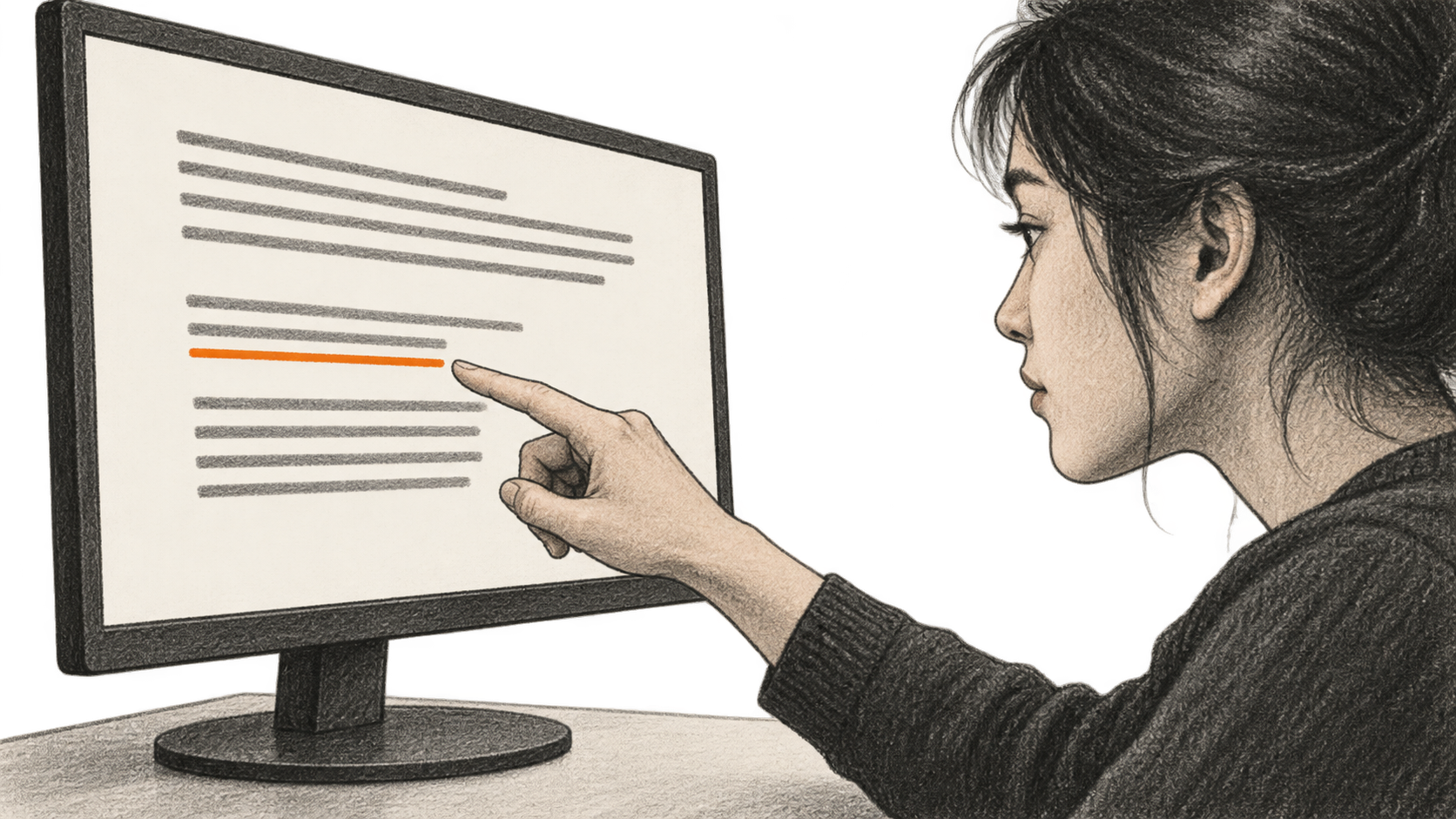
AI-generated conceptual illustration by BIG CHANGE; no product interface or test result is depicted.
ChatGPT चा ब्राउझर विस्तार उघडा Chrome टॅब डेस्कटॉप संभाषणात आणू शकतो. दिसणाऱ्या पानावरचा मर्यादित प्रश्न विचारता येतो, पण उत्तर मूळ पानाशी तपासावे लागते. हा मार्गदर्शक 18 ऑक्टोबर 2026 रोजी वाचलेल्या OpenAI दस्तऐवजांवर आधारित आहे. BIG CHANGE ने विस्तार बसवला किंवा उत्तर तपासले नाही.
आधीचा [Agents API ब्राउझर सत्र मार्गदर्शक](https://bigchange.ai/blog/openai-agents-api-computer-use-browser-guide) विकसकांच्या होस्ट केलेल्या ब्राउझरसाठी आहे. येथे वाचकाच्या स्वतःच्या Chrome प्रोफाइलमधील टॅब वापरतो.
## मोठा बदल
- **बदल:** नेहमीच्या Chrome प्रोफाइलचा टॅब ChatGPT Work किंवा Codex संदर्भात देण्याची पद्धत नोंदवलेली आहे. `@Chrome` ब्राउझर निवडतो; स्वतंत्र टॅब उल्लेख पान ठरवतो.
- **महत्त्व:** लांब पान पूर्ण कॉपी न करता एक तथ्य व त्याचा पुरावा शोधता येतो. मानवी तपासणी आवश्यकच, विशेषतः लॉगिन असलेल्या किंवा बदलणाऱ्या संकेतस्थळांवर.
- **लक्ष द्या:** उपलब्धता टप्प्याटप्प्याच्या सुरूवातीवर आणि कार्यक्षेत्र सेटिंगवर अवलंबून आहे. साइटची परवानगी व विस्ताराचे व्यापक अधिकार वेगळे; संवेदनशील पानापूर्वी दोन्ही तपासा.
## डेस्कटॉप संभाषणासाठी Chrome तयार करा
ChatGPT डेस्कटॉप अॅप, उपलब्ध ChatGPT Work किंवा Codex संभाषण, Chrome आणि अपेक्षित प्रोफाइलमध्ये विस्तार हवा. याने कोणत्याही विशिष्ट खात्याचा प्रवेश सिद्ध होत नाही. [विस्तार मार्गदर्शकात](https://learn.chatgpt.com/docs/chrome-extension) 18 ऑक्टोबर 2026 रोजी आवृत्तीची ओळख नव्हती.
1. अॅप बसवा किंवा अद्ययावत करा. **Settings > Computer Use** मध्ये Chrome निवडा आणि आवश्यक प्लगइनची सूचना पाळा.
2. Chrome जवळ **Install** निवडा, उघडलेल्या स्टोअरमधून विस्तार बसवा आणि परवानगी विनंती वाचा.
3. Computer Use वर परत येऊन **Manage** दिसते का पाहा. विस्तार बसवलेले आणि चालू असलेले तेच प्रोफाइल वापरा.
हे दस्तऐवजांतील टप्पे आहेत; BIG CHANGE ने केलेल्या कृती नाहीत.
विस्तार लॉगिन केलेल्या साइटवरही काम करू शकतो. खासगी पान संदर्भात द्यायचे का आधी ठरवा. OpenAI नुसार साइट डेटा, इतिहास, बुकमार्क वाचणे/बदलणे, डाउनलोड सांभाळणे आणि टॅब गट पाहणे/सांभाळणे असे अधिकार मागितले जाऊ शकतात. मर्यादित प्रश्न अधिकार कमी करत नाही किंवा कार्य तांत्रिकदृष्ट्या फक्त वाचनाचे करत नाही.
## एका टॅबवर प्रश्न विचारा
1. Chrome मध्ये पान उघडा; त्यात स्पष्ट उत्तर असावे असा एक तथ्यात्मक प्रश्न निवडा.
2. नवीन ChatGPT Work किंवा Codex संभाषणात `@` मेनूमधून **Chrome** निवडा.
3. विशिष्ट उघडा टॅब स्वतंत्रपणे नमूद करून संदर्भ द्या, मग प्रश्न विचारा.
ब्राउझर निवड आणि टॅबचा उल्लेख वेगळे टप्पे आहेत. सर्व अॅप आवृत्त्यांसाठी एकसारखा टॅब निवड पडदा OpenAI सांगत नाही.
यानंतर अशी विनंती करता येते:
> फक्त या नमूद Chrome टॅबच्या आधारे उत्तर द्या: [पानातच चर्चिलेला एक तथ्यात्मक प्रश्न लिहा]. पानाचे शीर्षक आणि URL द्या, उत्तराला आधार देणारा परिच्छेद दाखवा आणि पानातून काय सिद्ध होत नाही ते सांगा. इतर टॅब वापरू नका किंवा साइटवर कृती करू नका.
कंसातील मजकूर आपल्या प्रश्नाने बदला. ही विनंती आहे; तांत्रिक प्रवेशबंदी किंवा पालनाची हमी नाही. [Computer Use सूचना](https://learn.chatgpt.com/docs/computer-use) मर्यादित काम व परवानगी तपासणी सुचवतात, कारण परिणाम प्रकल्प कार्यक्षेत्राबाहेर जाऊ शकतात.
लहान उत्तर, शीर्षक, पत्ता व सापडणारा आधार अपेक्षित आहे. हा अपेक्षित नमुना आहे, पाहिलेला निकाल नाही. गरजेची तारीख, नाव किंवा संख्या नसेल तर उत्तराने तसे सांगावे.
## पानाशी उत्तर जुळवा
1. टॅब स्वतः पाहून उत्तराचे शीर्षक व URL पान आणि अॅड्रेस बारशी जुळवा.
2. त्याच पानात उद्धृत भाग शोधा; प्रत्येक तथ्य, अट, तारीख व एकक तपासा.
3. संपूर्ण उत्तराला आधार असेल तरच स्रोतासह वापरा. शीर्षक जुळणे पुरेसे नाही.
OpenAI: [सामान्य ChatGPT मार्गदर्शन](https://learn.chatgpt.com/docs/use-chatgpt) निकाल पाहणे व दुरुस्त करणे सांगते; येथे ते या कामाचे ठोस स्वीकृती परीक्षण आहे.
भाग नसेल, उत्तराशी विसंगत असेल किंवा दुसऱ्या पानाचा असेल तर उत्तर तथ्य म्हणून वापरू नका. नमूद टॅबचा नेमका आधार किंवा पान उत्तर देत नाही हे मागा; पुन्हा स्वतः तपासा. चालू दाव्यासाठी स्रोत अजून योग्य व ताजा आहे का पाहा; उत्तरानंतर पान बदलू शकते. मागोवा घेता येणारा पुरावा हवा, केवळ ओघवते लेखन नाही.
## साइट काय शेअर करू शकते ते ठरवा
OpenAI नुसार नवीन साइटशी संवादापूर्वी ChatGPT सहसा होस्टनुसार परवानगी विचारतो. **Allow once** एकदा; **Allow for this site** पुन्हा न विचारता वापर; **Allow for all sites** साइटविषयी विचारणे बंद; **Decline** नकार. पान व कामानुसार निवडा. Computer Use मधील **Manage** मंजूर/ब्लॉक डोमेन दाखवते; वेगळा स्विच `@` मध्ये Chrome दाखवतो.
पानाचा मजकूर, स्क्रीनशॉट, साधन कॉल आणि सारांश ChatGPT संदर्भात आल्यावर साठवले जातात. इतिहासासाठी स्वतंत्र विनंती असते; परवानगी दिल्यास संबंधित नोंदी येऊ शकतात. पानावरील सूचना अविश्वसनीय समजा आणि साइट व नवीन परवानग्या पाहा. गरज आणि तपासण्याची क्षमता नसताना गुपिते किंवा अतिसंवेदनशील माहिती देऊ नका. हाताने स्रोत तपासणे अधिकार किंवा साइट प्रवेश बदलत नाही.
## Chrome नसेल किंवा उत्तर तपासता येत नसेल
आधी Chrome जवळ **Settings > Computer Use > Manage** उघडून होस्ट ब्लॉक यादीत आहे का पाहा. ब्लॉक होस्ट वापरू नये; काढल्यावर पुन्हा परवानगी विचारता येते. बदलण्यापूर्वी साइट पाहा. `@` मध्ये Chrome नसेल तर **Settings > Computer Use** चा स्विच तपासा. **Install** राहिल्यास मांडणी पुन्हा करा.
अडचण राहिल्यास OpenAI क्रम देतो: अॅप अद्ययावत करा, Chrome पुन्हा सुरू करा, **Manage** तपासा, सक्रिय प्रोफाइल पाहा, नवीन Work/Codex संभाषण वापरा, अॅप पुन्हा सुरू करा आणि गरजेनुसार Computer Use मधून पुनर्स्थापना करा. शेवटचा मदतमार्ग संभाषण ID सहित `/feedback` आहे. जोडणी अयशस्वी होणे तथ्य आहे किंवा नाही याचा पुरावा नाही.
जोडणी चालते पण आधार मिळत नाही तर दिसणाऱ्या मजकुरापुरता प्रश्न ठेवा किंवा “या पानातून सिद्ध होत नाही” म्हणून थांबा. प्रत्यक्ष ब्राउझर किंवा उत्तरगुणवत्ता चाचणी झालेली नाही; विशिष्ट खात्याची कामगिरी सिद्ध नाही.
OpenAI: [किंमत पान](https://learn.chatgpt.com/docs/pricing) योजना, मॉडेल व कामानुसार वापरमर्यादा सांगते. वाचलेल्या पानांत विस्ताराचा स्वतंत्र संख्यात्मक खर्च नव्हता. दीर्घ कामापूर्वी चालू वापर पाहा; ठरावीक कोटा गृहित धरू नका.
## स्रोत आणि पुढील वाचन
- [OpenAI, ब्राउझर विस्तार](https://learn.chatgpt.com/docs/chrome-extension)। मांडणी, टॅब उल्लेख, साइट विनंती, अधिकार, डेटा व पुनर्प्राप्तीचा मुख्य स्रोत. 18 ऑक्टोबर 2026 रोजी वाचला, आवृत्ती नाही; BIG CHANGE चाचणी किंवा सार्वत्रिक उपलब्धता नाही.
- [OpenAI, ChatGPT वापर](https://learn.chatgpt.com/docs/use-chatgpt)। संदर्भ, परीक्षण व दुरुस्ती, त्याच दिवशी वाचला. शीर्षक/URL/भाग तपासणी BIG CHANGE ने सुचवली आहे.
- [OpenAI, Computer Use](https://learn.chatgpt.com/docs/computer-use)। डेस्कटॉप नियंत्रण, व्याप्ती व परवानगी, त्याच दिवशी वाचला. प्रॉम्प्ट कृती रोखतो याची हमी नाही.
- [OpenAI, किंमत](https://learn.chatgpt.com/docs/pricing)। योजना/मॉडेल मर्यादा, त्याच दिवशी वाचल्या; स्वतंत्र विस्तार किंमत ठरलेली नाही.
## Sources
- [OpenAI, ब्राउझर विस्तार](https://learn.chatgpt.com/docs/chrome-extension) — मांडणी, टॅब उल्लेख, साइट विनंती, अधिकार, डेटा व पुनर्प्राप्तीचा मुख्य स्रोत. 18 ऑक्टोबर 2026 रोजी वाचला, आवृत्ती नाही; BIG CHANGE चाचणी किंवा सार्वत्रिक उपलब्धता नाही.
- [OpenAI, ChatGPT वापर](https://learn.chatgpt.com/docs/use-chatgpt) — संदर्भ, परीक्षण व दुरुस्ती, त्याच दिवशी वाचला. शीर्षक/URL/भाग तपासणी BIG CHANGE ने सुचवली आहे.
- [OpenAI, Computer Use](https://learn.chatgpt.com/docs/computer-use) — डेस्कटॉप नियंत्रण, व्याप्ती व परवानगी, त्याच दिवशी वाचला. प्रॉम्प्ट कृती रोखतो याची हमी नाही.
- [OpenAI, किंमत](https://learn.chatgpt.com/docs/pricing) — योजना/मॉडेल मर्यादा, त्याच दिवशी वाचल्या; स्वतंत्र विस्तार किंमत ठरलेली नाही.
BIG CHANGE वृत्तपत्र
मोठे चित्र. तुमच्या गतीने.
AI आणि रोबोटिक्सवरील ताज्या बातम्या, पाहण्यासारखे बदल आणि वापरता येतील अशा व्यावहारिक कल्पना. दैनिक माहिती, साप्ताहिक सारांश किंवा मासिक दृष्टिकोन निवडा.
पुढील नियोजित पाठवणी (UTC): . तुम्ही पुष्टी केल्यानंतर पुढील नियोजित पाठवणीच्या वेळी पहिला अंक मिळेल.
तुमची गोपनीयता, तुमची निवड.
आवश्यक स्टोरेज साइट सुरक्षित ठेवण्यास आणि तुमच्या निवडी लक्षात ठेवण्यास मदत करते. तुमची परवानगी मिळेपर्यंत पर्यायी Google Analytics बंद राहते. फक्त आवश्यक स्टोरेज वापरून प्रत्येक लेख वाचता येतो. गोपनीयतेचा तपशील