पात्र विक्रेते Sidekick ला ऑनलाइन स्टोअरची थीम तयार किंवा बदलायला सांगू शकतात आणि स्टोअरच्या वेगवेगळ्या template मध्ये निकाल पाहू शकतात. 1 ऑक्टोबर 2026 चे प्रकाशन early access मध्ये आहे; सुविधा फक्त desktop, पात्र योजना आणि Shopify-निर्मित किंवा custom थीमसाठी. हा दस्तऐवजांवर आधारित मार्गदर्शक Canvas मध्ये स्वतंत्र draft theme तयार करून तपासणीदरम्यान अप्रकाशित ठेवणे दाखवतो.
मोठा बदल
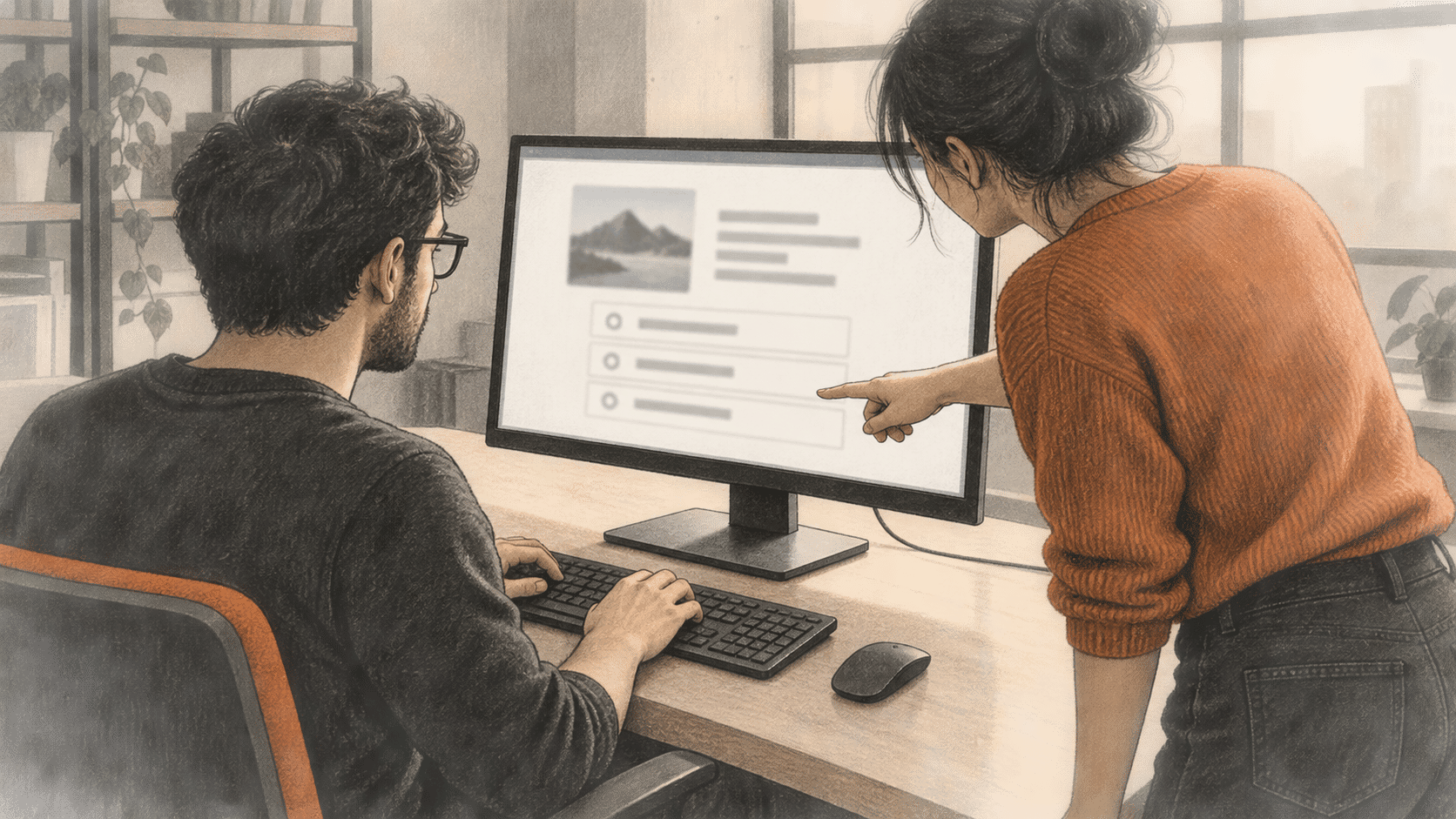
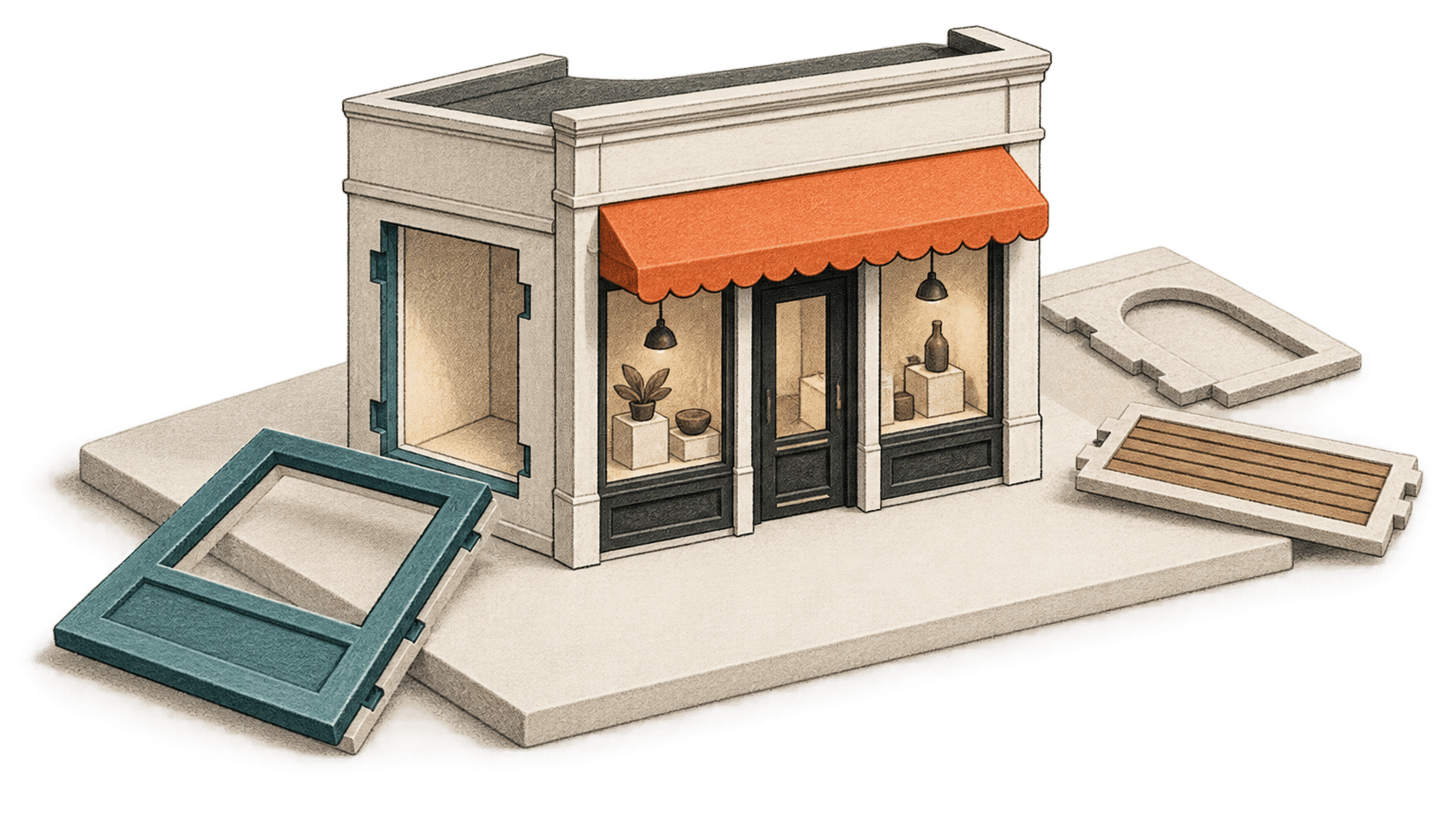
- Shopify ने Sidekick चे theme-file संपादन दृश्य workspace मध्ये आणले आहे; यात स्टोअरचे template एकत्र दिसतात आणि बदलताना theme चे rendering होते.
- विक्रेता थीमची दिशा सांगून विविध template व screen रुंदीवर निकाल तपासू शकतो आणि प्रकाशन ठरवू शकतो.
- Early access मध्ये Theme Store मधील तृतीय-पक्ष थीम, app block व embed, Markets, भाषांतरे आणि theme updates नाहीत. Canvas ची स्वतंत्र किंमत किंवा “वीस मिनिटांत” स्टोअर उभारण्याच्या दाव्याचा स्वतंत्र पुरावा Shopify ने दिलेला नाही.
ग्राहकांना बदल दिसू न देता नवी storefront रचना तपासू इच्छिणाऱ्या Shopify विक्रेत्या वा कर्मचाऱ्यासाठी हे मार्गदर्शन. पायऱ्या 2 ऑक्टोबर 2026 रोजी तपासलेल्या Shopify Help Center मधून घेतल्या. BIG CHANGE ने Canvas वापरलेले किंवा प्रक्रिया तपासलेली नाही.
सुरू करण्याआधी प्रवेश तपासा
Canvas अजून early access मध्ये असून निवडक स्टोअर्ससाठीच आहे. Shopify चे अटींचे पान2 ऑक्टोबर रोजी तपासले: theme customization असलेली योजना, desktop वर Canvas, आणि कर्मचाऱ्याच्या खात्याला Online store > Themes > Edit code परवानगी आवश्यक. Canvas Shopify-निर्मित व custom थीम समर्थित करते; Theme Store मधील तृतीय-पक्ष थीम प्रकाशनाच्या वेळी समर्थित नाहीत.
बांधायच्या brand व स्टोअरचे थोडक्यात वर्णन किंवा सुरुवात करण्यासाठी समर्थित विद्यमान theme लागेल. Canvas नवी theme किंवा स्वतंत्र प्रत बनवते. या दोन्ही मार्गांत मूळ theme मध्ये थेट बदल होत नाही.
1 ऑक्टोबरनंतरच्या काही दिवसांत Canvas विक्रेत्यांपर्यंत टप्प्याने पोहोचेल असे Shopify च्या प्रकाशनात म्हटले. सध्याचे Help Center अजूनही मर्यादित early access म्हणते; प्रत्येक स्टोअरला प्रवेश मिळाल्याची हमी घोषणेत नाही. Canvas चे वेगळे शुल्क नमूद नाही. theme customization मिळणारी योजना आवश्यक; प्रयत्नाआधी तुमची योजना तपासा.
नवी theme तयार करा आणि अप्रकाशित ठेवा
- Desktop वरील Shopify admin मध्ये Online Store उघडून Newनिवडा. Canvas Help Center ही theme तयार करण्याची पद्धत सांगते.
- Sidekick chat मध्ये brand आणि तयार करायच्या स्टोअरचे वर्णन द्या. त्यावरून Sidekick theme तयार करून Canvas मध्ये उघडते, असे Shopify सांगते.
- Canvas workspace मध्ये theme दिसेपर्यंत थांबा. नवी theme library मध्ये अप्रकाशित म्हणून जोडली जाते. तपासताना हीच प्रत वापरा.
- Workspace overview मध्ये template फिरवून तपासायची पाने उघडा. Canvas navigation नुसार template, full-screen preview आणि उपलब्ध असल्यास product, collection किंवा page variant निवडता येतो.
- Sidekick ला ठरावीक बदल सांगा किंवा block निवडून त्याची सेटिंग वा मजकूर बदला. बदल आपोआप जतन होतात, असे Shopify सांगते. अप्रकाशित theme मध्ये ते Canvas व preview मध्ये दिसतात; प्रकाशित theme नसल्याने ग्राहकांना दिसत नाहीत.
- प्रकाशनाचा निर्णय घेण्यापूर्वी आवश्यक template आणि preview रुंदी तपासा. Navigation मार्गदर्शक desktop, tablet व mobile आकार निवडू देतो. प्रत्येक रुंदीवर महत्त्वाचे पान अपेक्षेप्रमाणे चालते का पाहा. Canvas फक्त desktop वर आहे; त्याच्या workspace मध्ये responsive निकाल तपासण्यासाठी हे आकार वापरा.
समर्थित विद्यमान theme मध्ये बदल आजमावायचे असतील तर स्वतंत्र प्रत उपयोगी. Online Storeमध्ये theme चे कृती-मेनू उघडून Duplicate in Canvasनिवडा. मूळ theme library मध्ये राहते व प्रत Canvas मध्ये उघडते, असे Shopify सांगते. दोन्ही स्वतंत्र आहेत; एका theme मधील पुढील बदल दुसरीत दिसत नाहीत. प्रकाशित करण्यापूर्वी वापरायच्या प्रतीत नवे बदल आहेत का तपासा.
बदल नेमका कधी live होतो ते समजा
नव्या किंवा duplicate केलेल्या अप्रकाशित theme मधील बदल त्यातच जतन होतात; प्रकाशित करेपर्यंत सार्वजनिक होत नाहीत. Shopify च्या सूचनेनुसार Publishदाबा, पुष्टी विंडोतील बदल तपासा, मग Publish changesनिवडा. अंतिम पुष्टीमुळे theme ऑनलाइन स्टोअरवर live होईल. उद्देश फक्त preview पाहण्याचा असल्यास हे दाबू नका.
Canvas मध्ये सध्या प्रकाशित theme संपादित केल्यास वर्तन वेगळे: Canvas मध्ये बदल जतन होतात, पण ग्राहकांना जुनी प्रकाशित आवृत्ती दिसते. Shopify नुसार Updateनिवडून बदल तपासा, मग Publish changes दाबल्यावरच ते दिसतील. कमी जोखमीच्या पुनरावलोकनासाठी स्वतंत्र अप्रकाशित theme वापरा.
Theme library मध्ये अपेक्षित theme अप्रकाशित दिसते, preview मध्ये अपेक्षित template व product variants तपासले आणि Publish changesTheme preview च्या सामान्य मार्गदर्शनात इतरांना preview link पाठवण्याची माहितीही आहे; URL असलेल्या कोणालाही ते दिसते आणि दोन दिवसांनी कालबाह्य होते. त्यामुळे विचारपूर्वक शेअर करा.
लक्षात घ्यायच्या मर्यादा
प्रकाशनावेळच्या Shopify आवृत्तीत सर्व theme कामे नाहीत. अटींच्या पानानुसार Canvas मध्ये theme मजकूर थेट भाषांतरित करता येत नाही; Translate & Adapt app वापरा. Canvas मध्ये template ला नवा block हाताने जोडता येत नाही, मात्र Sidekick ला सांगता येतो. App block/embed जोडता वा मांडता येत नाही, आणि वेगवेगळ्या Markets साठी theme सानुकूल करता येत नाही. प्रकाशन changelog मध्येही Markets, rollouts, भाषांतरे व app block/embed वगळले आहेत.
Canvas मध्ये बदललेल्या theme ला theme updates मिळत नाहीत आणि त्याच्या फाइल्स डाउनलोड करता येत नाहीत. Theme Store ची तृतीय-पक्ष theme, app extensions, स्थानिकृत मजकूर, Markets किंवा updates आवश्यक असणाऱ्यांनी Canvas निवडण्याआधी हे असमर्थित workflow लक्षात घ्यावे.
काही जुन्या theme मध्ये preview मधील मजकूर थेट संपादित करता येत नाही, असे Shopify सांगते. Sidekick बदल केल्यावर undo history पुसली जाते; पुन्हा बदल करायला किंवा theme history मधील आधीची आवृत्ती आणायला सांगता येते. Restore करण्याआधी आवृत्ती व preview तपासा आणि समाधान होईपर्यंत theme अप्रकाशित ठेवा.
Shopify ने काय सिद्ध केले आणि काय नाही
1 ऑक्टोबरला Shopify ने Canvas जाहीर केले: Sidekick theme फाइल्सचे समन्वित बदल करते आणि विक्रेते अनेक template एकत्र पाहतात असे workspace. Sidekick कोड तपासते आणि पुनरावृत्ती करताना screenshots पाहते, असा कंपनीचा दावा. 1 ऑक्टोबरच्या प्रकाशनातShopify अधिकारी Ben Sehl म्हणाले की विक्रेता वीस मिनिटांत पूर्ण custom स्टोअर तयार करू शकतो. हा Shopify चा दावा; प्रकाशनात वेळेचा पुनरुत्पादित अभ्यास, त्रुटीदर, accessibility तपासणी, conversion निकाल वा स्वतंत्र तुलना नाही.
TechCrunch च्या स्वतंत्र वृत्तांकनात Canvas ची तुलना Shopify च्या आधीच्या section-and-block theme editor शी केली; खोल सानुकूलनासाठी कोड किंवा विकासक लागत असे, असे नमूद केले. प्रकाशनातील मर्यादा व desktop निर्बंधही नोंदले. हे launch वृत्तांकन आहे, स्वतंत्र कामगिरी-मूल्यमापन नाही.
स्रोत आणि पुढील वाचन
- Shopify, “Introducing Canvas: Opening the aperture on online store design”: 1 ऑक्टोबर 2026. कंपनीचे प्रकाशन-वर्णन, उत्पादन-दावे व rollout. Shopify हा उत्पादन-विक्रेता आहे.
- Shopify Changelog, “Design a fully bespoke store with Canvas”: 1 ऑक्टोबर 2026. प्रकाशन-टप्प्यातील सुविधा व वगळलेल्या बाबी.
- Shopify Help Center, “Canvas”: 2 ऑक्टोबर 2026 रोजी तपासले. Early-access व desktop स्थिती आणि अटी व workflow दुवे.
- Shopify Help Center, “Requirements and considerations for using Canvas”: 2 ऑक्टोबर 2026 रोजी तपासले. योजना, परवानगी, समर्थित theme, भाषांतर, app, Markets, update व download मर्यादा.
- Shopify Help Center, “Creating and customizing themes in Canvas”: 2 ऑक्टोबर 2026 रोजी तपासले. नवी/duplicate theme, autosave, ग्राहकांना दृश्यता, प्रकाशन आणि restore प्रक्रिया.
- Shopify Help Center, “Using and navigating Canvas”: 2 ऑक्टोबर 2026 रोजी तपासले. Template overview, full-screen preview, responsive रुंदी व Sidekick नियंत्रण.
- Shopify Help Center, “Adding, previewing, and buying themes”: 2 ऑक्टोबर 2026 रोजी तपासले. Draft theme review आणि पाहुण्यांसाठी preview link.
- Sarah Perez, TechCrunch, “Shopify debuts Canvas, a way to build online stores by chatting with AI”: 1 ऑक्टोबर 2026. आधीच्या theme editor शी तुलना करणारे स्वतंत्र launch वृत्तांकन; वेळ वा गुणवत्ता benchmark नाही.