AI-translated from English; not yet reviewed by a fluent editor.
# Confira números de uma pasta de trabalho em um memorando do Word com Claude
> Use Claude com uma pasta de trabalho do Excel e um memorando do Word abertos; confira números, unidades e períodos e revise as alterações propostas.
By BIG CHANGE Editorial
Published: 2026-10-19T13:46:35.014Z
Updated: 2026-10-19T13:46:35.014Z
Canonical: https://bigchange.ai/blog/claude-excel-word-memo-figure-check
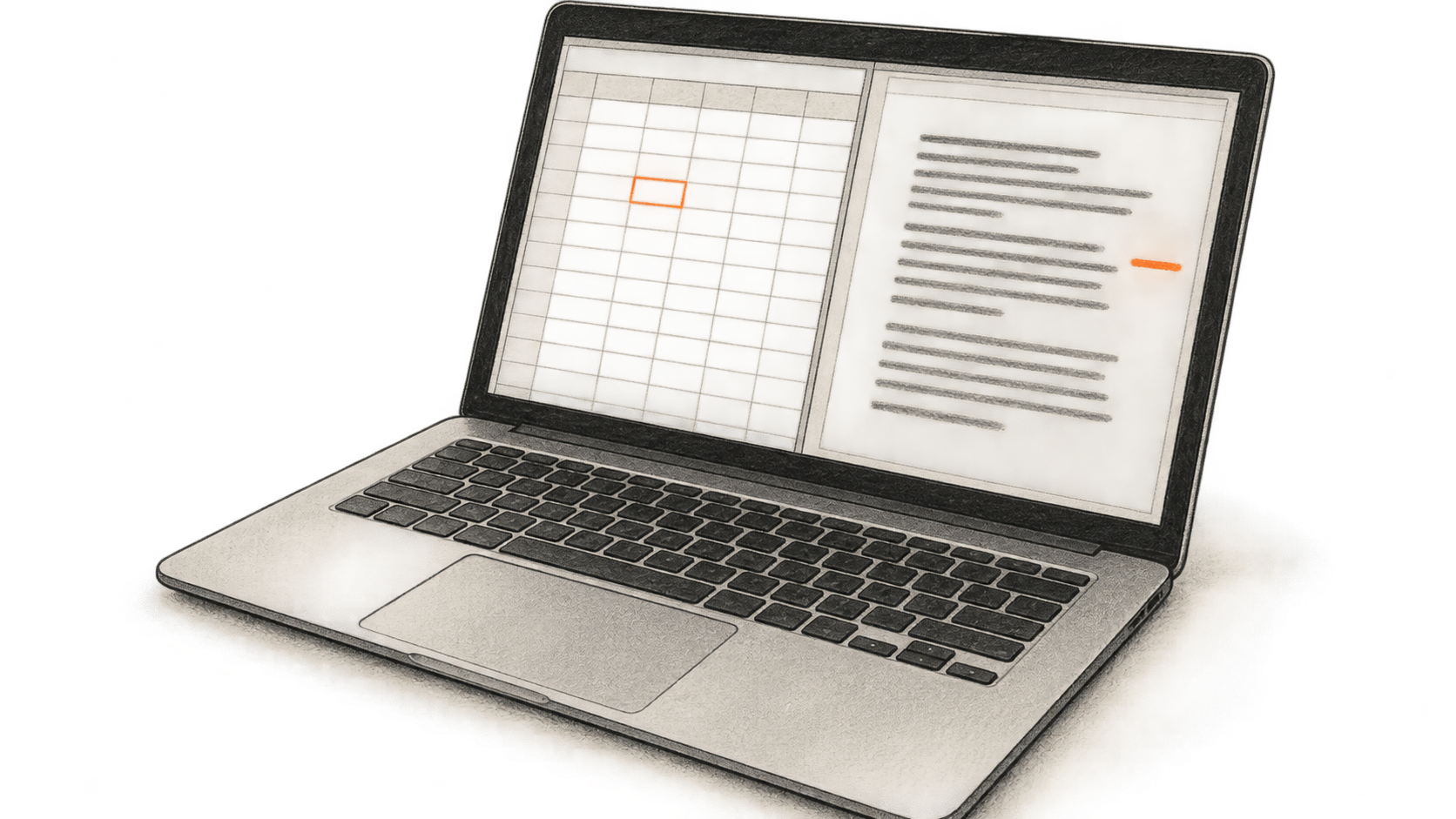
AI-generated conceptual illustration by BIG CHANGE; not a Claude, Excel or Word screenshot or a hands-on test result.
Os suplementos do Microsoft 365 de Claude podem redigir um memorando do Word a partir de uma pasta de trabalho do Excel aberta. O resultado útil é uma proposta de texto com números rastreáveis à pasta; a transferência feita por Claude não substitui essa conferência.
## A grande mudança
- **O que mudou:** Claude pode levar contexto de uma pasta de trabalho do Excel aberta para um documento do Word aberto na mesma conversa. A pessoa continua escolhendo e abrindo os arquivos.
- **Por que importa:** O memorando de status pode ser redigido ao lado da pasta que fornece os números. Isso elimina uma etapa de copiar e colar, mas uma frase plausível pode conter período, unidade ou número errados. Quem envia o memorando precisa conferir.
- **O que observar:** O Word pode mostrar as edições de Claude como revisões controladas enquanto a pasta de origem fica disponível para conferência célula por célula. Essas revisões determinam se o memorando é utilizável.
## Antes de começar
Use uma pasta de trabalho autorizada e um memorando ou modelo do Word existente. Guarde uma cópia do arquivo Word antes de editar. Abra ambos os arquivos. Claude trabalha com **arquivos abertos no momento**; não pode criar, abrir, fechar ou alternar arquivos nem pesquisar uma pasta fechada do OneDrive neste fluxo. Salve primeiro arquivos antigos `.doc` como `.docx` . [O guia entre aplicativos da Anthropic](https://claude.com/docs/office-agents/work-across-apps) e [o guia do Word](https://claude.com/docs/office-agents/word) definem esses limites.
Confira a compatibilidade: Word na Web; Microsoft 365 para Windows versão 2205, compilação 15202.10000 ou posterior; ou Mac versão 16.61, compilação 22040100 ou posterior. Word 2016/2019 perpétuo, iPad e Android são excluídos. O trabalho entre aplicativos exige login direto em uma conta paga Claude **Pro, Max, Team ou Enterprise** . Logins por Bedrock, Vertex AI, Azure AI Foundry e gateways LLM não oferecem suporte. Os limites do plano se aplicam; os manuais não informam preço por memorando.
Instale **Claude for Excel, PowerPoint, Word e Outlook** pelo Microsoft AppSource; abra cada aplicativo e ative o suplemento uma vez. Em **Settings** de cada suplemento, ative **“Let Claude work across files”** neste dispositivo. Pro e Max vêm ativados; Team e Enterprise, desativados. Um proprietário de Team ou Enterprise deve permitir **“Let Claude work across apps”** em **Organization settings → Office agents**; administradores do Microsoft 365 também podem restringir o acesso aos suplementos.
## Redija e confira o memorando
1. **Localize a fonte por conta própria.** No Excel, identifique planilha, células e período de cada número necessário. Anote unidade, se é total ou taxa e arredondamento. Deixe a pasta e o memorando Word abertos com os suplementos ativos.
2. **Peça um rascunho com escopo definido no Word.** Ative o modo de controle de alterações do Claude for Word antes de pedir o rascunho. Informe seção, público e pasta de origem. Peça que Claude preserve unidades e períodos e sinalize lacunas. Por exemplo:
> Redija a seção de status do projeto deste memorando Word aberto usando os números da pasta de trabalho Excel aberta. Identifique o período e a unidade ao lado de cada número. Não deduza números ausentes nem explique mudanças sem evidências. Liste valores ou definições da pasta que não conseguiu resolver para que eu confira.
Espere uma proposta de texto no Word, não análise verificada nem referências garantidas às células de origem. Retire do memorando final números que não consiga rastrear.
3. **Confira cada número no Excel.** Verifique célula de origem, valor, unidade, período, rótulo e arredondamento. Confirme que uma porcentagem não aparece como variação em pontos percentuais, valor mensal como total trimestral ou previsão como resultado real. Confira aumentos, atrasos ou causas com registros aprovados do projeto. Anote células de origem se precisar de trilha de auditoria; citações de seções Word não comprovam a origem em células Excel.
4. **Revise a redação no Word.** As revisões de Claude feitas em modo de controle de alterações aparecem no painel de revisão do Word. Aceite ou rejeite cada uma. Confira de novo números ou ressalvas alterados e salve. Cada número, unidade e período mantido deve corresponder à fonte, sem revisão pendente.
Se Claude não enxergar um arquivo, confira o suplemento e a configuração entre aplicativos. No Windows, o suplemento fica em **Home → Add-ins**; no Mac, **Tools → Add-ins**. Se faltar uma alteração, espere a ação atual terminar e peça que Claude releia o arquivo aberto.
Use arquivos confiáveis e siga as regras de dados da organização. Segundo Anthropic, entradas e saídas dos suplementos geralmente são apagadas do backend em até 30 dias, com exceções; os suplementos **não herdam** a retenção personalizada da organização. O histórico de chat Word fica localmente no navegador. A atividade não consta nos logs de auditoria Enterprise, embora a cobertura de Compliance API se aplique se ativada. Instruções ocultas nos documentos podem direcionar o suplemento: confira confirmações de ações arriscadas e revise o memorando final.
## Fontes e leituras adicionais
- [Trabalhar entre aplicativos M365](https://claude.com/docs/office-agents/work-across-apps), Anthropic. Documenta os quatro suplementos, conta paga direta, configurações, arquivos abertos, exemplos, solução de problemas e dados. Não promete rascunho bem-sucedido nem citações de células Excel para este memorando.
- [Usar Claude for Word](https://claude.com/docs/office-agents/word), Anthropic. Documenta versões do Word, alterações controladas, limites da conta, retenção e injeção de prompts. As citações clicáveis dizem respeito ao documento Word aberto, não a uma trilha verificada de células Excel.
## Sources
- [Agentes Office de Claude: trabalho entre aplicativos](https://claude.com/docs/office-agents/work-across-apps) — Manual primário oficial da Anthropic, consultado em 19 de outubro de 2026: conta paga direta, quatro suplementos ativados, configurações, controles organizacionais, arquivos abertos, solução de problemas e dados. Sem data de revisão publicada.
- [Claude no Word](https://claude.com/docs/office-agents/word) — Manual primário oficial da Anthropic, consultado em 19 de outubro de 2026: compilações do Word, alterações controladas, limites, retenção e injeção de prompts. Sem data de revisão publicada; nenhuma conta usada ou execução realizada.
Newsletter da BIG CHANGE
A visão ampla, no seu ritmo.
Matérias recentes sobre IA e robótica, mudanças que merecem atenção e ideias práticas para usar. Escolha um briefing diário, um resumo semanal ou uma perspectiva mensal.
Next scheduled send (UTC): . Your first edition arrives at the next scheduled send after you confirm.
Sua privacidade, sua escolha.
O armazenamento necessário ajuda a proteger o site e a lembrar suas escolhas. O Google Analytics opcional permanece desativado até você autorizá-lo. Você pode ler todas as matérias usando apenas o armazenamento necessário. Detalhes de privacidade