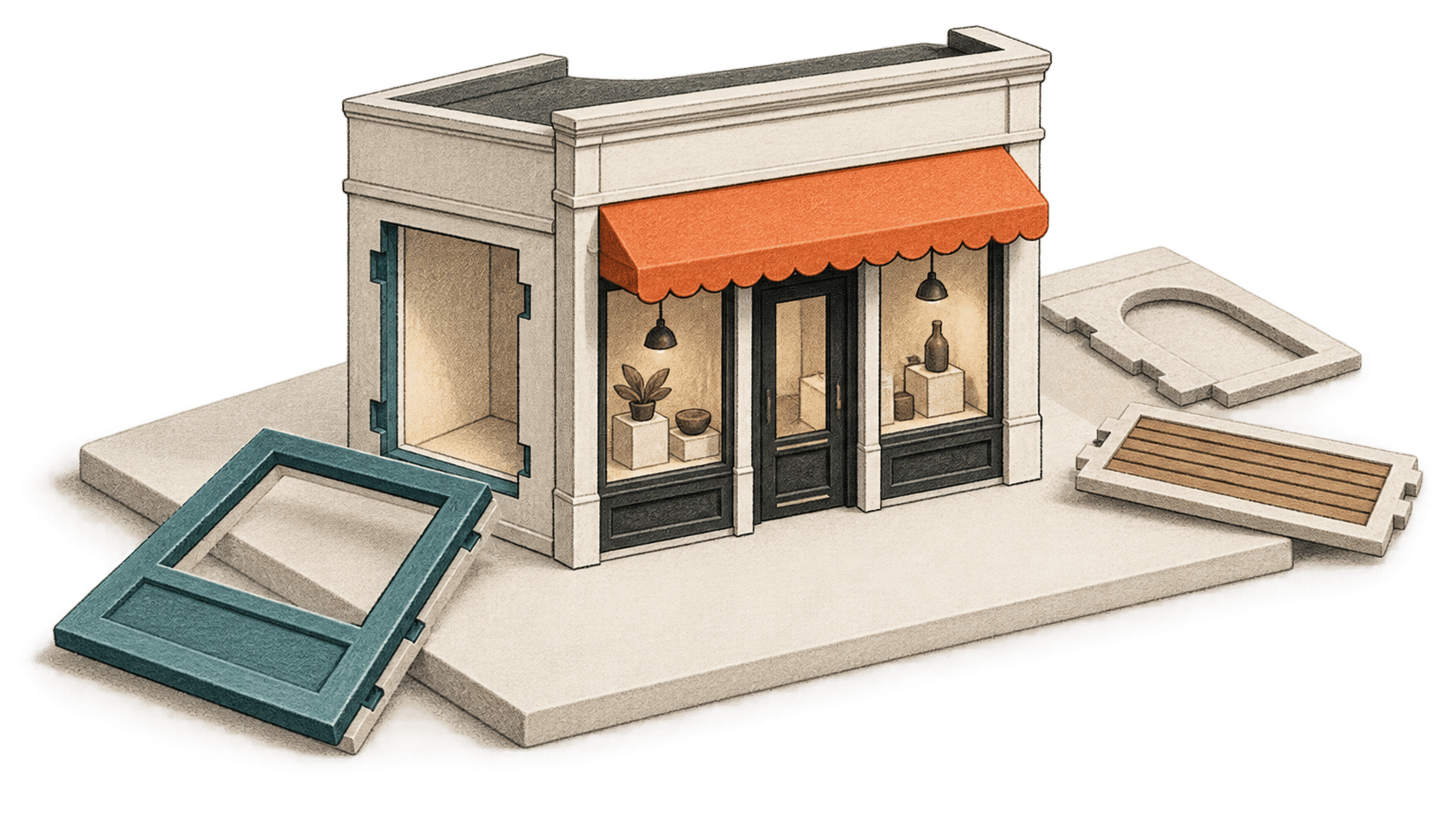
O Shopify Canvas permite que lojistas elegíveis peçam ao Sidekick para criar ou alterar um tema de loja virtual e, em seguida, revisem o resultado nos diferentes modelos de página da loja. O lançamento de 1º de outubro de 2026 está em acesso antecipado, e o recurso se limita ao desktop, a planos elegíveis e a temas desenvolvidos pelo Shopify ou personalizados. Este guia baseado na documentação mostra como criar no Canvas um tema de rascunho separado e mantê-lo sem publicar enquanto você o examina.
A grande mudança
- O que mudou: o Shopify levou a edição de arquivos de tema pelo Sidekick para um espaço de trabalho visual, que organiza juntos os modelos da loja e mostra a renderização do tema em edição conforme ele muda.
- Por que isso importa: o lojista pode pedir uma direção visual para o tema e depois examinar o resultado em diferentes modelos e larguras de tela antes de decidir se vai publicá-lo.
- O que observar: o acesso antecipado exclui temas de terceiros da Theme Store, blocos e incorporações de aplicativos, Markets, traduções e atualizações de temas. O Shopify não divulgou um preço específico para o Canvas nem evidências independentes para sua afirmação de que é possível criar uma loja em “vinte minutos”.
Este guia se destina a lojistas ou funcionários do Shopify que queiram explorar um novo design para a loja sem expor as alterações aos clientes. As etapas abaixo vêm da Central de Ajuda ativa do Shopify, consultada em 2 de outubro de 2026. A BIG CHANGE não acessou o Canvas nem testou o fluxo de trabalho.
Confira o acesso antes de começar
O Canvas ainda está em acesso antecipado e só está disponível para algumas lojas. A página de requisitos, consultada em 2 de outubro, informa que a loja precisa estar em um plano que inclua personalização de temas, o Canvas deve ser aberto em um computador e a conta do funcionário precisa ter a permissão Online store > Themes > Edit code. O Canvas é compatível com temas desenvolvidos pelo Shopify e temas personalizados. No lançamento, temas de terceiros da Shopify Theme Store não são compatíveis.
Você precisará de uma descrição curta da marca e da loja que quer criar ou de um tema compatível existente para usar como ponto de partida. O Canvas cria um tema novo ou uma cópia separada. Nenhuma dessas opções edita o tema existente diretamente.
A publicação do lançamento do Shopify dizia que o Canvas seria liberado para lojistas ao longo dos dias seguintes a 1º de outubro. A Central de Ajuda atual ainda descreve o acesso como limitado e antecipado; o anúncio não promete que todas as lojas já tenham recebido acesso. Não há preço separado para o Canvas. O requisito documentado para o plano é ter acesso à personalização de temas, então confira o plano da sua loja antes de seguir estas etapas.
Crie um tema novo e deixe-o sem publicar
- No painel de administração do Shopify em um computador, abra Loja virtual e escolha Novo. A Central de Ajuda do Canvas descreve essa opção para criar um tema.
- Na conversa com o Sidekick, descreva sua marca e a loja que deseja criar. Segundo o Shopify, o Sidekick usa essa descrição para montar um tema e abri-lo no Canvas.
- Aguarde o tema aparecer no espaço de trabalho do Canvas. Segundo o Shopify, o novo tema é adicionado à biblioteca de temas como um tema não publicado. Continue trabalhando nessa cópia enquanto a revisa.
- Na visão geral do espaço de trabalho, navegue pelos modelos e abra as páginas que precisa examinar. O guia de navegação do Canvas do Shopify diz que é possível abrir um modelo, usar a prévia em tela cheia e selecionar uma variante de produto, coleção ou página, quando disponível.
- Peça uma alteração específica ao Sidekick ou selecione um bloco e modifique suas configurações ou seu texto. Segundo o Shopify, as alterações são salvas automaticamente. Em um tema não publicado, elas aparecem no Canvas e na prévia; os clientes não conseguem vê-las porque esse não é o tema publicado.
- Antes de decidir pela publicação, examine os modelos relevantes e as larguras de prévia. O guia de navegação do Shopify oferece predefinições de largura para desktop, tablet e celular. Confira se a página que importa funciona como esperado em cada largura. A visão geral do Canvas só funciona em computadores; essas larguras de prévia permitem examinar a exibição responsiva dentro do espaço de trabalho no desktop.
Uma cópia de rascunho é útil quando você quer experimentar alterações em um tema compatível existente. Em Loja virtual, abra o menu de ações do tema e escolha Duplicar no Canvas. Segundo o Shopify, o tema original continua na biblioteca e a cópia é aberta no Canvas. Os temas são separados: alterações feitas em um não aparecem no outro. Antes de publicar, confira se a cópia que pretende usar contém as alterações mais recentes.
Saiba exatamente o que torna uma alteração visível
Em um tema novo ou duplicado que não foi publicado, as alterações são salvas nele, mas permanecem ocultas ao público até a publicação. As instruções de publicação do Shopify dizem para clicar em Publicar, revisar as alterações na caixa de confirmação e então clicar em Publicar alterações. Essa confirmação final torna o tema visível na loja virtual. Não escolha essa opção se seu objetivo for apenas visualizar a prévia.
Se você editar no Canvas o tema já publicado, o comportamento será diferente: as alterações ficam salvas no Canvas, enquanto os clientes continuam vendo a versão publicada anteriormente. Segundo o Shopify, é preciso escolher Atualizar, revisar as alterações e depois Publicar alterações para torná-las visíveis. Para revisar com menos risco, trabalhe em um tema separado que ainda não foi publicado.
Você pode considerar a revisão concluída quando o tema pretendido aparecer como não publicado na biblioteca, a prévia mostrar os modelos e as variações de produto que queria examinar e você não tiver confirmado Publicar alterações. O Shopify diz que é possível visualizar um tema não publicado sem que os clientes o vejam. A documentação geral de prévias de tema também explica como compartilhar um link de prévia; qualquer pessoa com o endereço pode acessá-lo, e ele expira em dois dias. Compartilhe-o com cuidado.
Limitações a considerar
A versão de lançamento do Shopify não abrange todos os fluxos de trabalho com temas. A página de requisitos informa que não é possível traduzir o conteúdo de um tema diretamente no Canvas; para isso, use o aplicativo Translate & Adapt. Também não é possível adicionar manualmente um bloco novo a um modelo no Canvas, embora o Shopify diga que você pode pedir ao Sidekick para adicioná-lo. O Canvas não permite adicionar nem configurar blocos ou incorporações de aplicativos, nem personalizar um tema para diferentes Markets. O changelog de lançamento do Shopify também lista Markets, lançamentos graduais, traduções e blocos ou incorporações de aplicativos entre as exclusões do lançamento.
Temas editados no Canvas não recebem atualizações de tema, e a página de requisitos do Shopify diz que não é possível baixar seus arquivos. Lojistas que dependem de um tema de terceiros da Shopify Theme Store, extensões de aplicativos, conteúdo de tema localizado, Markets ou atualizações de tema devem considerar esses fluxos não compatíveis antes de escolher o Canvas.
O Shopify também observa que a edição direta de texto na prévia não está disponível em alguns temas mais antigos. Depois que o Sidekick faz uma alteração, o histórico de desfazer é apagado; segundo o Shopify, você pode pedir ao Sidekick que reverta a alteração ou restaurar uma versão anterior pelo histórico do tema. Confira a versão e a prévia antes de restaurar e mantenha o tema sem publicar até estar satisfeito.
O que o Shopify demonstrou — e o que não demonstrou
O Shopify anunciou o Canvas em 1º de outubro como um espaço de trabalho onde o Sidekick pode fazer alterações coordenadas nos arquivos do tema enquanto o lojista vê os modelos juntos. A empresa afirma que o Sidekick valida o código e examina capturas de tela a cada iteração. Na publicação de lançamento de 1º de outubro, o executivo do Shopify Ben Sehl disse que um lojista poderia criar uma loja totalmente personalizada em vinte minutos. Essa declaração é do Shopify; os materiais de lançamento não apresentam um estudo de tempo reproduzível, taxa de erro, avaliação de acessibilidade, resultado de conversão ou comparação independente.
A reportagem independente da TechCrunch sobre o lançamento situa o Canvas em relação ao editor anterior de temas do Shopify, baseado em seções e blocos, e observa que personalizações mais profundas geralmente exigiam código ou um desenvolvedor. A reportagem menciona as mesmas exclusões do lançamento e a limitação ao desktop. É uma cobertura do lançamento, não uma avaliação independente de desempenho.
Fontes e leituras complementares
- Shopify, “Apresentando o Canvas: ampliando as possibilidades do design de lojas virtuais”, 1º de outubro de 2026. Descrição do lançamento, declarações do produto e anúncio da liberação gradual; o Shopify é o fornecedor do produto.
- Changelog do Shopify, “Crie uma loja totalmente personalizada com o Canvas”, 1º de outubro de 2026. Lista de recursos e exclusões na fase de lançamento.
- Central de Ajuda do Shopify, “Canvas”, consultada em 2 de outubro de 2026. Situação do acesso antecipado e uso exclusivo no desktop, com links para os requisitos e fluxos de trabalho.
- Central de Ajuda do Shopify, “Requisitos e considerações para usar o Canvas”, consultada em 2 de outubro de 2026. Requisitos de plano e permissão, temas compatíveis e limitações de tradução, aplicativos, Markets, atualizações e download.
- Central de Ajuda do Shopify, “Criar e personalizar temas no Canvas”, consultada em 2 de outubro de 2026. Fluxo para criar ou duplicar temas, salvamento automático, visibilidade para clientes, publicação e restauração de versões.
- Central de Ajuda do Shopify, “Usar e navegar pelo Canvas”, consultada em 2 de outubro de 2026. Visão geral dos modelos, prévias em tela cheia, larguras responsivas e controles do Sidekick.
- Central de Ajuda do Shopify, “Adicionar, visualizar e comprar temas”, consultada em 2 de outubro de 2026. Revisão de temas de rascunho e comportamento dos links de prévia para visitantes.
- Sarah Perez, TechCrunch, “Shopify lança o Canvas, uma forma de criar lojas virtuais conversando com IA”, 1º de outubro de 2026. Cobertura independente do lançamento e comparação com o editor de temas anterior; não é um benchmark de tempo ou qualidade.