AI-translated from English; not yet reviewed by a fluent editor.
# Shopify Canvas: создайте тему и просмотрите её до публикации
> Создайте или продублируйте тему Shopify в Canvas и просмотрите её до публикации. Проверьте требования раннего доступа, этапы публикации и ограничения запуска.
By BIG CHANGE Editorial
Published: 2026-10-02T13:28:36.420Z
Updated: 2026-10-02T13:28:36.420Z
Canonical: https://bigchange.ai/blog/shopify-canvas-theme-guide
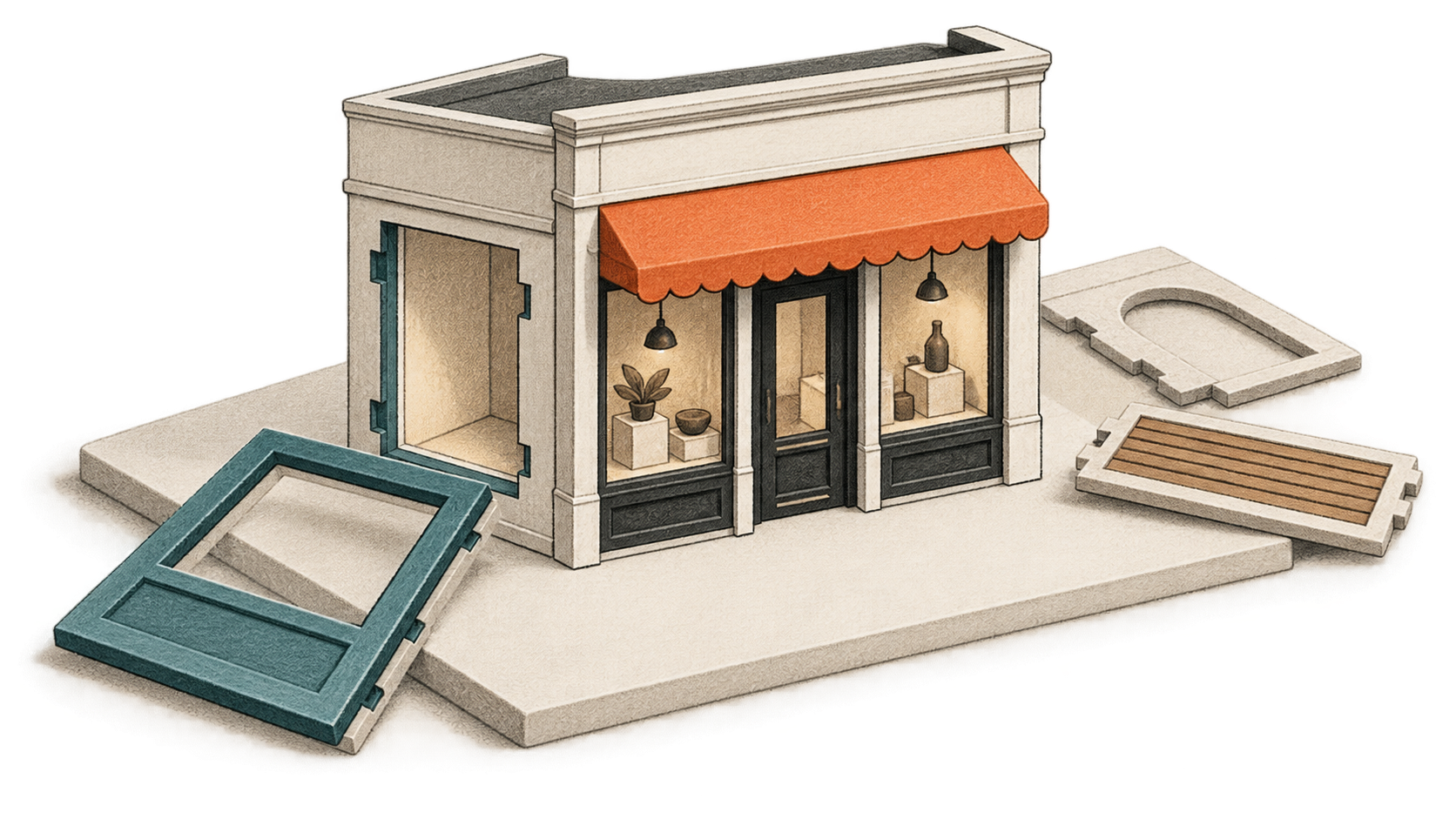
AI-generated conceptual illustration by BIG CHANGE.
Shopify Canvas позволяет подходящим продавцам попросить Sidekick создать или изменить тему интернет-магазина, а затем просмотреть результат на шаблонах магазина. Запуск 1 октября 2026 года проходит в рамках раннего доступа; функция доступна только на компьютере, для подходящих тарифов и тем, разработанных Shopify или созданных на заказ. В этом руководстве на основе документации показано, как создать отдельную черновую тему в Canvas и оставить её неопубликованной на время проверки.
## Главное изменение
- Что изменилось: Shopify перенесла редактирование файлов темы через Sidekick в визуальное рабочее пространство: шаблоны магазина показаны вместе, а рабочая тема отображается по мере внесения изменений.
- Почему это важно: продавец может описать желаемое направление оформления, а затем проверить результат на разных шаблонах и ширине экрана, прежде чем решать, публиковать ли тему.
- За чем следить: ранний доступ не поддерживает сторонние темы из Theme Store, блоки и встраивания приложений, Markets, переводы и обновления тем. Shopify не объявляла отдельную цену Canvas и не представила независимых подтверждений заявления о создании магазина за «двадцать минут».
Это руководство для продавца или сотрудника Shopify, который хочет попробовать новый дизайн витрины, не показывая изменения покупателям. Приведённые ниже шаги основаны на действующем Справочном центре Shopify, проверенном 2 октября 2026 года. BIG CHANGE не получало доступ к Canvas и не проверяло процесс на практике.
## Перед началом проверьте доступ
Canvas пока доступна в рамках раннего доступа и только некоторым магазинам. На [странице требований](https://help.shopify.com/en/manual/online-store/themes/canvas/requirements), проверенной 2 октября, указано, что тариф магазина должен включать настройку тем, Canvas нужно открывать на компьютере, а учётной записи сотрудника требуется разрешение **Интернет-магазин > Темы > Редактировать код (Online store > Themes > Edit code)**. Canvas поддерживает темы, разработанные Shopify, и темы на заказ. Сторонние темы из Shopify Theme Store на запуске не поддерживаются.
Вам понадобится краткое описание бренда и магазина, который вы хотите создать, либо существующая поддерживаемая тема, от которой можно оттолкнуться. Canvas создаёт новую тему или отдельную копию. При выборе любого из этих вариантов сервис не редактирует существующую тему на месте.
В публикации о запуске Shopify говорилось, что Canvas станет доступна продавцам в течение нескольких дней после 1 октября. В действующем Справочном центре доступ по-прежнему описан как ограниченный ранний доступ; объявление не обещает, что доступ уже появился у всех магазинов. Отдельная плата за Canvas не указана. Документированное требование к тарифу — возможность настраивать темы, поэтому до начала проверьте свой план.
## Создайте новую тему и оставьте её неопубликованной
1. В панели администратора Shopify на компьютере откройте раздел **Интернет-магазин (Online Store)** и выберите пункт **Создать (New)**. В Справочном центре Canvas этот путь указан для создания темы.
2. В чате Sidekick опишите бренд и магазин, который хотите создать. По словам Shopify, Sidekick использует описание, чтобы создать тему и открыть её в Canvas.
3. Дождитесь появления темы в рабочем пространстве Canvas. Shopify сообщает, что новая тема добавляется в библиотеку тем как **неопубликованная** тема. Пока проверяете её, продолжайте работать с этой копией.
4. В обзоре рабочего пространства переходите между шаблонами и открывайте нужные страницы. В руководстве Shopify по навигации Canvas сказано, что можно открыть шаблон, перейти к полноэкранному просмотру и, если доступны варианты, выбрать товар, коллекцию или страницу.
5. Попросите Sidekick внести конкретное изменение или выберите блок и поменяйте его настройки либо текст. По словам Shopify, изменения сохраняются автоматически. В неопубликованной теме они видны в Canvas и в предпросмотре, но не покупателям: это ещё не опубликованная тема.
6. Прежде чем решать, публиковать ли тему, проверьте нужные шаблоны и их отображение при разных размерах экрана. В руководстве Shopify по навигации указаны предустановки ширины для компьютеров, планшетов и телефонов. Убедитесь, что важная для вас страница работает ожидаемо при каждом размере. Обзор Canvas доступен только на компьютере; варианты ширины позволяют проверить адаптивное отображение в настольном рабочем пространстве.
Черновая копия пригодится, если вы хотите попробовать изменить уже существующую поддерживаемую тему. В разделе **Интернет-магазин (Online Store)** откройте меню действий темы и выберите пункт **Дублировать в Canvas (Duplicate in Canvas)**. По словам Shopify, исходная тема останется в библиотеке, а копия откроется в Canvas. Это две отдельные темы: последующие изменения одной не появятся в другой. Перед публикацией проверьте, что в нужной копии есть все последние изменения.
## Точно определите, какое действие опубликует изменения
Для новой или дублированной неопубликованной темы изменения сохраняются в ней, но не видны публике до публикации. В инструкции Shopify сказано нажать **Опубликовать (Publish)**, проверить изменения в диалоговом окне подтверждения и затем нажать **Опубликовать изменения (Publish changes)**. Последнее подтверждение активирует тему в интернет-магазине. Не выбирайте этот пункт, если хотите только просмотреть тему.
Если редактировать в Canvas уже опубликованную тему, порядок будет другим: изменения сохраняются в Canvas, а покупатели продолжают видеть предыдущую опубликованную версию. По словам Shopify, чтобы показать изменения, нужно выбрать пункт **Обновить (Update)**, проверить изменения и затем нажать **Опубликовать изменения (Publish changes)**. Если нужен более безопасный путь проверки, работайте с отдельной неопубликованной темой.
Проверку можно считать завершённой, когда нужная тема отображается в библиотеке как неопубликованная, предпросмотр показывает выбранные шаблоны и варианты товаров, а вы не подтверждали действие **Опубликовать изменения (Publish changes)**. Shopify утверждает, что неопубликованную тему можно просматривать без показа покупателям. В общей документации по предпросмотру тем также описана отправка ссылки другим людям: её сможет открыть любой, у кого есть URL, а сама ссылка перестанет действовать через два дня, поэтому учитывайте это при отправке.
## Какие ограничения учесть
Запускная версия Shopify охватывает не все процессы работы с темами. На странице требований сказано, что переводить содержимое темы непосредственно в Canvas нельзя — для этого используется приложение Translate & Adapt. Добавить новый блок в шаблон вручную внутри Canvas нельзя, хотя Shopify сообщает, что такой блок можно попросить добавить у Sidekick. Canvas не может добавлять или настраивать блоки и встраивания приложений, а также оформлять темы для разных рынков (Markets). В списке изменений Shopify для запуска рынки, поэтапные запуски, переводы, блоки и встраивания приложений также перечислены среди исключений.
Темы, отредактированные в Canvas, не получают обновления тем; согласно странице требований Shopify, скачать их файлы также нельзя. Прежде чем выбирать Canvas для темы, продавцам, которые полагаются на стороннюю тему из Theme Store, расширения приложений, локализованный контент, рынки или обновления тем, следует учесть отсутствие поддержки этих процессов.
Shopify также отмечает, что в некоторых старых темах нельзя редактировать текст прямо в предпросмотре. После изменения через Sidekick история отмены очищается; Shopify сообщает, что можно попросить Sidekick отменить изменение или восстановить прежнюю версию через историю темы. Перед восстановлением проверьте версию и предпросмотр, а до окончательного решения оставляйте тему неопубликованной.
## Что Shopify подтвердила и чего не показала
1 октября Shopify представила Canvas как рабочее пространство, где Sidekick может согласованно менять файлы темы, пока продавец видит шаблоны вместе. Компания сообщает, что Sidekick проверяет код и просматривает снимки экрана по мере внесения изменений. В [публикации о запуске от 1 октября](https://www.shopify.com/news/introducing-canvas) руководитель Shopify Бен Сил заявил, что продавец может создать полностью индивидуальный магазин за двадцать минут. Это заявление Shopify; в материалах запуска нет воспроизводимого исследования времени, частоты ошибок, оценки доступности, данных о конверсии или независимого сравнения.
[Независимый материал TechCrunch](https://techcrunch.com/2026/10/01/shopify-debuts-canvas-a-way-to-build-online-stores-by-chatting-with-ai/) сопоставляет Canvas с прежним редактором тем Shopify на основе секций и блоков и отмечает, что для более глубокой настройки обычно требовался код или разработчик. В материале также упоминаются те же ограничения запуска и работа только на компьютере. Это освещение запуска, а не независимая оценка производительности.
## Источники и дополнительное чтение
- [Shopify, «Представляем Canvas: новые возможности дизайна интернет-магазинов»](https://www.shopify.com/news/introducing-canvas), 1 октября 2026 года. Описание запуска, заявления о продукте и сообщение о поэтапной доступности от компании-поставщика.
- [Журнал изменений Shopify, «Создавайте полностью индивидуальный магазин с Canvas»](https://changelog.shopify.com/posts/design-a-fully-bespoke-store-with-canvas), 1 октября 2026 года. Список функций и исключений на этапе запуска.
- [Справочный центр Shopify, «Canvas»](https://help.shopify.com/en/manual/online-store/themes/canvas), проверено 2 октября 2026 года. Сведения о раннем доступе и работе на компьютере, ссылки на требования и инструкции.
- [Справочный центр Shopify, «Требования и рекомендации по использованию Canvas»](https://help.shopify.com/en/manual/online-store/themes/canvas/requirements), проверено 2 октября 2026 года. Ограничения по тарифу, разрешениям, поддерживаемым темам, переводам, приложениям, рынкам, обновлению и скачиванию тем.
- [Справочный центр Shopify, «Создание и настройка тем в Canvas»](https://help.shopify.com/en/manual/online-store/themes/canvas/customizing), проверено 2 октября 2026 года. Создание и дублирование тем, автосохранение, видимость покупателям, публикация и восстановление.
- [Справочный центр Shopify, «Работа с Canvas и навигация»](https://help.shopify.com/en/manual/online-store/themes/canvas/navigating), проверено 2 октября 2026 года. Обзор шаблонов, полноэкранный предпросмотр, адаптивная ширина и управление через Sidekick.
- [Справочный центр Shopify, «Добавление, просмотр и покупка тем»](https://help.shopify.com/en/manual/online-store/themes/adding-themes), проверено 2 октября 2026 года. Проверка черновой темы и работа ссылок предпросмотра для посетителей.
- [Сара Перес, TechCrunch, «Shopify представляет Canvas — способ создавать интернет-магазины в диалоге с ИИ»](https://techcrunch.com/2026/10/01/shopify-debuts-canvas-a-way-to-build-online-stores-by-chatting-with-ai/), 1 октября 2026 года. Независимое освещение запуска и сравнение с прежним редактором тем; бенчмарка времени или качества нет.
## Sources
- [Представляем Canvas: новые возможности дизайна интернет-магазинов](https://www.shopify.com/news/introducing-canvas) — Объявление Shopify о запуске, поэтапном доступе, функциях и приписываемом компании заявлении о двадцати минутах.
- [Создавайте полностью индивидуальный магазин с Canvas](https://changelog.shopify.com/posts/design-a-fully-bespoke-store-with-canvas) — Официальный список функций запуска, поэтапной доступности и исключений.
- [Canvas](https://help.shopify.com/en/manual/online-store/themes/canvas) — Официальный обзор: ранний доступ и работа только на компьютере.
- [Требования и рекомендации по использованию Canvas](https://help.shopify.com/en/manual/online-store/themes/canvas/requirements) — Действующие официальные требования: тариф, компьютер, разрешение сотрудника, поддерживаемые темы и ограничения продукта.
- [Создание и настройка тем в Canvas](https://help.shopify.com/en/manual/online-store/themes/canvas/customizing) — Действующие официальные инструкции: создание или дублирование, автосохранение, видимость для клиентов, публикация и восстановление версии.
- [Работа с Canvas и навигация](https://help.shopify.com/en/manual/online-store/themes/canvas/navigating) — Действующие официальные инструкции по рабочему пространству, шаблонам, ширине предпросмотра и взаимодействию с Sidekick.
- [Добавление, просмотр и покупка тем](https://help.shopify.com/en/manual/online-store/themes/adding-themes) — Общие официальные инструкции по проверке черновых тем, доступу к ссылке предпросмотра и сроку её действия.
- [Shopify представляет Canvas — способ создавать интернет-магазины в диалоге с ИИ](https://techcrunch.com/2026/10/01/shopify-debuts-canvas-a-way-to-build-online-stores-by-chatting-with-ai/) — Независимый материал Сары Перес о запуске и сравнении с прежним редактором; время создания и качество независимо не проверялись.
Рассылка BIG CHANGE
Общая картина. В вашем темпе.
Свежие материалы об ИИ и робототехнике, важные перемены и практические идеи. Выберите ежедневную сводку, еженедельный дайджест или ежемесячный обзор.
Отправка в 09:00 по белградскому времени: ежедневно, по понедельникам или первого числа месяца. Первый выпуск придёт при ближайшей запланированной отправке после подтверждения.
Ваша конфиденциальность — ваш выбор.
Необходимое хранилище помогает защитить сайт и запомнить ваши настройки. Необязательная Google Analytics отключена, пока вы её не разрешите. Все статьи доступны для чтения только с необходимым хранилищем. Подробнее о конфиденциальности