AI-translated from English; not yet reviewed by a fluent editor.
# Google Flow-இல் முழுக் காட்சியை உருவாக்கிச் சரிபார்க்கவும்
> அனுமதிக்கப்பட்ட Google Flow துணுக்குகளின் பதிப்புகளைத் தேர்ந்தெடுத்து, Scenebuilder-இல் தொகுத்து, பதிவிறக்கிய காட்சியைத் தொடக்கம் முதல் முடிவுவரை சரிபார்க்கும் ஆவண வழிமுறை.
By BIG CHANGE Editorial
Published: 2026-10-19T16:35:34.847Z
Updated: 2026-10-19T16:35:34.847Z
Canonical: https://bigchange.ai/blog/google-flow-create-check-complete-scene
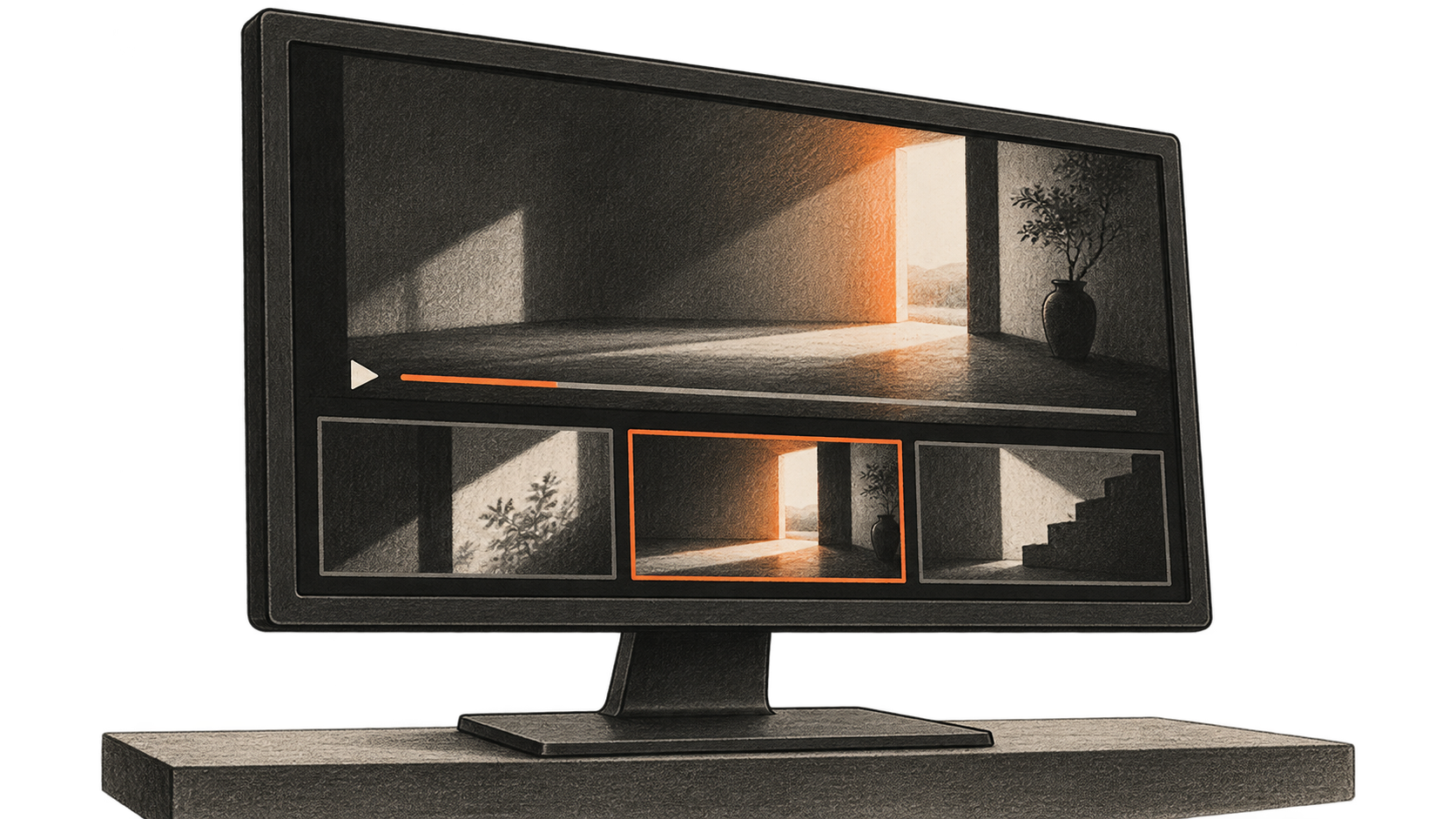
AI-generated conceptual illustration by BIG CHANGE; no Google Flow interface, actual generated video or BIG CHANGE test result is depicted.
Google Flow காணொளித் துணுக்குகளை உருவாக்கவும், திருத்தும்போது பழைய பதிப்புகளைப் பாதுகாக்கவும், தேர்ந்தெடுத்த துணுக்குகளை Scenebuilder-இல் வரிசைப்படுத்தவும் முடியும். சுருக்கமான காட்சித் திட்டமுள்ள படைப்பாளியை, தனித்தனி துணுக்குகளிலிருந்து ஒரே பதிவிறக்கிய வரிசை வரை இந்த வழிகாட்டி அழைத்துச் செல்கிறது. 19 அக்டோபர் 2026 அன்று சரிபார்த்த Google-இன் தற்போதைய உதவிப் பக்கங்களை இது பின்பற்றுகிறது. BIG CHANGE எந்த Flow காணொளியையும் உருவாக்கவோ திருத்தவோ பதிவிறக்கவோ இல்லை. கீழுள்ள கோப்புச் சோதனைகள் உங்கள் முடிவுக்கான வழிமுறைகள்; நாங்கள் செய்த சோதனையின் அறிக்கை அல்ல.
## பெரிய மாற்றம்
- **என்ன மாறுகிறது:** Flow ஆவணங்களில் உள்ள நடைமுறை ஒரு துணுக்கை உருவாக்குவதுடன் நிற்காது: திருத்தப் பதிப்புகளை வைத்திருந்து, Scenebuilder-இல் துணுக்குகளை அடுக்கி, [முழு வரிசையையும் ஒரே கோப்பாகப் பதிவிறக்குகிறது](https://support.google.com/flow/answer/16935308?hl=en). இந்தக் கட்டுப்பாடுகள் அறிமுகமான தேதியை Google தரவில்லை; ஆகவே தற்போதைய திறனையே இங்கு விவரிக்கிறோம்.
- **ஏன் முக்கியம்:** ஒவ்வொரு படப்பிடிப்புக் காட்சிக்கும் ஒரு பதிப்பைத் தேர்ந்தெடுத்து, வரிசை மற்றும் வெட்டுகளை மாற்றி, பதிவிறக்கிய காட்சியைத் திட்டமிட்ட வரிசையுடன் ஒப்பிடலாம். விடுபட்ட காட்சி அல்லது பொருந்தாத இணைப்பு போன்ற பிரச்சினைகள் இறுதிக் கோப்பில் தெரியும்; அழகான தனித் துணுக்கில் அவை தெரியாது. Google-இன் [திருத்த வழிகாட்டி](https://support.google.com/flow/answer/16935718?hl=en) இந்தத் தொகுப்புக் கட்டுப்பாடுகளை விவரிக்கிறது.
- **எதைக் கவனிக்க வேண்டும்:** நடைமுறை முடிவு, கணக்கில் கிடைக்கும் மாதிரி மற்றும் பிராந்தியக் கட்டுப்பாடுகள், தற்போதைய கிரெடிட் செலவு, பதிவிறக்கிய கோப்பின் முழுப் படம் மற்றும் தேவையான ஒலிச் சோதனை ஆகியவற்றைப் பொறுத்தது. காட்சியை வைத்திருக்கலாமா அல்லது குறிப்பிட்ட துணுக்கு அல்லது வெட்டைத் திருத்தலாமா என்பதை இவை தீர்மானிக்கும்.
## தொடங்கும் முன்
18 வயது அல்லது அதற்கு மேற்பட்டவரின் வயது சரிபார்க்கப்பட்ட கணக்கு, [ஆதரிக்கப்படும் பிராந்தியம்](https://support.google.com/flow/answer/16353544?hl=en), தகுதியான Google AI அணுகல் அல்லது பொருத்தமான Workspace திட்டம் வேண்டும். Google-இன் [அணுகல் வழிகாட்டி](https://support.google.com/flow/answer/16353333?hl=en) சிறந்த Flow அனுபவத்துக்கு மேசைக் கணினியில் Chromium அடிப்படையிலான உலாவியைப் பரிந்துரைக்கிறது. உங்கள் கணக்கில் உண்மையில் கிடைக்கும் கட்டுப்பாடுகளைப் பார்க்கவும்; சில அம்சங்கள் பிராந்தியம் மற்றும் மாதிரியைப் பொறுத்து மாறும்.
ஒவ்வொரு காட்சியின் வரிசை, கட்டாயம் தெரிய வேண்டியவை, ஒலி தேவையா, காட்சி எவ்வாறு முடியும் என்பதைச் சுருக்கமாக எழுதவும். பயன்படுத்த அனுமதியுள்ள குறிப்புப் பொருட்களை மட்டும் வைத்திருக்கவும். அதே ஆவணத்தில் ஏற்ற துணுக்குப் பதிப்பு, வெட்டு அல்லது ஒலிப் பிரச்சினையைப் பதிவு செய்ய இடமளிக்கவும். இது உங்கள் ஏற்புப் பட்டியல்; Flow எல்லா அறிவுறுத்தல்களையும் பின்பற்றும் உறுதி அல்ல.
கிரெடிட்கள் மாதிரி மற்றும் அம்சத்தைப் பொறுத்து மாறும். ஒவ்வொரு உருவாக்கத்துக்கும் முன் Google-இன் [மாதிரி வழிகாட்டியின்](https://support.google.com/flow/answer/16352836?hl=en) ஆலோசனைப்படி கோரிக்கை அமைப்புகளில் செயலிலுள்ள மாதிரி, தெளிவுத்திறன் மற்றும் தற்போதைய கிரெடிட் செலவைப் பார்க்கவும். முழுக் காட்சிக்கு நிலையான செலவு என நினைக்காமல், ஒவ்வொரு காட்சிக்கும் எத்தனை முயற்சிகள் ஒதுக்குவது என முடிவு செய்யவும்.
## காட்சியை உருவாக்கி, மேம்படுத்தி, ஏற்றுமதி செய்யவும்
1. **திட்டத்தையும் முதல் துணுக்கையும் உருவாக்கவும்.** முதலில் [Google Flow](https://labs.google/fx/tools/flow) திறந்து, **+ New project** தேர்ந்தெடுத்து, வழக்கமான கோரிக்கைப் பெட்டியைப் பயன்படுத்தவும். திட்டத்தின் முதல் காட்சிக்கு ஏற்ப பொருள், செயல், சூழல், ஒளி, காட்சிப் பாணியை விவரிக்கவும். மாதிரியின் பெயரைக் கிளிக் செய்து **Video** தேர்ந்தெடுக்கவும். விகிதம், வெளியீடுகளின் எண்ணிக்கை, மாதிரி மற்றும் உருவாக்கும் நீளத்தைச் சரிபார்த்த பிறகு **Generate** அழுத்தவும். Google-இன் [உருவாக்க வழிகாட்டி](https://support.google.com/flow/answer/16353334?hl=en) இப்பாதையை விவரிக்கிறது. கோரிக்கை பின்பற்றப்பட்டது என நினைக்காமல் கிடைத்த துணுக்கைப் பார்க்கவும்.
2. **மற்ற துணுக்குகளையும் அதே திட்டப்படி உருவாக்கவும்.** ஒவ்வொரு காட்சிக்கும் மீண்டும் செய்து, ஏற்ற பதிப்பைக் குறிக்கவும். அனுமதிக்கப்பட்ட படங்கள் உதவினால், **Video > Frames** மூலம் தொடக்க அல்லது இறுதிப் படத்தை அமைக்கலாம்; **Video > Ingredients** மூலம் காட்சிக் குறிப்புகளை வழங்கலாம். ஒவ்வொரு குறிப்பையும் எப்படிப் பயன்படுத்துவது எனக் கூறி, தேர்ந்த மாதிரி அம்சத்தை ஆதரிக்கிறதா பார்க்கவும். இவை விருப்ப உருவாக்க முறைகள்; துணுக்குகளுக்கிடையே விவரங்கள் ஒரே மாதிரி இருப்பதற்கு உறுதி அல்ல. தொடரும் முன் ஒவ்வொரு துணுக்கின் தெரியும் செயல், தொடக்கம், முடிவைப் பார்க்கவும்.
3. **கட்டுப்பாடு கிடைத்து, மாற்றம் முக்கியமாக இருந்தால் மட்டுமே துணுக்கை மேம்படுத்தவும்.** Google **Omni Flash** மூலம் காணொளி திருத்தத்தை ஆவணப்படுத்துகிறது: உருவாக்க அமைப்புகளைத் திறந்து, **Video** மற்றும் Omni Flash மாதிரியைத் தேர்ந்தெடுத்து, துணுக்கைத் தேர்வு செய்யவும் அல்லது பதிவேற்றவும். குறிப்பிடப்பட்ட பதிவேற்ற வடிவங்கள் `.mov`, `.mp4`, `.avi` மற்றும் `.wmv`; வரம்பு 60 வினாடிகள், 1 GB. 30 வினாடிகளுக்கு மேற்பட்ட பதிவேற்றத்தை Flow-இல் 30 வினாடிகளாக வெட்ட வேண்டும். அதிகபட்சம் 10 வினாடிப் பகுதியைத் தேர்ந்து, குறிப்பிட்ட மாற்றத்தைக் கோரிக்கையில் எழுதி உருவாக்கவும். முந்தைய திருத்தச் சூழலை வைத்துக்கொண்டு அதிகபட்சம் மூன்று உரையாடல் மேம்பாட்டுச் சுற்றுகள் செய்யலாம். ஏற்கும் முன் புதிய முடிவை மூலத்துடன் ஒப்பிடவும். இந்த வரம்புகளும் படிகளும் Google-இன் [திருத்த வழிகாட்டியில்](https://support.google.com/flow/answer/16935718?hl=en) உள்ளன.
ஐரோப்பிய பொருளாதாரப் பகுதி, சுவிட்சர்லாந்து, ஐக்கிய இராச்சியம் ஆகிய இடங்களில் பதிவேற்றிய காணொளியைத் திருத்த முடியாது. அடையாளம் காணக்கூடிய சிறார்களின் பதிவேற்றிய காணொளிகளைத் திருத்துவதையும் Google தடை செய்கிறது. அந்த முறை கிடைக்காவிட்டால் அல்லது பொருந்தாவிட்டால், அனுமதிக்கப்பட்ட உருவாக்கிய துணுக்குகள் மற்றும் கிடைக்கும் உருவாக்கக் கட்டுப்பாடுகளைப் பயன்படுத்தவும்; பிராந்தியத் தடையைத் தாண்ட வேண்டிய பிழையாகக் கருதாதீர்கள். [பிராந்திய வழிகாட்டி](https://support.google.com/flow/answer/16353544?hl=en) இந்த வரம்புகளைக் கூறுகிறது. Flow-இன் தனியான **Extend** கட்டுப்பாடு தகுதியான Veo உருவாக்கிய துணுக்குகளுக்கானது: Google-இன் தற்போதைய [மாதிரி அட்டவணைப்படி](https://support.google.com/flow/answer/16352836?hl=en) எட்டு வினாடி Veo 3.1 துணுக்கு Veo 3.1 Lite மூலம் நீட்டிக்கப்படுகிறது. இது Omni திருத்த முறை அல்ல; நீட்டிக்கப்பட்ட துணுக்கில் மற்ற திருத்த முறைகளைப் பயன்படுத்த முடியாது எனத் திருத்த வழிகாட்டி கூறுகிறது.
4. **தேர்ந்த பதிப்பைப் பாதுகாக்கவும்.** Flow மூலத்தையும் முந்தைய கோரிக்கைகளையும் துணுக்கின் **History** பலகத்தில் வைக்கிறது. பழைய திருத்தப் பதிப்பை காட்சியில் பயன்படுத்த, காணொளியைத் திறந்து History-இல் வேண்டிய பதிப்பின் மேல் சுட்டியை வைத்து **Save to Project** கிளிக் செய்யவும். ஒவ்வொரு காட்சிக்கும் தேர்ந்த பதிப்பைக் குறிக்கவும். பின்னர் செய்யும் திருத்தம் மேம்படுத்தாவிட்டாலும் நல்ல பதிவை இழக்கமாட்டீர்கள்.
5. **முழுக் காட்சியையும் தொகுக்கவும்.** திட்டத்தில் ஒவ்வொரு ஏற்ற துணுக்கின் மேல் சுட்டியை வைத்து **More > Add to Scene** தேர்ந்தெடுக்கவும். Scenebuilder-இல் திட்டமிட்ட வரிசையில் துணுக்குகளை இழுத்து வைக்கவும்; கைப்பிடிகளால் தொடக்கம் அல்லது முடிவை வெட்டவும். *முழு* வரிசையையும் முன்னோட்டமிடவும். ஒவ்வொரு இணைப்பு, தொடக்கம், முடிவு, எதிர்பார்த்த நீளம் ஆகியவற்றைப் பார்த்து தேவையான ஒலியைக் கேட்கவும். பாதிக்கப்பட்ட துணுக்கு அல்லது வெட்டைத் திருத்தி மீண்டும் முழுக் காட்சியைப் பார்க்கவும். Google-இன் [Scenebuilder அறிவுறுத்தல்கள்](https://support.google.com/flow/answer/16935718?hl=en) வரிசை, கைப்பிடி வெட்டு மற்றும் முழு வரிசை முன்னோட்டத்தை விளக்குகின்றன.
6. **காட்சியைப் பதிவிறக்கிக் கோப்பைச் சரிபார்க்கவும்.** முழு வரிசைக்கு Scenebuilder-இன் காட்சிப் பதிவிறக்கக் கட்டுப்பாட்டைப் பயன்படுத்தவும். திட்டம், தொகுப்பு, தனிப் பொருள் ஆகியவற்றுக்குத் தனி பதிவிறக்கப் பாதைகள் உள்ளன; அவை தொகுத்த காட்சியை ஏற்றுமதி செய்ததற்குச் சான்றல்ல. Google-இன் [பொருள் வழிகாட்டி](https://support.google.com/flow/answer/16935308?hl=en) முழு Scenebuilder வரிசையும் ஒரே கோப்பாகப் பதிவிறங்கும் எனத் தெளிவாகக் கூறுகிறது. சாதனத்தின் இயக்கியில் கோப்பைத் திறக்கவும். தொடக்கம் முதல் முடிவு வரை இயக்கி, உண்மையான காட்சி வரிசை, வெட்டுகள், நீளம், படம், தேவையான ஒலி, முடிவு ஆகியவற்றைத் திட்டம் மற்றும் ஏற்ற பதிப்புகளுடன் ஒப்பிடவும். கோப்பு முழுமையற்றிருந்தால் அல்லது இணைப்பு தவறாக இருந்தால், சம்பந்தப்பட்ட திருத்தத்தைச் சரிசெய்து மீண்டும் பதிவிறக்கி புதிய கோப்பைப் பார்க்கவும். உங்கள் பட்டியலை நிறைவேற்றும் பதிப்பை வைத்திருக்கவும்.
உருவாக்கம் தோல்வியுற்றால் Flow பதிலைப் படித்து, மீண்டும் முயலும் முன் [AI கிரெடிட் செயல்பாட்டைப்](https://support.google.com/googleone/answer/16287445?hl=en) பார்க்கவும். பயன்பாடு மாறக்கூடும் என்றும் தோல்வியுற்ற செயலுக்கான கிரெடிட்கள் மீண்டும் தெரிவதில் தாமதம் இருக்கலாம் என்றும் Google கூறுகிறது. மறுமுயற்சியைத் தீர்மானிக்கும்போது இதைக் கணக்கில் கொள்ளவும். இறுதிச் சோதனை என்பது பதிவிறக்கிய முழுக் கோப்பையும் தொடக்கம் முதல் முடிவுவரை இயக்குவது.
## ஆதாரங்களும் கூடுதல் வாசிப்பும்
- [Google Flow-இல் காணொளி உருவாக்குதல்](https://support.google.com/flow/answer/16353334?hl=en) வழக்கமான Video கோரிக்கை, அமைப்புகள், தொடக்க/இறுதிப் படங்கள், காட்சிக் குறிப்புகளை விளக்குகிறது.
- [Google Flow-இல் காணொளி திருத்தமும் காட்சி உருவாக்கமும்](https://support.google.com/flow/answer/16935718?hl=en) திருத்த வரம்புகள், பதிப்பு மீட்பு, Scenebuilder தொகுப்புக் கட்டுப்பாடுகளை விளக்குகிறது.
- [Google Flow திட்டங்கள், பொருட்கள், தொகுப்புகளை நிர்வகித்தல்](https://support.google.com/flow/answer/16935308?hl=en) திட்டம் மற்றும் பொருள் பதிவிறக்கங்களை வேறுபடுத்தி, முழு Scenebuilder வரிசை ஒரே கோப்பாகலாம் என்பதை உறுதிப்படுத்துகிறது.
- [தொடங்குதல்](https://support.google.com/flow/answer/16353333?hl=en), [மாதிரிகளும் ஆதரிக்கப்படும் அம்சங்களும்](https://support.google.com/flow/answer/16352836?hl=en) மற்றும் [பிராந்தியக் கிடைப்புத்தன்மை](https://support.google.com/flow/answer/16353544?hl=en) கணக்கு, சாதனம், மாதிரி, இருப்பிட வரம்புகளை விளக்குகின்றன.
- [Google One மூலம் AI கிரெடிட்களை நிர்வகித்தல்](https://support.google.com/googleone/answer/16287445?hl=en) மாறும் பயன்பாடு, செயல்பாட்டு வரலாறு, கருவிச் செயல் தோல்விக்குப் பிறகு தாமதமான திருப்புதலை விளக்குகிறது.
## Sources
- [Google Flow-இல் காணொளி உருவாக்குதல்](https://support.google.com/flow/answer/16353334?hl=en) — உருவாக்கப் படிகள், விருப்ப தொடக்க/இறுதிப் படங்கள் மற்றும் காட்சிக் குறிப்புகள்.
- [Google Flow-இல் காணொளி திருத்தமும் காட்சி உருவாக்கமும்](https://support.google.com/flow/answer/16935718?hl=en) — துணுக்குத் திருத்த வரம்புகள், History, Scenebuilder கட்டுப்பாடுகள் மற்றும் காட்சிப் பதிவிறக்கம்.
- [Google Flow திட்டங்கள், பொருட்கள், தொகுப்புகளை நிர்வகித்தல்](https://support.google.com/flow/answer/16935308?hl=en) — பொருள்/திட்டத்துக்குத் தனிப் பதிவிறக்கப் பாதைகள்; முழு Scenebuilder வரிசை ஒரே கோப்பில்.
- [Google Flow பயன்படுத்தத் தொடங்குதல்](https://support.google.com/flow/answer/16353333?hl=en) — தகுதி மற்றும் மேசைக் கணினி உலாவிக்கான பரிந்துரை.
- [Google Flow மாதிரிகளையும் ஆதரிக்கப்படும் அம்சங்களையும் அறிதல்](https://support.google.com/flow/answer/16352836?hl=en) — மாதிரி ஆதரவு, Veo நீட்டிப்புத் தகுதி மற்றும் கிரெடிட் செலவைச் சரிபார்த்தல்.
- [Google Flow பயன்படுத்தக்கூடிய இடங்கள்](https://support.google.com/flow/answer/16353544?hl=en) — ஆதரிக்கப்படும் பிராந்தியங்கள் மற்றும் பதிவேற்றிய காணொளி திருத்தத் தடைகள்.
- [Google One மூலம் உங்கள் AI கிரெடிட்களை நிர்வகித்தல்](https://support.google.com/googleone/answer/16287445?hl=en) — மாறும் கிரெடிட்கள், செயல்பாட்டு வரலாறு, தோல்வியுற்ற செயலுக்குப் பிந்தைய தாமதம்.
BIG CHANGE செய்திமடல்
பெரிய பார்வை. உங்கள் வேகத்தில்.
AI மற்றும் ரோபாட்டிக்ஸ் பற்றிய சமீபத்திய செய்திகள், கவனிக்க வேண்டிய மாற்றங்கள், பயன்படுத்தக்கூடிய நடைமுறைக் கருத்துகள். தினசரி விளக்கக் குறிப்பு, வாராந்திரத் தொகுப்பு அல்லது மாதாந்திரப் பார்வையைத் தேர்ந்தெடுக்கவும்.
Next scheduled send (UTC): . Your first edition arrives at the next scheduled send after you confirm.
உங்கள் தனியுரிமை, உங்கள் தேர்வு.
அத்தியாவசிய சேமிப்பு தளத்தின் பாதுகாப்புக்கு உதவுவதுடன் உங்கள் தேர்வுகளையும் நினைவில் வைக்கிறது. நீங்கள் அனுமதிக்கும் வரை விருப்ப Google Analytics முடக்கப்பட்டிருக்கும். அத்தியாவசியச் சேமிப்பை மட்டும் பயன்படுத்தி ஒவ்வொரு கதையையும் படிக்கலாம். தனியுரிமை விவரங்கள்