AI-translated from English; not yet reviewed by a fluent editor.
# Linux మద్దతు లేని పరికరాన్ని పరిశోధించడానికి జత చేసిన USB ట్రేస్లను వాడండి
> Windows విక్రేత డ్రైవర్, Linux డ్రైవర్ కింద ఒకే హార్డ్వేర్ చర్యను రికార్డు చేసి, తేడాలను నిజమైన హార్డ్వేర్పై పరీక్షించడానికి డాక్యుమెంటేషన్ ఆధారిత మార్గదర్శిని.
By BIG CHANGE Editorial
Published: 2026-10-17T02:51:13.544Z
Updated: 2026-10-17T02:51:13.544Z
Canonical: https://bigchange.ai/blog/compare-usb-traces-linux-device-driver
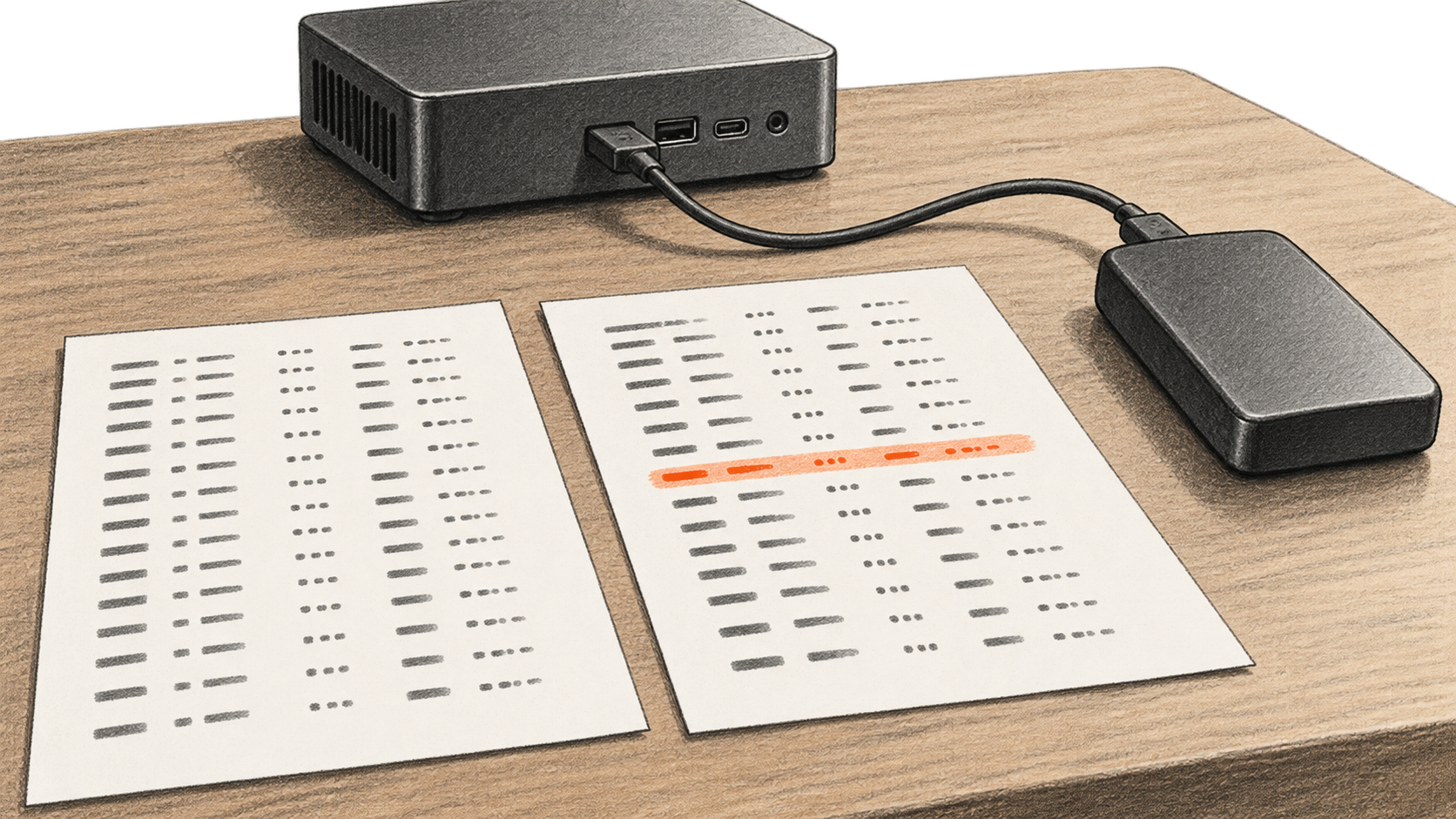
AI-generated conceptual illustration by BIG CHANGE; no actual captures, identifiable vendor device or tested repair is depicted.
Windows డ్రైవర్ USB ద్వారా పంపేది రికార్డు చేసిన తర్వాత, మద్దతు లేని ఫిల్మ్ స్కానర్ నుంచి Linuxలో గుర్తించదగిన స్కాన్ను Christian Schaller పొందారు. తన [అక్టోబర్ 15 అనుభవ కథనంలో](https://blogs.gnome.org/uraeus/2026/10/15/aiandreverseengineerhardware/) ఆ క్యాప్చర్లను విశ్లేషించడానికి, SANE బ్యాక్ఎండ్ అభివృద్ధి చేయడానికి Claude సహాయం తీసుకున్నట్లు వివరించారు. తొలి స్కాన్లో నాణ్యత సమస్యలు ఇంకా ఉన్నాయి; తర్వాత మెరుగైన డ్రైవర్ గురించి నివేదించారు. ఇవి ఒక డెవలపర్, ఒక స్కానర్ ఫలితాలు మాత్రమే; AI ఎంత తరచుగా డ్రైవర్లు రాయగలదనే దానిపై స్వతంత్రంగా పునరుత్పత్తి చేసిన కొలత కాదు.
తర్వాత Schaller [hw-harness](https://github.com/cschalle/hw-harness) విడుదల చేశారు. తన పద్ధతిని సాధారణీకరించిన స్క్రిప్ట్లు, డాక్యుమెంటేషన్తో కూడిన ఈ సముదాయానికి MIT లైసెన్స్ ఉంది. స్కానర్, కెమెరా ప్రాజెక్ట్లలో ప్రత్యేకంగా రాసిన కోడ్ వాడామని, ప్రస్తుతం ప్రచురించిన రూపంలోని harness వాడలేదని ఆయన స్పష్టంగా చెబుతారు. మద్దతు లేని USB పరికరాన్ని ప్రత్యక్షంగా ఉపయోగించగల Linux డ్రైవర్ డెవలపర్కు ఉపయోగకరమైన పని, ‘AIతో రివర్స్ ఇంజినీరింగ్ చేయించండి’ కంటే పరిమితమైనది: పనిచేసే విక్రేత డ్రైవర్తో ఒక చర్యను క్యాప్చర్ చేయడం, Linux డ్రైవర్తో అదే చర్యను క్యాప్చర్ చేయడం, మొదటి అర్థవంతమైన తేడాను పరిశీలించడం.
## పెద్ద మార్పు
- **ఏం మారింది:** పనిచేసే Windows పరికర సెషన్ను, Linux డ్రైవర్ ప్రయత్నాన్ని ఒకే హోస్ట్-వైపు USB రికార్డర్తో చూడగల పునరావృత పద్ధతిని Schaller ఒకచోట చేర్చారు. పోలిక ఎందుకు సహాయపడగలదో ఆయన స్కానర్ ఫలితం చూపుతుంది; అయినా అది ఒకే నివేదించిన సందర్భం.
- **ఇది ఎందుకు ముఖ్యం:** లేబుల్ చేసిన ట్రేస్లను AI కోడింగ్ అసిస్టెంట్కు ఇచ్చి, ప్రోటోకాల్ వివరణ లేదా చిన్న పరిశీలనా ప్రోగ్రామ్ సూచించమని డ్రైవర్ డెవలపర్ అడగవచ్చు. ఉత్పత్తి చేసిన కోడ్ను అంగీకరించకముందు హార్డ్వేర్, పనిచేసే సూచన చర్య, ప్రత్యక్ష పరీక్షలు ఇంకా అవసరమే.
- **దేనిపై దృష్టి పెట్టాలి:** సంబంధిత పరికర ట్రాఫిక్ను గమనించగలమా అనే దానిపై ఈ పద్ధతి ఆధారపడుతుంది. అంతర్గత MIPI కెమెరా కోసం ప్రచురించిన harness, Windows పరికర కాన్ఫిగరేషన్, ACPI పరిశీలన వైపు వెళుతుంది; USB ట్రేస్ విధానం అవసరమైన సమాచారాన్ని కోల్పోతుంది.
## క్యాప్చర్కు ముందు అవసరమైనవి
ప్రాజెక్ట్కు చెందిన [hw-harness README](https://github.com/cschalle/hw-harness) ప్రకారం దీన్ని Fedoraపై అభివృద్ధి చేసి పరీక్షించారు. డాక్యుమెంట్ చేసిన సెటప్కు libvirt/KVM, విక్రేత డ్రైవర్ నడిపే Windows గెస్ట్, నిజమైన USB పాస్త్రూ, Linux హోస్ట్పై `usbmon` క్యాప్చర్, పోల్చడానికి Linux డ్రైవర్ లేదా పరిశీలనా ప్రోగ్రామ్ అవసరం. Windows 11 Proతో harness యొక్క RDP ఆధారిత GUI నియంత్రణలు సాధ్యమవుతాయి. [VM మార్గదర్శిని](https://github.com/cschalle/hw-harness/blob/main/doc/vm-setup.md) ప్రకారం Home గెస్ట్లో SSH వాడవచ్చు, కానీ ఆ RDP నియంత్రణలు అందుబాటులో ఉండవు. Fedora ప్యాకేజీలు, గ్రూప్ అనుమతులను రిపాజిటరీ చూపుతుంది; పరికరాన్ని కలపకముందు చెక్అవుట్ చేసిన రివిజన్పై `harness doctor` నడిపి లోటున్న భాగాలను గుర్తించండి.
అనుమతి ఉన్న Windows ఇన్స్టాలేషన్, విక్రేత సాఫ్ట్వేర్, కచ్చితమైన పరికరం, పునరావృతం చేయగల చర్య, ప్యాకెట్ క్యాప్చర్లకు స్థలం సిద్ధం చేసుకోండి. VM, హార్డ్వేర్ యాక్సెస్, Windows, ఎంచుకున్న AI సేవల ఖర్చును లెక్కించండి; మొత్తం ప్రక్రియకు స్థిర ధరను రిపాజిటరీ ఇవ్వదు. స్క్రిప్ట్లకు MIT లైసెన్స్ ఉన్నా, అది Windows లేదా విక్రేత సాఫ్ట్వేర్ లైసెన్స్ను ఇవ్వదు. సేకరించినదాన్ని ఉపయోగించే లేదా పంచే ముందు మీ లైసెన్స్ నిబంధనలు, వర్తించే రివర్స్ ఇంజినీరింగ్ నియమాలను సమీక్షించండి.
ప్రతి పరికరానికి ప్రత్యేక ప్రాజెక్ట్ డైరెక్టరీ వాడండి. README ప్రకారం `harness init` కాన్ఫిగరేషన్తో పాటు వెర్షన్ కంట్రోల్ నుంచి మినహాయించిన `etc/` మరియు `captures/` డైరెక్టరీలను సృష్టిస్తుంది. READMEలోని ఉదాహరణ విలువలను కాపీ చేయకుండా, VM పేరు, పరికరంలోని USB విక్రేత/ఉత్పత్తి IDలను ఇవ్వండి. `winctl auth`, `harness iso` అలాగే డాక్యుమెంట్ చేసిన గెస్ట్ ప్రారంభ సెటప్ Windows VM నియంత్రణను ఏర్పరుస్తాయి; క్యాప్చర్ ముందు `winctl status` అనేది `ssh: ok` అని చూపాలి. ఇది ప్రాజెక్ట్ డాక్యుమెంట్ చేసిన సెటప్ మాత్రమే; BIG CHANGE నడిపిన క్రమం కాదు.
## రెండు వ్యవస్థల్లో ఒకే చర్యను సరిపోల్చండి
1. **ప్రాథమిక స్థితిని, Windows సూచనను రికార్డు చేయండి.** రిపాజిటరీలోని [పద్ధతి పత్రాన్ని](https://github.com/cschalle/hw-harness/blob/main/doc/method.md) అనుసరించండి: ముందుగా నిష్క్రియ ట్రాఫిక్ ఎలా ఉంటుందో తెలుసుకోండి. పరికరపు ప్రారంభ గుర్తింపు ప్రక్రియ అవసరమైతే, USB పరికరాన్ని గెస్ట్కు ఇచ్చే ముందే హోస్ట్ క్యాప్చర్ ప్రారంభించండి. పాస్త్రూ చేసిన పరికరంపై విక్రేత Windows డ్రైవర్ నడిపి, పేర్కొన్న రిజల్యూషన్లో స్కాన్ వంటి చిన్న, నిర్దిష్ట చర్యకు లేబుల్ ఇవ్వండి. `usbcap` బస్ను క్యాప్చర్ చేసి, పరికరం, బస్ చిరునామా, వ్యవధి, లేబుల్తో ఒక `.meta` అనుబంధ ఫైల్ రాస్తుంది. హోస్ట్ క్యాప్చర్ స్థానం USB పాస్త్రూ కింద ఉంటుంది కాబట్టి గెస్ట్ చర్యను గమనించగలదు.
2. **దానికి సరిపోయే Linux చర్యను రికార్డు చేయండి.** పరికరాన్ని తిరిగి హోస్ట్కు ఇచ్చి, అదే సెట్టింగ్లు, అదే భౌతిక పదార్థంతో అదే చర్య చేస్తున్న Linux డ్రైవర్ను క్యాప్చర్ చేయండి. సరిపోయే Linux అమలు లేని సూచన క్యాప్చర్తో ఏ డ్రైవర్ చర్యలో తేడా వచ్చిందో నిర్ధారించలేం. రిపాజిటరీలోని స్కానర్ కమాండ్ రచయిత సెటప్కు ఉదాహరణ మాత్రమే; ప్రతి పరికరానికి సాధారణ కమాండ్ కాదు.
3. **పోల్చి, ఒక అంచనాను పరీక్షించండి.** రెండు ట్రేస్లను Wiresharkలో లేదా పద్ధతి పత్రంలోని `tshark` ఫిల్టర్లతో చదవండి. ప్రారంభ ట్రాన్స్ఫర్లు, చర్య ముందు–తర్వాత జరిగే రైటింగ్లు, స్థితి పోలింగ్, బల్క్ ట్రాన్స్ఫర్ టైమింగ్ను తనిఖీ చేయండి. ఏ ట్రాన్స్ఫర్ మారుతుందో చూడటానికి రిజల్యూషన్ వంటి ఒక్క సెట్టింగ్ను ఒక్కోసారి మార్చండి. తేడా అభ్యర్థిని గుర్తించి, దానికి ఆధారమైన క్యాప్చర్, ఫ్రేమ్ను పేర్కొనమని AI అసిస్టెంట్ను అడగండి. తర్వాత పరిమిత డ్రైవర్ మార్పు లేదా పరిశీలనా ప్రోగ్రామ్ చేసి, నిజమైన హార్డ్వేర్పై అదే చర్యను మళ్లీ చేయండి. మోడల్ ఇచ్చిన నమ్మదగిన వివరణ విజయానికి సంకేతం కాదు.
తక్షణ ఫలితం లేబుల్ చేసిన రెండు క్యాప్చర్ ఫైళ్లు, మొదటి అర్థవంతమైన తేడా వివరణ. విజయవంతమైన మరమ్మతు అంటే, డెవలపర్ సొంత తనిఖీలలో Linux పరికరం ఉద్దేశించిన చర్యను నిలకడగా, ఆశించిన అవుట్పుట్తో చేయాలి. కొన్ని బైట్లు సరిపోవడం లేదా ఒక పాక్షిక చిత్రం రావడం మొత్తం డ్రైవర్ నాణ్యతను నిర్ధారించదు. Schaller కథనం ప్రకారం, మొదటి గుర్తించదగిన స్కాన్కూ ఇంకా పని అవసరమైంది; ఆయన పని చేస్తుండగానే స్కానర్కు అప్స్ట్రీమ్ SANE మద్దతు విడిగా వచ్చింది.
ట్రేస్లను పోల్చడం కష్టమైతే చర్యను తగ్గించి, పరికరం, సెట్టింగ్లు, క్యాప్చర్ లేయర్ సరిపోతున్నాయో నిర్ధారించండి. ఒక్క ప్రశ్నకు సమాధానమిచ్చే చిన్న క్యాప్చర్లను, పరికరం కనెక్ట్ చేయడాన్ని ఒకసారి క్యాప్చర్ చేయడాన్ని పద్ధతి సూచిస్తుంది. పాస్త్రూ లేదా గెస్ట్ నియంత్రణ విఫలమైతే `harness doctor`, `hostdev status` అలాగే [VM సెటప్ మార్గదర్శినిని](https://github.com/cschalle/hw-harness/blob/main/doc/vm-setup.md) ముందుగా పరిశీలించండి; ఆ తర్వాతే ఖాళీ ట్రేస్ డ్రైవర్ లోపం వల్ల వచ్చిందో నిర్ణయించండి. ప్రతిపాదించిన రిజిస్టర్ స్థిరాంకం గమనించిన ఫ్రేమ్ నుంచి వచ్చిందో తెలుసుకోగలిగేలా అసలు క్యాప్చర్లు, నోట్స్ ఉంచండి.
## USB ట్రేసింగ్ ఎక్కడ ఆగుతుంది
అంతర్గత MIPI కెమెరా, హోస్ట్ USB రికార్డర్కు అదే ఉపయోగకర ట్రాఫిక్ను చూపదు. బదులుగా పద్ధతి పత్రం Windows PnP లక్షణాలు, INF ఫైళ్లు, రిజిస్ట్రీ ఎంట్రీలు, ACPI పట్టికల కోసం `winctl probe` వాడటాన్ని, Linux వైపు పరిశీలనకు `hwdbg` వాడటాన్ని వివరిస్తుంది. ల్యాప్టాప్ కెమెరాకు ఈ వేరే మార్గం అనుసరించి కర్నల్, libcamera ప్యాచ్లు చేసినట్లు Schaller నివేదించారు; ఆ ఫలితాలూ ఆయన కథనం నుంచే వచ్చాయి. వేరే పరికరంపై USB ప్రక్రియ పనిచేసిందనే ఆధారంగా కెమెరా ఫలితాన్ని వాడకండి.
గమనించిన పరికర ప్రవర్తన, డిక్లరేటివ్ కాన్ఫిగరేషన్కే పరిశోధనను పరిమితం చేయండి. రిపాజిటరీలోని [క్లీన్-రూమ్ మార్గదర్శిని](https://github.com/cschalle/hw-harness/blob/main/doc/cleanroom.md) విక్రేత బైనరీలను డిస్అసెంబుల్ చేయడం లేదా వాటి కోడ్ను Linux డ్రైవర్లో కాపీ చేయడాన్ని మినహాయిస్తుంది. క్యాప్చర్లలో పరికర సీరియల్ నంబర్లు ఉండవచ్చని, ప్రాజెక్ట్ డైరెక్టరీలో ప్రైవేట్ SSH కీ ఉంటుందని కూడా హెచ్చరిస్తుంది. AI సేవకు ఇచ్చే లేదా బహిరంగంగా పంచే ముందు ట్రేస్లు, పరికర గుర్తింపులు, గెస్ట్ ఫైళ్లను సమీక్షించండి; కీలు, ముడి క్యాప్చర్లను సోర్స్ కంట్రోల్ బయట ఉంచండి. ప్రచురించిన సూచనలు ప్రయత్నించగల పద్ధతిని ఇస్తాయి. BIG CHANGE బ్లాగ్ను, నిర్దిష్ట రివిజన్లోని రిపాజిటరీని పరిశీలించింది; VM నడపలేదు, పరికరాన్ని క్యాప్చర్ చేయలేదు, ఫలితంగా వచ్చిన డ్రైవర్ను ధ్రువీకరించలేదు.
### మూలాలు, మరింత చదవడానికి
- [Christian Schaller అక్టోబర్ 15 కథనం](https://blogs.gnome.org/uraeus/2026/10/15/aiandreverseengineerhardware/) స్కానర్, ల్యాప్టాప్ పనిని, Claudeకు ఆయన ఆపాదించిన పాత్రను, ప్రత్యేక స్క్రిప్ట్ల తర్వాత ఉమ్మడి harness ఎందుకు వచ్చిందో వివరిస్తుంది. స్కానర్ ఫలితం ఆయన నివేదిక మాత్రమే; ఈ వ్యాసంలో స్వతంత్రంగా పునరుత్పత్తి చేయలేదు.
- [hw-harness రిపాజిటరీ](https://github.com/cschalle/hw-harness) టూల్లు, Fedora–Windows ముందస్తు అవసరాలు, ఉదాహరణ సెటప్, ప్రాజెక్ట్ గోప్యత హెచ్చరికను వివరిస్తుంది. BIG CHANGE, అక్టోబర్ 14, 2026 నాటి కమిట్ `093afc5c576c200f29b771d01624a327d0ff1806` పరిశీలించింది; రిపాజిటరీకి MIT లైసెన్స్ ఉంది, ఆ రివిజన్ తర్వాత మారవచ్చు.
- [పద్ధతి](https://github.com/cschalle/hw-harness/blob/main/doc/method.md) ప్రాథమిక స్థితి, సూచన, Linux పోలిక–పునరావృత చక్రం, క్యాప్చర్ల నిర్వహణ, USB ట్రేస్ చదవడం, హోస్ట్కు కనిపించే బస్ లేని పరికరాలకు వేరే మార్గాన్ని వివరిస్తుంది.
- [Windows సూచన VM సెటప్](https://github.com/cschalle/hw-harness/blob/main/doc/vm-setup.md) గెస్ట్ యాక్సెస్, USB పాస్త్రూ, RDP నియంత్రణల విషయంలో Windows Pro–Home మధ్య తేడాను వివరిస్తుంది. మీ సొంత ఇన్స్టాలేషన్ లైసెన్స్ నిబంధనలను తనిఖీ చేయండి.
- [క్లీన్-రూమ్ హద్దులు](https://github.com/cschalle/hw-harness/blob/main/doc/cleanroom.md) పరిశీలన ఆధారిత విధానాన్ని, విక్రేత బైనరీలపై పరిమితులను, స్థిరాంకాలు ఎక్కడి నుంచి వచ్చాయో నమోదు చేయాల్సిన అవసరాన్ని వివరిస్తాయి. ఇది ప్రాజెక్ట్ ఇంజినీరింగ్ మార్గదర్శకం; న్యాయపరమైన అభిప్రాయం కాదు.
## Sources
- [Christian Schaller: హార్డ్వేర్ను రివర్స్ ఇంజినీర్ చేయడానికి కృత్రిమ మేధ వినియోగం](https://blogs.gnome.org/uraeus/2026/10/15/aiandreverseengineerhardware/) — స్కానర్, కెమెరాపై రచయిత సొంత అనుభవ కథనం; ప్రత్యేక ప్రాజెక్ట్ స్క్రిప్ట్ల తర్వాత సాధారణ harness వచ్చిందని స్పష్టంగా చెబుతుంది. ఒక్కో పరికరపు ఫలితాలు వ్యక్తిగత అనుభవాలే; BIG CHANGE స్వతంత్రంగా పునరుత్పత్తి చేయలేదు.
- [కమిట్ 093afc5 వద్ద hw-harness రిపాజిటరీ](https://github.com/cschalle/hw-harness) — README, టూల్లు, Fedora/Windows ముందస్తు అవసరాలు, ఉదాహరణ వర్క్ఫ్లో, గోప్యత నోట్; LICENSE నుంచి MIT లైసెన్స్ ధ్రువీకరించబడింది. మూలాల ఆడిట్లో కమిట్ నిర్దిష్టం చేశారు.
- [hw-harness: పద్ధతి](https://github.com/cschalle/hw-harness/blob/main/doc/method.md) — ప్రాథమిక స్థితి, సరిపోయే క్యాప్చర్లు, ట్రేస్ చదవడం, సంబంధిత బస్ అందుబాటులో లేనప్పుడు వేరుగా కాన్ఫిగరేషన్ పరిశీలన. కమిట్ 093afc5 వద్ద పరిశీలించారు.
- [hw-harness: Windows సూచన VM](https://github.com/cschalle/hw-harness/blob/main/doc/vm-setup.md) — Windows Home పరిమితులతో సహా గెస్ట్, పాస్త్రూ, RDP/SSH ముందస్తు అవసరాలు; ఇన్స్టాలేషన్, లైసెన్స్ నిర్ణయాలు వినియోగదారుడిని బట్టి ఉంటాయి. కమిట్ 093afc5 వద్ద పరిశీలించారు.
- [hw-harness: క్లీన్-రూమ్ హద్దుల్లో ఉండటం](https://github.com/cschalle/hw-harness/blob/main/doc/cleanroom.md) — పరిశీలన–విక్రేత బైనరీల హద్దు, మూలాల మార్గదర్శకం, నమ్మలేని ప్యాకేజీలపై జాగ్రత్త; న్యాయ సలహా కాదు, ఇంజినీరింగ్ విధానం. కమిట్ 093afc5 వద్ద పరిశీలించారు.
BIG CHANGE వార్తాపత్రిక
పెద్ద దృశ్యం. మీ వేగంతో.
AI, రోబోటిక్స్ తాజా కథనాలు, గమనించదగిన మార్పులు, ఆచరణలో పెట్టగల ఆలోచనలు. రోజువారీ బ్రీఫింగ్, వారపు సంకలనం లేదా నెలవారీ దృక్కోణం ఎంచుకోండి.
Next scheduled send (UTC): . Your first edition arrives at the next scheduled send after you confirm.
మీ గోప్యత, మీ ఎంపిక.
అవసరమైన నిల్వ సైట్ భద్రతకు తోడ్పడి, మీ ఎంపికలను గుర్తుంచుకుంటుంది. మీరు అనుమతించే వరకు ఐచ్ఛిక Google Analytics ఆఫ్లోనే ఉంటుంది. అవసరమైన స్టోరేజ్తోనే ప్రతి కథనాన్ని చదవవచ్చు. గోప్యత వివరాలు