AI-translated from English; not yet reviewed by a fluent editor.
# Google Flowలో పూర్తి దృశ్యాన్ని సృష్టించి తనిఖీ చేయండి
> అనుమతి ఉన్న Google Flow క్లిప్ల వెర్షన్ల ఎంపిక, Scenebuilderలో అమరిక, డౌన్లోడ్ చేసిన దృశ్యాన్ని మొదటి నుంచి చివరి వరకు తనిఖీ చేసే అధికారిక పత్రాల ఆధారిత విధానం.
By BIG CHANGE Editorial
Published: 2026-10-19T16:35:34.847Z
Updated: 2026-10-19T16:35:34.847Z
Canonical: https://bigchange.ai/blog/google-flow-create-check-complete-scene
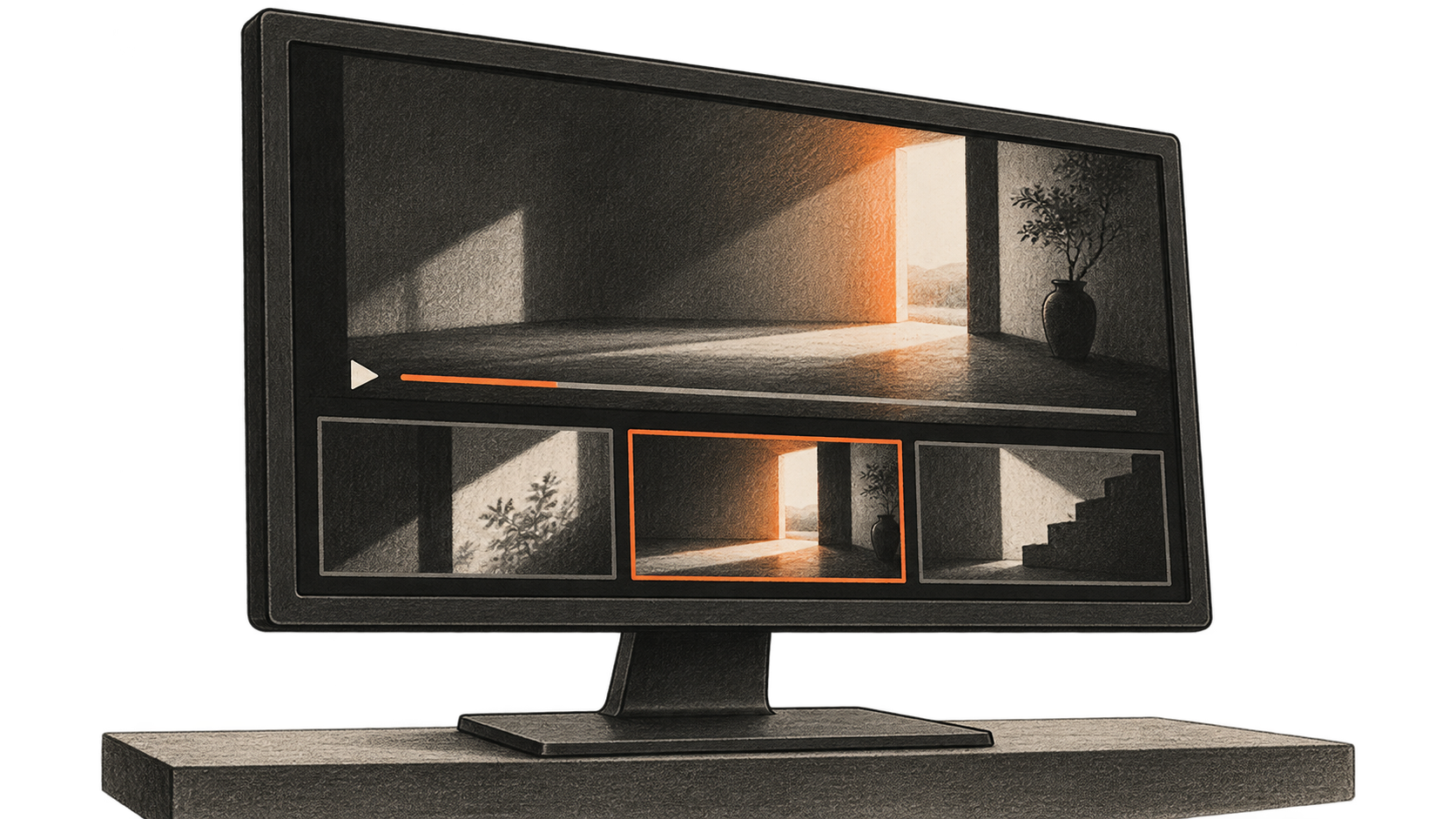
AI-generated conceptual illustration by BIG CHANGE; no Google Flow interface, actual generated video or BIG CHANGE test result is depicted.
Google Flow వీడియో క్లిప్లను సృష్టించగలదు, సవరించేటప్పుడు పాత వెర్షన్లను ఉంచగలదు, ఎంచుకున్న క్లిప్లను Scenebuilderలో అమర్చగలదు. చిన్న దృశ్య ప్రణాళిక ఉన్న సృష్టికర్తను వేర్వేరు క్లిప్ల నుంచి ఒక డౌన్లోడ్ చేసిన క్రమం వరకు ఈ మార్గదర్శిని తీసుకెళ్తుంది. 19 అక్టోబర్ 2026న పరిశీలించిన Google ప్రస్తుత సహాయ పత్రాలను ఇది అనుసరిస్తుంది. BIG CHANGE ఏ Flow వీడియోనూ సృష్టించలేదు, సవరించలేదు, డౌన్లోడ్ చేయలేదు. కింది ఫైల్ తనిఖీలు మీ ఫలితం కోసం సూచనలు మాత్రమే; మేము చేసిన పరీక్ష నివేదిక కాదు.
## పెద్ద మార్పు
- **ఏం మారుతుంది:** Flow పత్రాల్లోని విధానం ఒక్క క్లిప్ సృష్టితో ఆగదు: సవరించిన వెర్షన్లను ఉంచి, Scenebuilderలో క్లిప్లను అమర్చి, [పూర్తి క్రమాన్ని ఒక ఫైల్గా డౌన్లోడ్ చేస్తుంది](https://support.google.com/flow/answer/16935308?hl=en). ఈ నియంత్రణలు ఎప్పుడు ప్రవేశపెట్టారో Google చెప్పలేదు; ఇక్కడ ప్రస్తుత సామర్థ్యాన్ని వివరిస్తున్నాం.
- **ఎందుకు ముఖ్యం:** ప్రతి షాట్కు వెర్షన్ ఎంచుకుని, క్రమం, కత్తిరింపులు మార్చి, డౌన్లోడ్ చేసిన దృశ్యాన్ని అనుకున్న క్రమంతో పోల్చవచ్చు. చివరి ఫైల్ తనిఖీలో కనిపించని షాట్ లేదా ఇబ్బందికరమైన కలయిక వంటి సమస్యలు తెలుస్తాయి; ఆకర్షణీయమైన విడి క్లిప్లో అవి తెలియవు. Google [సవరణ మార్గదర్శిని](https://support.google.com/flow/answer/16935718?hl=en) ఈ అమరిక నియంత్రణలను వివరిస్తుంది.
- **ఏం గమనించాలి:** నిర్ణయం ఖాతాకు అందుబాటులో ఉన్న మోడల్, ప్రాంతీయ నియంత్రణలు, ప్రస్తుత క్రెడిట్ ఖర్చు, డౌన్లోడ్ ఫైల్లో పూర్తి చిత్రం మరియు అవసరమైన ధ్వని తనిఖీలపై ఆధారపడి ఉంటుంది. దృశ్యాన్ని ఉంచాలా, నిర్దిష్ట క్లిప్ లేదా కట్ సరిచేయాలా అన్నది ఇవే నిర్ణయిస్తాయి.
## మొదలుపెట్టే ముందు
18 ఏళ్లు లేదా అంతకంటే ఎక్కువ వయసున్న వ్యక్తికి చెందిన వయసు ధృవీకరించిన ఖాతా, [మద్దతు ఉన్న ప్రాంతం](https://support.google.com/flow/answer/16353544?hl=en), అర్హమైన Google AI యాక్సెస్ లేదా తగిన Workspace ప్లాన్ అవసరం. Google [యాక్సెస్ మార్గదర్శిని](https://support.google.com/flow/answer/16353333?hl=en) ఉత్తమ Flow అనుభవానికి డెస్క్టాప్ కంప్యూటర్లో Chromium ఆధారిత బ్రౌజర్ను సూచిస్తుంది. మీ ఖాతాలో నిజంగా లభించే నియంత్రణలు చూడండి; కొన్ని సదుపాయాలు ప్రాంతం, మోడల్ను బట్టి మారతాయి.
ప్రతి షాట్ క్రమం, తప్పక కనిపించాల్సినవి, ధ్వని అవసరమా, దృశ్యం ఎలా ముగియాలి అనే చిన్న ప్రణాళిక రాయండి. వాడేందుకు అనుమతి ఉన్న సూచన సామగ్రిని మాత్రమే ఉంచండి. అదే పత్రంలో అంగీకరించిన క్లిప్ వెర్షన్, కట్ లేదా ధ్వని సమస్యను నమోదు చేసేందుకు చోటివ్వండి. ఇది మీ అంగీకార జాబితా; Flow ప్రతి సూచన పాటిస్తుందనే హామీ కాదు.
క్రెడిట్లు మోడల్, సదుపాయాన్ని బట్టి మారతాయి. ప్రతిసారి సృష్టించే ముందు Google [మోడల్ మార్గదర్శిని](https://support.google.com/flow/answer/16352836?hl=en) ప్రకారం ప్రాంప్ట్ సెట్టింగ్లలో క్రియాశీల మోడల్, రిజల్యూషన్, ప్రస్తుత క్రెడిట్ ఖర్చు చూడండి. మొత్తం దృశ్యానికి స్థిర ఖర్చు అనుకోకుండా, ప్రతి షాట్కు ఎన్ని ప్రయత్నాలు చేయాలో నిర్ణయించండి.
## దృశ్యాన్ని సృష్టించండి, మెరుగుపరచండి, ఎగుమతి చేయండి
1. **ఒక ప్రాజెక్ట్, మొదటి క్లిప్ సృష్టించండి.** మొదట [Google Flow](https://labs.google/fx/tools/flow) తెరిచి, **+ New project** ఎంచుకుని సాధారణ ప్రాంప్ట్ పెట్టెను వాడండి. ప్రణాళికలోని మొదటి షాట్కు అనుగుణంగా విషయం, చర్య, పరిసరాలు, వెలుతురు, దృశ్య శైలిని వివరించండి. మోడల్ పేరుపై క్లిక్ చేసి **Video** ఎంచుకోండి. నిష్పత్తి, ఫలితాల సంఖ్య, మోడల్, సృష్టి నిడివి తనిఖీ చేసిన తర్వాత **Generate** నొక్కండి. Google [సృష్టి మార్గదర్శిని](https://support.google.com/flow/answer/16353334?hl=en) ఈ విధానాన్ని వివరిస్తుంది. ప్రాంప్ట్ పాటించిందని ఊహించకుండా వచ్చిన క్లిప్ను చూడండి.
2. **అదే ప్రణాళికతో మిగతా క్లిప్లు సృష్టించండి.** ప్రతి షాట్కు పునరావృతం చేసి అంగీకరించిన వెర్షన్ రాయండి. అనుమతి ఉన్న చిత్రాలు ఉపయోగపడితే, **Video > Frames** ద్వారా ప్రారంభ లేదా ముగింపు చిత్రం ఇవ్వవచ్చు; **Video > Ingredients** ద్వారా దృశ్య సూచనలు ఇవ్వవచ్చు. ప్రతి సూచన వాడకం వివరించి, ఎంచుకున్న మోడల్ ఆ సదుపాయానికి మద్దతిస్తుందో చూడండి. ఇవి ఐచ్ఛిక సృష్టి మార్గాలు; వేర్వేరు క్లిప్లలో వివరాలు ఒకేలా ఉంటాయని హామీ కాదు. కొనసాగేముందు ప్రతి క్లిప్లో కనిపించే చర్య, మొదలు, చివర చూడండి.
3. **నియంత్రణ అందుబాటులో ఉండి మార్పు ముఖ్యమైనప్పుడే క్లిప్ను మెరుగుపరచండి.** Google **Omni Flash** ద్వారా వీడియో సవరణను వివరిస్తుంది: సృష్టి సెట్టింగ్లు తెరిచి **Video** మరియు Omni Flash మోడల్ ఎంచుకుని, క్లిప్ను ఎంచుకోండి లేదా అప్లోడ్ చేయండి. పేర్కొన్న అప్లోడ్ ఫార్మాట్లు `.mov`, `.mp4`, `.avi` మరియు `.wmv`; పరిమితి 60 సెకన్లు, 1 GB. 30 సెకన్లకు మించిన అప్లోడ్ను Flowలో 30 సెకన్లకు కత్తిరించాలి. గరిష్ఠంగా 10 సెకన్ల భాగాన్ని ఎంచుకుని, నిర్దిష్ట మార్పును ప్రాంప్ట్లో రాసి సృష్టించండి. మునుపటి సవరణ సందర్భాన్ని ఉంచుతూ గరిష్ఠంగా మూడు సంభాషణాత్మక మెరుగుదల రౌండ్లు చేయవచ్చు. అంగీకరించే ముందు కొత్త ఫలితాన్ని అసలుతో పోల్చండి. ఈ పరిమితులు, దశలు Google [సవరణ మార్గదర్శినిలో](https://support.google.com/flow/answer/16935718?hl=en) ఉన్నాయి.
యూరోపియన్ ఆర్థిక ప్రాంతం, స్విట్జర్లాండ్, యూకేలో అప్లోడ్ వీడియో సవరణ అందుబాటులో లేదు. గుర్తించగల మైనర్ల అప్లోడ్ వీడియోలను సవరించడాన్ని కూడా Google నిషేధిస్తుంది. ఆ మార్గం అందుబాటులో లేకపోయినా, తగినది కాకపోయినా అనుమతి ఉన్న సృష్టించిన క్లిప్లు, లభించే సృష్టి నియంత్రణలు వాడండి; ప్రాంతీయ పరిమితిని దాటవేయాల్సిన లోపంగా భావించకండి. [ప్రాంత మార్గదర్శిని](https://support.google.com/flow/answer/16353544?hl=en) ఈ పరిమితులను తెలియజేస్తుంది. Flowలోని ప్రత్యేక **Extend** నియంత్రణ అర్హమైన Veo సృష్టించిన క్లిప్లకే వర్తిస్తుంది: Google ప్రస్తుత [మోడల్ పట్టిక](https://support.google.com/flow/answer/16352836?hl=en) ప్రకారం ఎనిమిది సెకన్ల Veo 3.1 క్లిప్ను Veo 3.1 Liteతో పొడిగిస్తారు. ఇది Omni సవరణ మార్గం కాదు; పొడిగించిన క్లిప్కు ఇతర సవరణ మోడ్లు వర్తించవని సవరణ మార్గదర్శిని చెబుతుంది.
4. **ఎంచుకున్న వెర్షన్ను ఉంచండి.** Flow క్లిప్లోని **History** ప్యానెల్లో అసలు క్లిప్, పాత ప్రాంప్ట్లను ఉంచుతుంది. పాత సవరించిన వెర్షన్ను దృశ్యంలో వాడాలంటే వీడియో తెరిచి, Historyలో కావలసిన వెర్షన్పై పాయింటర్ ఉంచి **Save to Project** క్లిక్ చేయండి. ప్రతి షాట్కు ఎంచుకున్న వెర్షన్ నమోదు చేయండి. తర్వాతి మెరుగుదల బాగా రాకపోయినా మంచి టేక్ పోదు.
5. **మొత్తం దృశ్యాన్ని అమర్చండి.** ప్రాజెక్ట్లో అంగీకరించిన ప్రతి క్లిప్పై పాయింటర్ ఉంచి **More > Add to Scene** ఎంచుకోండి. Scenebuilderలో ప్రణాళిక క్రమంలో క్లిప్లను లాగి, హ్యాండిళ్లతో ప్రతి క్లిప్ మొదలు లేదా చివర కత్తిరించండి. *పూర్తి* క్రమాన్ని ముందుగా చూడండి. ప్రతి కలయిక, మొదలు, చివర, ఉద్దేశించిన నిడివిని తనిఖీ చేసి అవసరమైన ధ్వని వినండి. సంబంధిత క్లిప్ లేదా కట్ సరిచేసి మళ్లీ పూర్తి దృశ్యం చూడండి. Google [Scenebuilder సూచనలు](https://support.google.com/flow/answer/16935718?hl=en) క్రమం, హ్యాండిళ్లతో కత్తిరింపు, మొత్తం క్రమం ముందస్తు వీక్షణను వివరిస్తాయి.
6. **దృశ్యం డౌన్లోడ్ చేసి ఫైల్ తనిఖీ చేయండి.** పూర్తి క్రమానికి Scenebuilder దృశ్య డౌన్లోడ్ నియంత్రణ వాడండి. ప్రాజెక్ట్, సేకరణ, విడి సామగ్రికి వేర్వేరు డౌన్లోడ్ మార్గాలు ఉన్నాయి; వాటితో అమర్చిన దృశ్యం ఎగుమతి అయిందని నిర్ధారణ కాదు. Google [సామగ్రి మార్గదర్శిని](https://support.google.com/flow/answer/16935308?hl=en) పూర్తి Scenebuilder క్రమం ఒక ఫైల్గా డౌన్లోడ్ అవుతుందని స్పష్టంగా చెబుతుంది. పరికరంలోని ప్లేయర్లో ఫైల్ తెరవండి. మొదలు నుంచి చివరి వరకు నడిపి, నిజమైన షాట్ క్రమం, కట్లు, నిడివి, చిత్రం, అవసరమైన ధ్వని, ముగింపును ప్రణాళిక, అంగీకరించిన క్లిప్ వెర్షన్లతో పోల్చండి. ఫైల్ అసంపూర్ణంగా లేదా కలయిక తప్పుగా ఉంటే సంబంధిత సవరణ సరిచేసి మళ్లీ డౌన్లోడ్ చేయండి; కొత్త ఫైల్ తనిఖీ చేయండి. జాబితాను పూర్తి చేసే వెర్షన్ ఉంచండి.
సృష్టి విఫలమైతే Flow సమాధానం చదివి, మళ్లీ ప్రయత్నించే ముందు [AI క్రెడిట్ కార్యకలాపాన్ని](https://support.google.com/googleone/answer/16287445?hl=en) చూడండి. వాడకం మారుతుందని, విఫలమైన పని క్రెడిట్లు మళ్లీ కనిపించడానికి సమయం పట్టవచ్చని Google చెబుతుంది. మళ్లీ ప్రయత్నించాలా నిర్ణయించేటప్పుడు ఈ ఆలస్యం పరిగణించండి. చివరి తనిఖీ అంటే పూర్తి డౌన్లోడ్ ఫైల్ను మొదలు నుంచి చివర వరకు నడపడం.
## మూలాలు, మరింత చదవడానికి
- [Google Flowలో వీడియోలు సృష్టించడం](https://support.google.com/flow/answer/16353334?hl=en) సాధారణ Video ప్రాంప్ట్, సెట్టింగ్లు, ప్రారంభ/ముగింపు చిత్రాలు, దృశ్య సూచనలను వివరిస్తుంది.
- [Google Flowలో వీడియో సవరణ, దృశ్యాలు సృష్టించడం](https://support.google.com/flow/answer/16935718?hl=en) సవరణ పరిమితులు, వెర్షన్ పునరుద్ధరణ, Scenebuilder అమరిక నియంత్రణలను వివరిస్తుంది.
- [Google Flow ప్రాజెక్ట్లు, సామగ్రి, సేకరణల నిర్వహణ](https://support.google.com/flow/answer/16935308?hl=en) ప్రాజెక్ట్, సామగ్రి డౌన్లోడ్ల మధ్య తేడా, పూర్తి Scenebuilder క్రమం ఒక ఫైల్గా ఉండగలదని నిర్ధారిస్తుంది.
- [ప్రారంభించడం](https://support.google.com/flow/answer/16353333?hl=en), [మోడల్లు, మద్దతు ఉన్న సదుపాయాలు](https://support.google.com/flow/answer/16352836?hl=en) మరియు [ప్రాంతీయ లభ్యత](https://support.google.com/flow/answer/16353544?hl=en) ఖాతా, పరికరం, మోడల్, ప్రదేశ పరిమితులను వివరిస్తాయి.
- [Google Oneతో AI క్రెడిట్ల నిర్వహణ](https://support.google.com/googleone/answer/16287445?hl=en) మారే వినియోగం, కార్యకలాప చరిత్ర, సాధన పని విఫలమైన తర్వాత ఆలస్యంగా తిరిగి రావడాన్ని వివరిస్తుంది.
## Sources
- [Google Flowలో వీడియోలు సృష్టించడం](https://support.google.com/flow/answer/16353334?hl=en) — సృష్టి దశలు, ఐచ్ఛిక ప్రారంభ/ముగింపు చిత్రాలు, దృశ్య సూచనలు.
- [Google Flowలో వీడియో సవరణ, దృశ్యాలు సృష్టించడం](https://support.google.com/flow/answer/16935718?hl=en) — క్లిప్ సవరణ, పరిమితులు, History, Scenebuilder నియంత్రణలు, దృశ్య డౌన్లోడ్.
- [Google Flow ప్రాజెక్ట్లు, సామగ్రి, సేకరణల నిర్వహణ](https://support.google.com/flow/answer/16935308?hl=en) — సామగ్రి/ప్రాజెక్ట్కు వేర్వేరు డౌన్లోడ్ మార్గాలు; పూర్తి Scenebuilder క్రమం ఒక ఫైల్గా.
- [Google Flow వాడటం ప్రారంభించండి](https://support.google.com/flow/answer/16353333?hl=en) — అర్హత, డెస్క్టాప్ బ్రౌజర్ సూచన.
- [Google Flow మోడల్లు, మద్దతు ఉన్న సదుపాయాల గురించి తెలుసుకోండి](https://support.google.com/flow/answer/16352836?hl=en) — మోడల్ మద్దతు, Veo పొడిగింపు అర్హత, క్రెడిట్ ఖర్చు తనిఖీ.
- [Google Flow ఎక్కడ వాడవచ్చు](https://support.google.com/flow/answer/16353544?hl=en) — మద్దతు ఉన్న ప్రాంతాలు, అప్లోడ్ వీడియో సవరణ పరిమితులు.
- [Google Oneతో మీ AI క్రెడిట్లను నిర్వహించండి](https://support.google.com/googleone/answer/16287445?hl=en) — మారే క్రెడిట్లు, కార్యకలాప చరిత్ర, విఫలమైన పని తర్వాత ఆలస్యం.
BIG CHANGE వార్తాపత్రిక
పెద్ద దృశ్యం. మీ వేగంతో.
AI, రోబోటిక్స్ తాజా కథనాలు, గమనించదగిన మార్పులు, ఆచరణలో పెట్టగల ఆలోచనలు. రోజువారీ బ్రీఫింగ్, వారపు సంకలనం లేదా నెలవారీ దృక్కోణం ఎంచుకోండి.
Next scheduled send (UTC): . Your first edition arrives at the next scheduled send after you confirm.
మీ గోప్యత, మీ ఎంపిక.
అవసరమైన నిల్వ సైట్ భద్రతకు తోడ్పడి, మీ ఎంపికలను గుర్తుంచుకుంటుంది. మీరు అనుమతించే వరకు ఐచ్ఛిక Google Analytics ఆఫ్లోనే ఉంటుంది. అవసరమైన స్టోరేజ్తోనే ప్రతి కథనాన్ని చదవవచ్చు. గోప్యత వివరాలు