AI-translated from English; not yet reviewed by a fluent editor.
# Gemini Live میں Guided Vision استعمال کرکے چھوٹا لیبل کیسے پڑھیں
> Google کا Guided Vision یہ بیان کر سکتا ہے کہ Android کیمرا کیا دیکھ رہا ہے۔ چھوٹے لیبل کے بارے میں پوچھنے کے لیے دستاویزی مراحل پر عمل کریں اور حفاظت سے متعلق حدود ذہن میں رکھیں۔
By BIG CHANGE Editorial
Published: 2026-10-02T17:46:19.923Z
Updated: 2026-10-02T17:46:19.923Z
Canonical: https://bigchange.ai/blog/gemini-live-guided-vision-label-guide
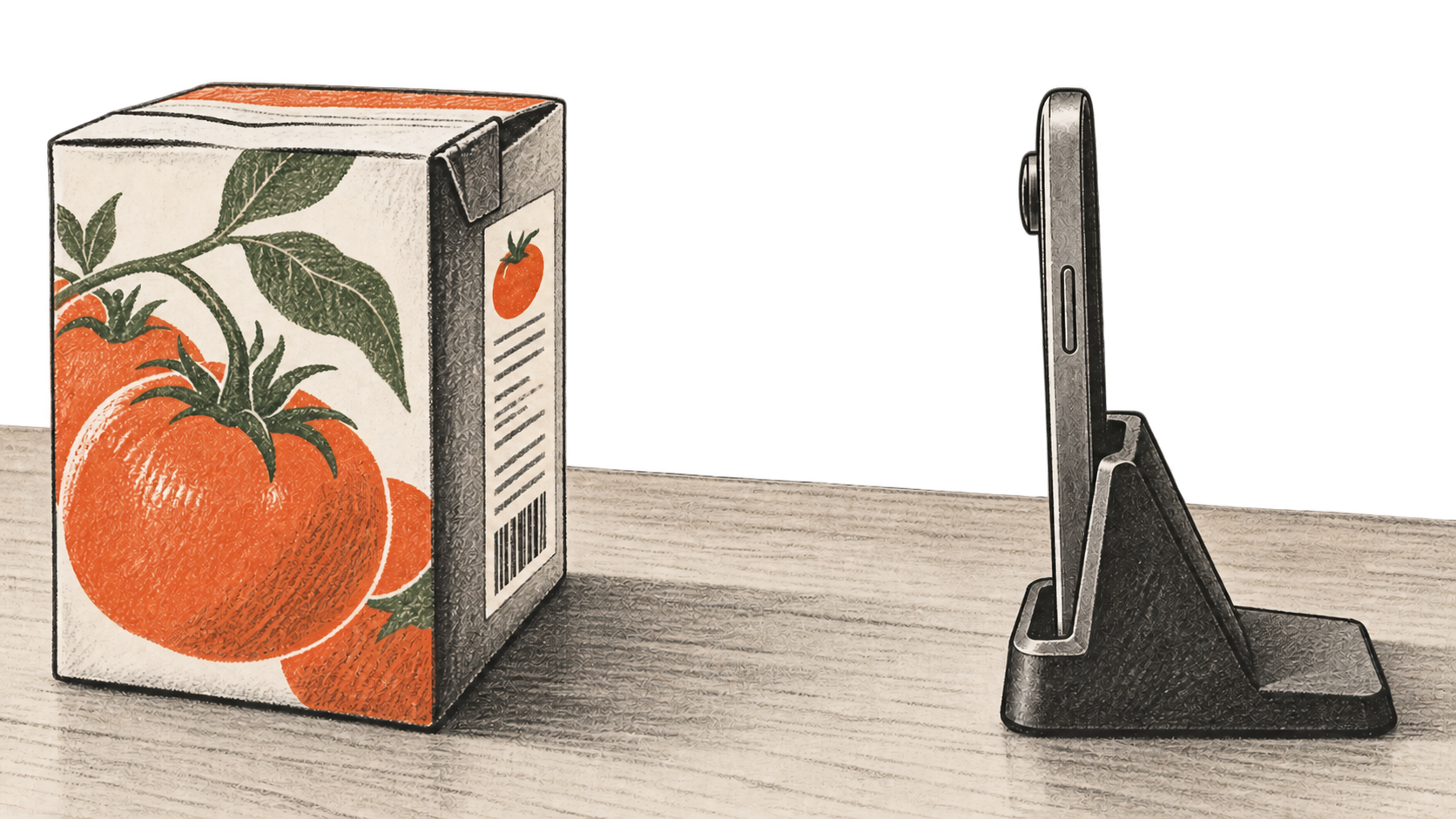
Conceptual illustration of a phone camera aimed at a small food label; it is not Gemini's interface or a BIG CHANGE test. AI-generated artwork by BIG CHANGE.
Google نے یکم اکتوبر 2026 کو Gemini Live میں Guided Vision متعارف کرایا، تاکہ لوگ اپنے Android فون کے کیمرے میں دکھائی دینے والی چیزوں کے بارے میں بول کر مدد لے سکیں۔ چھپا ہوا چھوٹا لیبل [Google کی مثالوں میں سے ایک](https://blog.google/innovation-and-ai/products/gemini-app/guided-vision-gemini-live/) ہے۔ اس گائیڈ میں Google کے الگ الگ help pages میں درج سیٹ اپ اور کیمرا استعمال کرنے کے مراحل یکجا کیے گئے ہیں۔ BIG CHANGE نے یہ خصوصیت استعمال نہیں کی اور نہ ہی لیبل پڑھنے کی درستگی جانچی۔
**سب سے پہلے حفاظت:** [Google خبردار کرتا ہے](https://support.google.com/gemini/answer/18365638) کہ Guided Vision غلطی کر سکتا ہے۔ یہ طبی آلہ، نقل و حرکت میں مدد، راستہ دکھانے کا ذریعہ، رکاوٹ شناخت کرنے والا نظام یا سفید چھڑی کا متبادل نہیں۔ اپنے معمول کے نقل و حرکت کے معاون آلات اور محفوظ سفر کے طریقوں پر عمل جاری رکھیں۔ صحت یا حفاظت پر اثر انداز ہونے والے لیبل پر عمل کرنے سے پہلے اس کے الفاظ کسی قابلِ اعتماد طریقے سے جانچ لیں۔
## شروع کرنے سے پہلے رسائی دیکھیں
Google کے مطابق Guided Vision ان موافق ڈیوائسز پر دستیاب ہے جن میں **Android 9 یا اس کے بعد کا ورژن** ہو اور ایسے regions اور زبانیں ہوں جہاں Gemini Live معاون ہو۔ Google Android اور Gemini app اپ ڈیٹ کرنے کا مشورہ دیتا ہے۔ [Gemini Live سیٹ اپ گائیڈ](https://support.google.com/gemini/answer/15274899) میں تازہ ترین Google app، سائن اِن کیا ہوا اہل Google account، اور ایسے صارف کی شرط بھی درج ہے جس کی عمر 13 سال سے زیادہ ہو یا ملک میں لاگو عمر کی حد سے اوپر ہو۔ Gemini Live Android موبائل app میں چلتا ہے، ویب app میں نہیں۔ Google کا [موبائل app سیٹ اپ صفحہ](https://support.google.com/gemini/answer/14554984) بتاتا ہے کہ اگر ڈیوائس پر Gemini موجود نہ ہو تو اسے کیسے انسٹال کریں۔
اس [Guided Vision مدد کے صفحے](https://support.google.com/gemini/answer/18365638) کے مطابق یہ خصوصیت بتدریج جاری کی جا رہی ہے، اس لیے دوسری شرائط پوری ہونے کے باوجود ممکن ہے کہ کسی صارف کو ابھی اس کا toggle نظر نہ آئے۔ ان صفحات میں Google نے Guided Vision کے لیے ملک وار فہرست یا ہر account کے لیے یقینی تاریخ نہیں دی۔ Google اس خصوصیت کی الگ قیمت نہیں بتاتا؛ حوالہ دیے گئے صفحات میں اس کے لیے مخصوص استعمال کی حد یا فیس بھی واضح نہیں۔
## اسے آن کریں اور لیبل پڑھیں
1. Android ڈیوائس پر **Gemini موبائل app** کھولیں۔ اپنی profile picture یا ابتدائی حرف پر tap کریں، پھر **Settings** کھولیں۔ **Use Guided Vision in Live** کو آن کریں۔ Google کا مدد کا صفحہ کہتا ہے کہ اس مرحلے پر اسکرین پر آنے والا نوٹس **Start Live** پیش کر سکتا ہے۔
2. اگر اس نوٹس سے Live شروع نہ ہو تو Gemini app کے نیچے **Live** پر tap کریں یا بائیں طرف swipe کریں۔ پہلی بار استعمال کے لیے دی گئی ہدایات پر عمل کریں۔ Live کے اندر کیمرا شیئر کرنے کے لیے **Camera** پر tap کریں۔ Guided Vision تب کام کرتا ہے جب سیٹنگ آن ہو اور Live میں کیمرا شیئر کیا گیا ہو۔
3. کیمرا لیبل کی طرف رکھیں اور Gemini سے اسے بلند آواز میں پڑھنے کو کہیں۔ اگر کیمرے میں متن نہ آئے تو بول کر دی گئی رہنمائی سنیں اور فریم درست کریں۔ Google کہتا ہے کہ واضح منظر حاصل کرنے کے لیے Guided Vision صارف سے کیمرا گھمانے یا دوبارہ رخ کرنے کو کہہ سکتا ہے۔
4. تفصیل یا پڑھا ہوا متن سنیں، اور ضرورت ہو تو مزید سوال کریں۔ Live میں کیمرا آن ہونے کے دوران بولی گئی تفصیل یا فریم درست کرنے کی ہدایت صرف کام مکمل ہونے کا اشارہ ہے؛ اس سے یہ ثابت نہیں ہوتا کہ لیبل درست پڑھا گیا۔ کام ختم ہونے پر **End Live session** ختم کریں۔
Google نے ان کنٹرولز کی دستاویز فراہم کی ہے۔ ہم نے کسی مخصوص فون پر ان کی جگہ کی تصدیق نہیں کی اور نہ لیبل پڑھنے کا نتیجہ دیکھا ہے۔ Google کی [Live کیمرا استعمال کرنے کی ہدایات](https://support.google.com/gemini/answer/15274899) کہتی ہیں کہ app چھوڑنے یا screen lock کرنے پر کیمرا شیئرنگ رک جاتی ہے، اور واپس آنے یا unlock کرنے پر خودبخود دوبارہ شروع نہیں ہوتی۔ اگر کیمرے کا منظر غائب ہو جائے تو Live میں واپس جا کر کیمرا دوبارہ آن کریں۔
## اگر آپ اسے اکثر استعمال کرتے ہیں تو تیز رسائی ترتیب دیں
Google Android میں یہ shortcut بتاتا ہے: **Settings → Accessibility → Vision assistance → Guided Vision**۔ **Guided vision shortcut** آن کریں، پھر floating accessibility button، screen کے نیچے سے دو انگلیوں سے اوپر swipe، یا دونوں volume keys کو دبائے رکھنے میں سے ایک طریقہ منتخب کریں۔ TalkBack اپ ڈیٹ ہو تو تین انگلیوں سے tap کرنے پر TalkBack menu کھلتا ہے، جہاں **Guided Vision** منتخب کیا جا سکتا ہے۔ یہ Live شروع کرنے کے اختیاری طریقے ہیں؛ ان سے rollout یا اہلیت کی شرائط ختم نہیں ہوتیں۔
Live کیمرا session میں کسی دوسرے شخص کو شامل کرنے سے پہلے اجازت لیں، جیسا کہ [Google کی Live گائیڈ](https://support.google.com/gemini/answer/15274899) مشورہ دیتی ہے۔
## بڑی تبدیلی
**کیا بدلا:** Google نے Gemini Live میں Guided Vision کی سیٹنگ شامل کی اور یکم اکتوبر کو موافق Android ڈیوائسز کے لیے بول کر تفصیل اور کیمرا فریم درست کرنے کی ہدایات کا اعلان کیا۔
**یہ کیوں اہم ہے:** کیمرا شیئر کرتے ہوئے صارف کسی چھوٹے لیبل کے بارے میں پوچھ سکتا ہے، اور متن منظر سے باہر ہو تو فون حرکت دینے کی ہدایت سن سکتا ہے۔ یہ Google کا دستاویزی طریقۂ کار ہے، BIG CHANGE کی آزمائش سے حاصل شدہ نتیجہ نہیں۔
**کس بات پر نظر رکھیں:** بتدریج rollout کے باعث یہ سیٹنگ ابھی دکھائی نہ دے۔ بول کر دیا گیا جواب غلط ہو سکتا ہے، اور Google راستہ دکھانے، رکاوٹوں کی شناخت، طبی استعمال اور نقل و حرکت میں مدد کو اس کے دائرے سے خارج کرتا ہے۔ اہم لیبل کا متن کسی دوسرے قابلِ اعتماد طریقے سے جانچیں۔
### ذرائع اور مزید مطالعہ
- [Google، “Guided Vision in Gemini Live: built for accessibility”، یکم اکتوبر 2026](https://blog.google/innovation-and-ai/products/gemini-app/guided-vision-gemini-live/)۔ اعلان، Android 9 یا بعد کے ورژن اور Gemini Live کی دستیابی، مثالیں، shortcuts اور حفاظتی حدود۔ یہ Google کی اپنی پروڈکٹ کی وضاحت ہے۔
- [Google Gemini Apps Help، “Get audio descriptions with Guided Vision in Gemini Live”](https://support.google.com/gemini/answer/18365638)۔ موجودہ toggle، shortcut، TalkBack اور تنبیہات کی ہدایات۔ اس میں واضح طور پر کہا گیا ہے کہ خصوصیت بتدریج جاری ہو رہی ہے۔
- [Google Gemini Apps Help، “Talk naturally with Gemini Live”](https://support.google.com/gemini/answer/15274899)۔ account اور عمر کی پیشگی شرائط، Live شروع کرنے، کیمرا کنٹرول اور کیمرا شیئرنگ رکنے کی شرائط۔
- [Google Gemini Apps Help، “Get started with the Gemini mobile app”](https://support.google.com/gemini/answer/14554984)۔ انسٹالیشن اور اہل ڈیوائس و account کی ترتیب۔ یہ ذرائع مطلوبہ طریقۂ کار بتاتے ہیں؛ BIG CHANGE نے عملی آزمائش نہیں کی۔
## Sources
- [Guided Vision in Gemini Live: built for accessibility](https://blog.google/innovation-and-ai/products/gemini-app/guided-vision-gemini-live/) — اشاعت کی تاریخ 2026-10-01۔ اجرا اور اہلیت کا بنیادی ماخذ۔ فراہم کنندہ کا اعلان؛ help page rollout کو مزید واضح کرتا ہے۔
- [Get audio descriptions with Guided Vision in Gemini Live](https://support.google.com/gemini/answer/18365638) — بغیر تاریخ کا موجودہ help page۔ خصوصیت کی بنیادی ہدایات اور تنبیہ۔ یہ مسلسل اپ ڈیٹ ہوتا صفحہ ہے؛ ہر account کے لیے اجرا کی تاریخ یا performance test نہیں دیتا۔
- [Talk naturally with Gemini Live](https://support.google.com/gemini/answer/15274899) — بغیر تاریخ کا موجودہ help page۔ Live اور کیمرے کے استعمال کی بنیادی ہدایات؛ عام Live رہنمائی staged access کی ضمانت نہیں۔
- [Get started with the Gemini mobile app](https://support.google.com/gemini/answer/14554984) — بغیر تاریخ کا موجودہ help page۔ app سیٹ اپ کا بنیادی ماخذ۔ عام account اور device کی اہلیت بتاتا ہے، Guided Vision تک رسائی کی ضمانت نہیں۔
BIG CHANGE نیوز لیٹر
بڑی تصویر۔ اپنی رفتار سے۔
AI اور روبوٹکس کی تازہ کہانیاں، قابلِ توجہ تبدیلیاں اور عملی خیالات۔ روزانہ بریفنگ، ہفتہ وار خلاصہ یا ماہانہ نقطۂ نظر منتخب کریں۔
Belgrade کے وقت کے مطابق 09:00 پر بھیجا جاتا ہے: روزانہ، پیر کو یا مہینے کی پہلی تاریخ کو۔ تصدیق کے بعد اگلی مقررہ ترسیل میں آپ کا پہلا شمارہ آئے گا۔
آپ کی رازداری، آپ کا انتخاب۔
ضروری اسٹوریج سائٹ کی حفاظت میں مدد دیتا ہے اور آپ کی ترجیحات یاد رکھتا ہے۔ آپ کی اجازت تک اختیاری Google Analytics بند رہتا ہے۔ آپ ہر کہانی صرف ضروری اسٹوریج کے ساتھ پڑھ سکتے ہیں۔ رازداری کی تفصیل