Markdown 版本
AI-translated from English; not yet reviewed by a fluent editor.
# 如何使用Gemini Live引导式视觉识别小标签
> Google的引导式视觉功能可以描述Android手机摄像头所看到的画面。按照文档步骤启用该功能,再询问一个小标签上的内容,同时留意其安全限制。
By BIG CHANGE Editorial
Published: 2026-10-02T17:46:19.923Z
Updated: 2026-10-02T17:46:19.923Z
Canonical: https://bigchange.ai/blog/gemini-live-guided-vision-label-guide
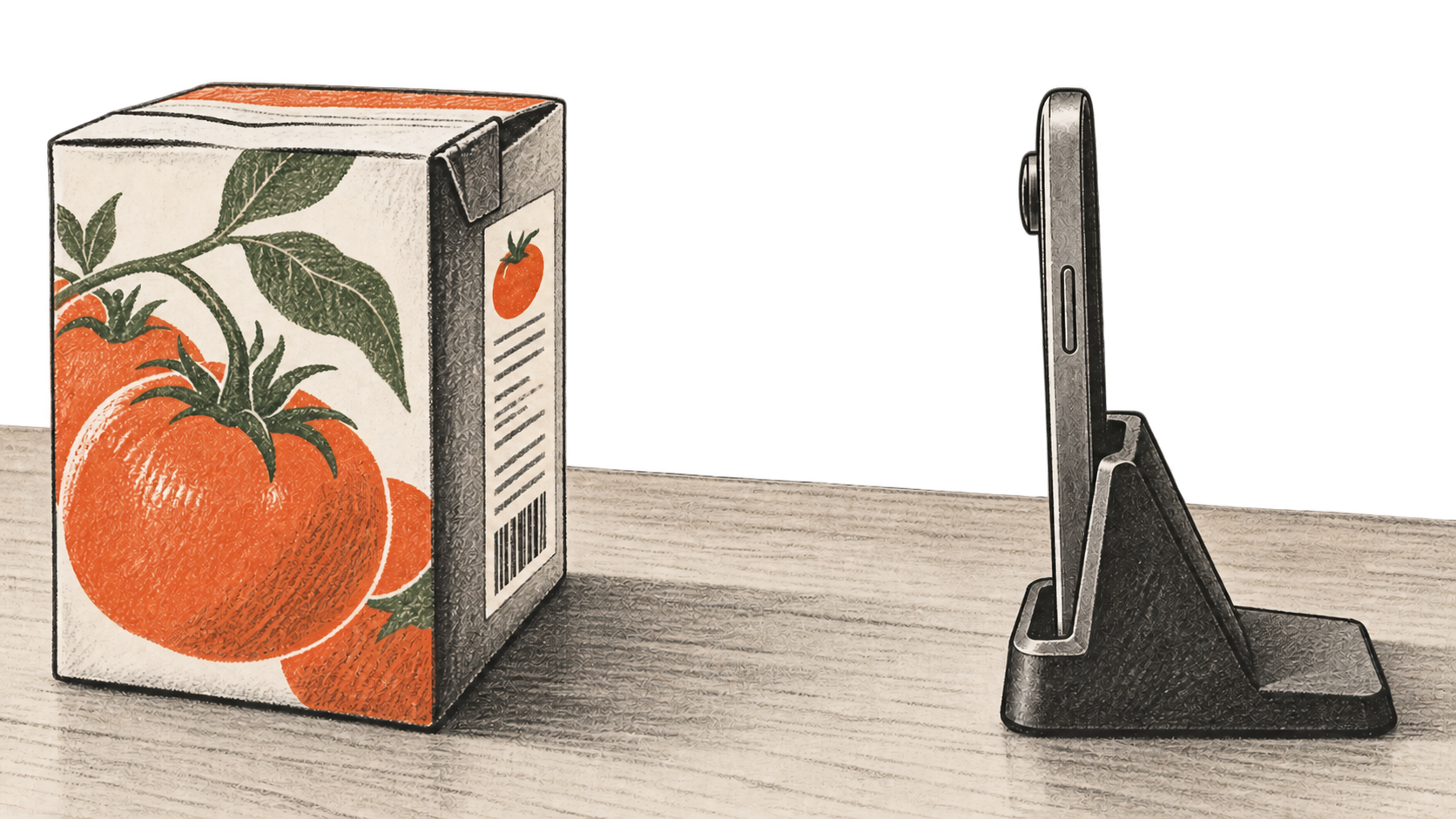
Conceptual illustration of a phone camera aimed at a small food label; it is not Gemini's interface or a BIG CHANGE test. AI-generated artwork by BIG CHANGE.
Google于2026年10月1日在Gemini Live中推出了引导式视觉功能,面向希望通过Android手机摄像头获得语音帮助的用户。小型印刷标签是[Google列举的示例之一](https://blog.google/innovation-and-ai/products/gemini-app/guided-vision-gemini-live/)。本指南汇总了Google不同帮助页面中的设置和摄像头操作步骤。BIG CHANGE没有使用这项功能,也没有核实它读取标签的准确度。
**安全提示:** [Google提醒](https://support.google.com/gemini/answer/18365638),引导式视觉可能出错。它不是医疗设备、行动辅助工具、导航工具、障碍物探测器,也不能替代白手杖。请继续使用你已有的行动辅助工具并遵循安全出行做法。如果标签内容关系到健康或安全,请先通过可靠方式核实文字,再据此采取行动。
## 开始前确认是否可以使用
Google表示,引导式视觉可在运行**Android 9或更高版本**的兼容设备上使用,前提是所在地区和语言支持Gemini Live。Google建议更新Android系统和Gemini应用。[Gemini Live设置指南](https://support.google.com/gemini/answer/15274899)还要求安装最新版Google应用、登录符合条件的Google账号,并且用户须年满13岁或达到所在国家适用的年龄要求。Gemini Live可在Android移动应用中使用,网页版应用不支持。Google的[移动应用设置页面](https://support.google.com/gemini/answer/14554984)说明了设备上尚未安装Gemini时如何安装。
Google的[引导式视觉帮助页面](https://support.google.com/gemini/answer/18365638)称,该功能正逐步推出,因此符合其他条件的用户暂时也可能看不到对应开关。Google没有在这些页面中提供按国家或地区划分的引导式视觉可用清单,也没有为每个账号给出确切开放日期。Google没有为引导式视觉单独标价;所引用的页面也没有说明该功能专属的使用额度或收费。
## 启用功能并读取标签
1. 在Android设备上打开**Gemini移动应用**。点按个人头像或姓名首字母,然后点按**设置**。开启**在Live中使用引导式视觉**。Google的帮助页面称,此时屏幕上的提示可能会提供**开始Live**选项。
2. 如果没有通过该提示启动Live,请点按Gemini应用底部的**Live**,或向左滑动。按照首次使用时显示的说明操作。在Live中,点按**摄像头**以共享摄像头画面。开启该设置并在Live中共享摄像头后,引导式视觉才会生效。
3. 将摄像头对准标签,请Gemini朗读上面的文字。如果摄像头没有拍到文字,请听取语音提示并调整取景。Google称,引导式视觉可能会提示用户平移或重新摆放摄像头,以便看清画面。
4. 听取描述或朗读结果,如有需要可提出后续问题。任务完成的信号是在Live已共享摄像头时听到语音描述或取景提示;这不能证明标签内容读取正确。结束时点按**结束Live会话**。
这些操作步骤来自Google的文档。我们没有确认它们在特定手机上的实际位置,也没有观察标签读取结果。Google的[Live摄像头说明](https://support.google.com/gemini/answer/15274899)指出,如果离开应用或锁定屏幕,摄像头共享就会停止;返回应用或解锁后,摄像头也不会自动重新启动。如果摄像头画面消失,请返回Live并再次开启摄像头。
## 如果经常使用,可设置更快捷的启动方式
Google记录了一种Android快捷路径:**设置 → 无障碍 → 视觉辅助 → 引导式视觉**。开启**引导式视觉快捷方式**,然后选择悬浮无障碍按钮、从屏幕底部双指向上滑动,或同时长按两个音量键。如果使用最新版TalkBack,三指点按可打开TalkBack菜单,然后选择**引导式视觉**。这些是可选的Live摄像头启动方式;它们不会改变逐步推出和账号资格要求。
在Live摄像头会话中拍摄他人前,请先征求对方同意;[Google的Live指南](https://support.google.com/gemini/answer/15274899)也给出了这项建议。
## 重大变化
**变化所在:** Google在Gemini Live中新增了引导式视觉设置,并于10月1日宣布,兼容的Android设备可以提供语音描述和摄像头取景提示。
**为何重要:** 用户共享摄像头画面时,可以询问小标签上的内容;如果文字不在画面中,也可以听从提示移动手机。这是Google文档所述的操作流程,并非BIG CHANGE测量的效果。
**后续观察:** 该功能逐步推出,设置开关可能尚未出现。语音回答可能有误,而且Google明确排除了导航、障碍物探测、医疗用途和行动辅助。请通过其他可靠方式核对关键标签文字。
### 资料与延伸阅读
- [Google,《Gemini Live中的引导式视觉:为无障碍功能打造》,2026年10月1日](https://blog.google/innovation-and-ai/products/gemini-app/guided-vision-gemini-live/)。产品公告、Android 9及更高版本和Gemini Live的可用条件、示例、快捷方式与安全限制。这是Google对其产品的说明。
- [Google Gemini应用帮助,《在Gemini Live中使用引导式视觉获取语音描述》](https://support.google.com/gemini/answer/18365638)。当前设置开关、快捷方式、TalkBack及警告说明。页面明确提醒,该功能正在逐步推出。
- [Google Gemini应用帮助,《自然地与Gemini Live对话》](https://support.google.com/gemini/answer/15274899)。账号和年龄要求、启动Live的方法、摄像头控制,以及哪些情况会停止摄像头共享。
- [Google Gemini应用帮助,《开始使用Gemini移动应用》](https://support.google.com/gemini/answer/14554984)。安装步骤以及符合条件的设备和账号设置。以上资料描述的是预期操作;BIG CHANGE没有进行实际操作测试。
## Sources
- [Gemini Live中的引导式视觉:为无障碍功能打造](https://blog.google/innovation-and-ai/products/gemini-app/guided-vision-gemini-live/) — 发布于2026年10月1日。主要发布信息和资格要求。Google的产品公告;帮助页面补充说明了推出进度。
- [在Gemini Live中使用引导式视觉获取语音描述](https://support.google.com/gemini/answer/18365638) — 当前帮助页面,未标注日期。主要功能说明和警告。此页面会更新;没有给出每个账号的开放日期或性能测试。
- [自然地与Gemini Live对话](https://support.google.com/gemini/answer/15274899) — 当前帮助页面,未标注日期。主要介绍Live和摄像头操作。页面提供的是通用Live说明,功能访问仍按阶段开放。
- [开始使用Gemini移动应用](https://support.google.com/gemini/answer/14554984) — 当前帮助页面,未标注日期。主要介绍应用设置。内容说明通用账号和设备资格条件,并不保证一定能使用引导式视觉。
BIG CHANGE 新闻通讯
纵览全局,按自己的节奏。
关于人工智能和机器人技术的近期报道、值得关注的变化以及可采用的实用想法。选择每日简报、每周摘要或每月视角。
于贝尔格莱德时间 09:00 发送:每日、每周一或每月第一天。确认后,您的第一期将在下一个预定发送时间送达。