Markdown 版本
AI-translated from English; not yet reviewed by a fluent editor.
# Rive CLI 與程式代理實用指南
> 如何搭配程式代理使用 Rive CLI 與 RML,建立、檢視及測試互動式圖形,並了解帳戶、簽署與匯出限制。
By BIG CHANGE Editorial
Published: 2026-09-27T00:12:27.556Z
Updated: 2026-09-27T00:17:31.324Z
Canonical: https://bigchange.ai/blog/rive-cli-rml-coding-agents-guide
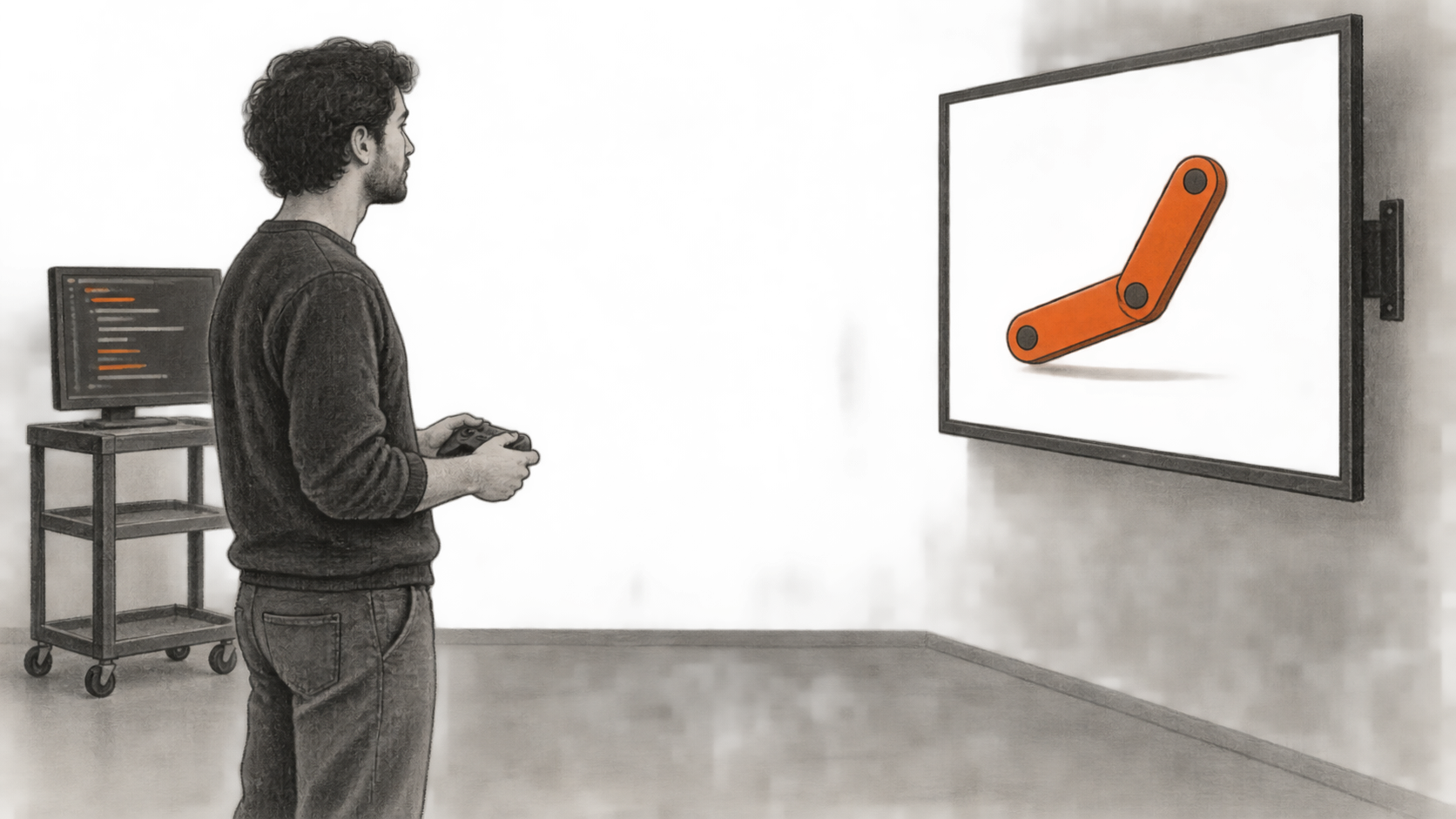
AI-generated conceptual illustration by BIG CHANGE.
Rive 推出的新 CLI,讓程式代理能以專案檔案的形式製作互動式圖形。代理可以撰寫 Rive 標記語言(RML)、Luau 腳本與著色器,再透過 CLI 編譯、檢查、測試及算繪結果。使用者可以觀看本機預覽並調整設計。Rive 團隊於 9 月 11 日將 CLI 介紹為**技術預覽版**;[Rive 下載頁面](https://rive.app/downloads)截至 9 月 27 日的頁面將它列在**搶先體驗**類別下。
本檢查清單依據[Rive 官方文件](https://rive.app/docs/cli/overview)。BIG CHANGE 僅檢視文件,沒有安裝 CLI、建立檔案或測試代理產生的圖形。Rive 的[影片導覽](https://youtu.be/Y3E33otHeLE)展示了預期的人機協作流程。
## 重大變化
- **有哪些改變:**Rive 場景現在有一條以文字檔為基礎、供程式代理使用的工作路徑。代理可在專案資料夾編輯 RML,再由 CLI 編譯成`.riv`執行環境使用的檔案,或編譯成`.rev`可在 Editor 中繼續編輯的檔案。
- **為何重要:**設計師、前端與遊戲開發者可以像檢視其他專案檔案一樣審閱原始碼變更,並在反覆修改時使用 CLI 檢查。不過,在產品中使用素材前,仍須自行判斷算繪結果與互動效果是否符合需求。
- **接下來觀察什麼:**將本機原型移到網頁上是另一項決策。含有腳本的檔案必須使用已簽署的`--publish`建置版本;要產生不含浮水印的`.riv`檔案,也必須將專案綁定至帳戶檔案,並使用 Cadet 或更高級別的工作區。部署前請確認這些條件與最終圖形。
## 文件列出的操作清單
1. **確認存取權並安裝。**Rive 列出的支援平台包括 Apple Silicon 的 macOS、x86\_64 Linux 與 Windows。其[入門指南](https://rive.app/docs/cli/getting-started)分別提供 Windows 與 macOS/Linux 的安裝說明;Windows 使用者請依照頁面上最新的 Windows 指示操作。安裝後執行`rive doctor`。命令參考文件也列出`rive --version`;由於這仍是預覽軟體,請記下實際安裝的版本。Rive 於 9 月 11 日發布的公告曾表示,預覽期間 CLI 不限次數免費*使用*。這項有日期的說明不代表 CLI 永久免費。[目前的方案表](https://rive.app/pricing)談的是 Rive 帳戶與內建 Editor Agent;發布前請確認現行條款。
2. **建立文字專案並開啟預覽。** `rive create myproject`會建立`scene.rml`、`rive.yaml`、位於`AGENTS.md`和`CLAUDE.md`中的代理指示,以及`.gitignore`。在一個終端機視窗執行`rive myproject`。Rive 表示,該命令會監看資料夾、在檔案儲存時重新建置,並輸出`myproject/build/myproject.riv`。初始場景已有畫板、時間軸與狀態機,但尚未繪製任何內容,預覽畫面是一個深色矩形。
3. **把專案資料夾和明確的設計任務交給程式代理。**Rive 的[AI 代理指南](https://rive.app/docs/cli/agents)列出 Claude Code、Cursor,以及其他能讀寫檔案並執行 Shell 命令的代理。產生的指示會教代理如何使用`rive docs`和`rive schema`查找支援的物件與屬性。RML 是 XML:元素代表 Rive 類型,屬性代表其設定值,巢狀結構則用來連結物件。代理也能編輯`.luau`腳本、`.wgsl`著色器和專案素材。請代理分階段處理,這樣你就能趁預覽更新時調整版面與行為。
4. **檢查建置結果及其內容。**請代理執行`rive myproject --verify`;此命令會編譯,但不會寫出`.riv`,以及`rive inspect myproject --summary`;後者會回報問題與物件數量。若要查看解析後的完整場景,可使用文件列出的`rive inspect myproject --json`。若需要可散布的本機檔案、又不想開啟預覽,可用`rive myproject --once`輸出未簽署的`.riv`。這些檢查能找出編譯錯誤,以及場景物件缺失或不符預期等問題。[Rive 的 RML 指南](https://rive.app/docs/runtimes/advanced-topic/rml)提醒,建置成功並不能證明圖形的外觀或行為符合預期。
5. **擷取重要狀態。** `rive myproject --screenshot=out.png`可在不開啟視窗的情況下算繪 PNG。Rive 的[範例](https://rive.app/docs/cli/examples)使用`--advance=1s`擷取動畫開始後的畫格,使用`--viewport=390x844`指定版面尺寸,使用`--data=battery/level=100`設定綁定資料,並使用`--pointer=click@120,60 --advance=20`模擬點擊。請依照自己的場景選擇資料值與座標。比較不同狀態及視窗大小的畫面,再親自檢視。若未指定`--advance`,擷取到的是作者設定的靜止姿勢,不一定是動畫的起始畫格。
6. **若專案包含腳本測試,請執行測試。** `rive myproject --test`會執行專案中的 Luau`Tests`腳本。Rive 記載了`--verify --format=json`和`--test --format=json`等自動檢查方式;建置或測試失敗時,命令會以非零狀態碼結束。代理可依據報告修改原始碼。測試只涵蓋實際寫入的斷言,因此也要檢查測試未涵蓋的互動。
7. **本機原型準備就緒後,再選擇帳戶工作流程。**一個`.riv`是執行環境使用的素材;一個`.rev`則可在 Rive Editor 中開啟編輯。Rive 表示,即使登出且離線,仍可建立本機檔案、預覽、驗證、測試並擷取畫面。`rive login`登入後才能使用`--publish`、`--rev`、`rive push`、`rive pull`及匯入遠端帳戶檔案。若要從 Editor 匯出的備份開始,`rive create myproject --from-rev=myfile.rev`不必登入即可使用。若要從帳戶檔案開始,請先登入,再使用`rive create myproject --from-remote-file`登入後,這會將專案連結至該檔案:`rive push myproject`會上傳一個修訂版本;`rive pull myproject`會下載 Editor 中的變更,而**會在確認後覆寫本機場景、腳本與素材**。拉取變更前,請先檢查本機修改。
8. **發布前確認簽署與匯出限制。** `rive myproject --publish`會輸出已簽署的`.riv`,而且必須登入。Rive 表示,網頁執行環境及其 CDN 會拒絕未簽署的腳本,因此供網頁使用且含腳本的檔案必須走這個流程。`--publish`可能會加上浮水印。Rive 的[命令參考文件](https://rive.app/docs/cli/reference/commands)指出,要產生不含浮水印的`.riv`,專案必須透過`rive push`綁定至帳戶檔案,而且該檔案必須位於 Cadet 或更高級別的工作區。即使場景不含腳本,浮水印條件依然適用。`--rev=<path>`也必須登入,並可搭配`--once`或`--publish`使用;它輸出的是 Editor 檔案,不能取代執行環境素材。部署前請確認目前的帳戶方案與實際匯出結果。
Rive 也在[Editor 內建了 AI Agent](https://rive.app/docs/editor/ai-agent)。可從 Editor 側邊欄開啟,使用條件依 Editor 方案與 AI 點數規定而定。本指南介紹的是在資料夾與終端機中使用程式代理搭配 CLI 的流程;兩種代理的介面與計費方式不同。
## 資料來源與延伸閱讀
- [Rive CLI 概覽](https://rive.app/docs/cli/overview)說明終端機工作流程、輸出格式、預覽與帳戶檔案交換。
- [入門指南](https://rive.app/docs/cli/getting-started)列出支援的平台、安裝方式、專案骨架內容、本機建置與登入條件。
- [搭配 AI 代理工作](https://rive.app/docs/cli/agents)說明程式代理如何使用自動產生的專案指示及 CLI 回饋。此外,[內建的 Editor Agent 指南](https://rive.app/docs/editor/ai-agent)介紹另一種 Editor 介面。
- [RML 指南](https://rive.app/docs/runtimes/advanced-topic/rml)、[命令參考文件](https://rive.app/docs/cli/reference/commands)與[範例](https://rive.app/docs/cli/examples)佐證檔案模型、精確命令、測試、畫面擷取行為及發布限制。
- [9 月 11 日團隊公告](https://community.rive.app/c/announcements/introducing-the-rive-cli-and-rml)說明技術預覽的日期,以及預覽期間 CLI 暫時免費的政策。[下載頁面](https://rive.app/downloads)目前將 CLI 標示為「搶先體驗」;[價格頁面](https://rive.app/pricing)則列出帳戶方案。可觀看[Rive 影片導覽](https://youtu.be/Y3E33otHeLE)了解人機協作流程。
## Sources
- [Rive CLI 概覽](https://rive.app/docs/cli/overview) — 說明 CLI 用途、本機 .riv 與 Editor .rev 輸出、即時預覽、檢查/測試/擷取功能及遠端檔案交換。
- [Rive CLI 入門指南](https://rive.app/docs/cli/getting-started) — 記載支援平台、安裝方式、專案骨架、預覽輸出、.rev 與遠端匯入、登入需求、腳本簽署和浮水印條件。
- [搭配 AI 代理工作](https://rive.app/docs/cli/agents) — 說明如何搭配外部程式代理使用、自動產生代理指示、參照查詢、驗證、檢查與分階段人工引導。
- [Rive 標記語言](https://rive.app/docs/runtimes/advanced-topic/rml) — 定義 RML 結構與文字專案編譯流程,並區分編譯、檢查及視覺檢核;文件明確提醒,建置成功不代表外觀或行為符合預期。
- [Rive CLI 命令參考](https://rive.app/docs/cli/reference/commands) — 精確命令、旗標、結束狀態、遠端推送/拉取、帳戶驗證、簽署、.rev 匯出及無浮水印 .riv 條件的主要參考資料。
- [Rive CLI 範例](https://rive.app/docs/cli/examples) — 展示無頭截圖、動畫前進、視窗尺寸、資料與指標輸入、Luau 測試及 JSON 報告;這些是文件範例,BIG CHANGE 並未實際執行。
- [Rive AI Agent](https://rive.app/docs/editor/ai-agent) — 介紹 Rive 內建的 Editor Agent,以及相關方案與 AI 點數規定。
- [Rive 下載頁面](https://rive.app/downloads) — 目前頁面將 Rive CLI 列為「搶先體驗」。
- [Rive 價格頁面](https://rive.app/pricing) — 列出目前的帳戶與 Editor Agent 方案;本指南將其與有日期的 CLI 預覽定價聲明分開處理。
- [介紹 Rive CLI 與 RML](https://community.rive.app/c/announcements/introducing-the-rive-cli-and-rml) — Rive 團隊公告將這次發布稱為技術預覽,並表示預覽期間 CLI 不限次數免費;公告也說明 .riv、.rev 與 RML 的用途,並附上操作導覽。
- [Rive CLI 操作導覽](https://youtu.be/Y3E33otHeLE) — 由內容提供者提供的影片連結,收錄於正文與資料來源中;本文未對影片中特定場景或結果作出主張。
BIG CHANGE 電子報
掌握全貌,按照自己的步調。
關於人工智慧和機器人技術的近期報導、值得關注的轉變,以及可運用的實用想法。選擇每日快訊、每週摘要或每月觀點。
Next scheduled send (UTC): . Your first edition arrives at the next scheduled send after you confirm.