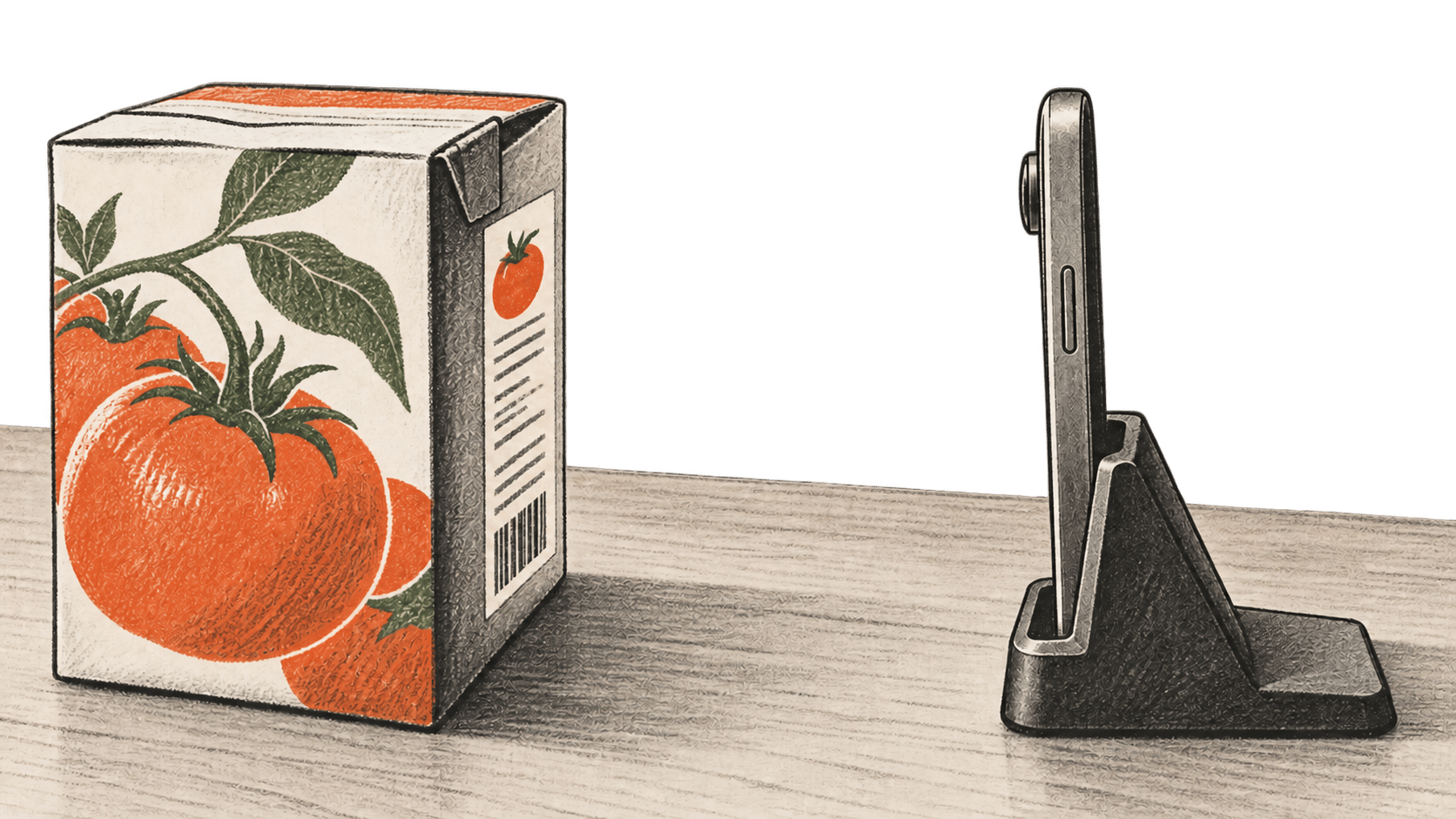
Google 1 অক্টোবর 2026-এ Gemini Live-এ Guided Vision চালু করেছে। Android ফোনের ক্যামেরায় যা দেখা যায়, তা নিয়ে কথায় সহায়তা চান এমন মানুষের জন্য এটি তৈরি। ছাপা ছোট লেবেল পড়া Google-এর উদাহরণগুলোর একটি। Google-এর আলাদা সহায়তা পৃষ্ঠায় দেওয়া সেটআপ ও ক্যামেরা ব্যবহারের ধাপ এখানে একত্র করা হয়েছে। BIG CHANGE ফিচারটি ব্যবহার করেনি বা এটি লেবেল কতটা নির্ভুলভাবে পড়ে তা পরীক্ষা করেনি।
আগে নিরাপত্তা: Google সতর্ক করেছে যে Guided Vision ভুল করতে পারে। এটি চিকিৎসা-যন্ত্র, চলাচলের সহায়ক, নেভিগেশন টুল, বাধা শনাক্তকারী বা সাদা ছড়ির বিকল্প নয়। আপনার আগে থেকে ব্যবহৃত চলাচল-সহায়ক ও নিরাপদে চলার অভ্যাস বজায় রাখুন। স্বাস্থ্য বা নিরাপত্তায় প্রভাব ফেলতে পারে এমন লেবেলের লেখা কাজে লাগানোর আগে নির্ভরযোগ্য উপায়ে যাচাই করুন।
শুরু করার আগে প্রবেশাধিকার যাচাই করুন
Google-এর মতে, Guided Vision চলে এমন সামঞ্জস্যপূর্ণ ডিভাইসে Android 9 বা পরবর্তী সংস্করণে এবং Gemini Live সমর্থিত অঞ্চল ও ভাষায় ফিচারটি পাওয়া যায়। Android ও Gemini app হালনাগাদ করার পরামর্শও দেয়। Gemini Live সেটআপ নির্দেশিকা আরও বলে, সর্বশেষ Google app, সাইন-ইন করা যোগ্য Google account এবং ব্যবহারকারীর বয়স 13 বছরের বেশি অথবা নিজ দেশে প্রযোজ্য বয়সসীমা পূরণ করা দরকার। Gemini Live চলে Android মোবাইল app-এ, web app-এ নয়। Google-এর মোবাইল app সেটআপ পৃষ্ঠায় ডিভাইসে Gemini না থাকলে সেটি ইনস্টল করার পদ্ধতি ব্যাখ্যা করা হয়েছে।
Guided Vision-এর সহায়তা পৃষ্ঠা বলছে, ফিচারটি ধীরে ধীরে চালু হচ্ছে; তাই অন্য সব শর্ত পূরণ করলেও কোনো ব্যবহারকারীর সেটিংসের সুইচটি এখনো নাও দেখা যেতে পারে। এই পৃষ্ঠাগুলোতে Google দেশভিত্তিক Guided Vision তালিকা বা প্রতিটি account-এ চালুর নির্দিষ্ট তারিখ দেয়নি। Guided Vision-এর জন্য আলাদা মূল্যও উল্লেখ করেনি; উদ্ধৃত পৃষ্ঠাগুলোতে এই ফিচারের নির্দিষ্ট ব্যবহার-সীমা বা চার্জ বলা নেই।
চালু করে লেবেলটি পড়ুন
- Android device-এ Gemini mobile app খুলুন। Profile picture বা আদ্যক্ষরে ট্যাপ করুন, তারপর Settings খুলে Use Guided Vision in Live চালু করুন। Google-এর সাহায্য পৃষ্ঠা বলছে, পর্দার notice-এ Start Live বিকল্পটি থাকতে পারে; সে ক্ষেত্রে এখানেই সেটি বেছে নিন।
- ওই notice থেকে Live শুরু না হলে Gemini app-এর নিচে Live ট্যাপ করুন অথবা বাঁ দিকে swipe করুন। প্রথমবার ব্যবহারের নির্দেশনা থাকলে অনুসরণ করুন। Live-এ Camera ট্যাপ করে ক্যামেরা শেয়ার করুন। সেটিং চালু এবং Live-এ ক্যামেরা শেয়ার করা থাকলেই Guided Vision কাজ করে।
- ক্যামেরা লেবেলের দিকে তাক করুন এবং Gemini-কে সেটি জোরে পড়তে বলুন। ক্যামেরায় লেখা না এলে কথায় দেওয়া নির্দেশ শুনে দৃশ্যের অবস্থান ঠিক করুন। Google বলেছে, পরিষ্কার দৃশ্য পেতে Guided Vision ব্যবহারকারীকে ক্যামেরা ঘোরাতে বা নতুন করে অবস্থান ঠিক করতে বলতে পারে।
- বর্ণনা বা পাঠ শুনুন এবং প্রয়োজন হলে পরের প্রশ্ন করুন। Live-এ ক্যামেরা চালু থাকা অবস্থায় কথায় বর্ণনা বা framing-এর নির্দেশ পাওয়াই এই কাজের সমাপ্তির সংকেত; এতে লেবেলটি ঠিকমতো পড়া হয়েছে প্রমাণ হয় না। শেষ হলে Live session শেষ করুন।
Google এই নিয়ন্ত্রণগুলোর কথা নথিবদ্ধ করেছে। নির্দিষ্ট কোনো ফোনে সেগুলোর অবস্থান আমরা নিশ্চিত করিনি, আর লেবেল পড়ার ফলও দেখিনি। Google-এর Live ক্যামেরা ব্যবহারের নির্দেশনা বলছে, app ছেড়ে গেলে বা screen lock করলে ক্যামেরা শেয়ার বন্ধ হয়; app-এ ফিরলে বা lock খুললে তা নিজে থেকে আবার শুরু হয় না। ক্যামেরার দৃশ্য হারিয়ে গেলে Live-এ ফিরে গিয়ে ক্যামেরা আবার চালু করুন।
নিয়মিত ব্যবহার করলে দ্রুত চালুর ব্যবস্থা করুন
Google Android-এ এই shortcut-এর পথ দেখায়: Settings → Accessibility → Vision assistance → Guided Vision। Guided vision shortcut চালু করুন, তারপর floating accessibility button, পর্দার নিচ থেকে দুই আঙুলে ওপরের দিকে swipe, অথবা দুই volume key একসঙ্গে চেপে ধরে রাখার বিকল্প বেছে নিন। TalkBack হালনাগাদ থাকলে তিন আঙুলে ট্যাপ করলে TalkBack menu খোলে; সেখানে Guided Vision বেছে নেওয়া যায়। ক্যামেরাসহ Live চালুর এগুলো ঐচ্ছিক উপায়; এগুলো চালুর পর্যায় বা যোগ্যতার শর্ত তুলে দেয় না।
অন্য কাউকে Live ক্যামেরা session-এ দেখানোর আগে তার অনুমতি নিন—Google-এর Live নির্দেশিকাতেও এ পরামর্শ দেওয়া হয়েছে।
মূল পরিবর্তন
কী বদলেছে: Google Gemini Live-এ Guided Vision সেটিং যোগ করেছে এবং 1 অক্টোবর সামঞ্জস্যপূর্ণ Android ডিভাইসে কথায় বর্ণনা ও ক্যামেরার দৃশ্য ঠিক করার নির্দেশনার কথা ঘোষণা করেছে।
কেন গুরুত্বপূর্ণ: ক্যামেরা শেয়ার করার সময় কোনো ব্যবহারকারী ছোট লেবেল সম্পর্কে জানতে পারেন এবং লেখা দৃশ্যের বাইরে থাকলে ফোন সরানোর নির্দেশ শুনতে পারেন। এটাই Google-এর নথিভুক্ত ব্যবহারপদ্ধতি, BIG CHANGE-এর মাপা ফল নয়।
কী খেয়াল রাখবেন: ধীরগতির rollout-এর কারণে সেটিং এখনো নাও দেখা যেতে পারে। কথায় পাওয়া উত্তর ভুল হতে পারে, আর Google নেভিগেশন, বাধা শনাক্তকরণ, চিকিৎসায় ব্যবহার ও চলাচল-সহায়তা হিসেবে ব্যবহার বাদ দিয়েছে। গুরুত্বপূর্ণ লেবেলের লেখা অন্য নির্ভরযোগ্য উপায়ে যাচাই করুন।
সূত্র ও আরও পড়ুন
- Google-এর ঘোষণা: “Guided Vision in Gemini Live: built for accessibility”, 1 অক্টোবর 2026। ঘোষণা, Android 9+ ও Gemini Live-এর প্রাপ্যতা, উদাহরণ, shortcut এবং নিরাপত্তা-সীমা। এটি পণ্য সম্পর্কে Google-এর নিজস্ব বর্ণনা।
- Google Gemini Apps Help: “Get audio descriptions with Guided Vision in Gemini Live”। বর্তমান switch, shortcut, TalkBack ও সতর্কতার নির্দেশনা। ফিচারটি ধীরে ধীরে চালু হচ্ছে বলে স্পষ্ট সতর্ক করা হয়েছে।
- Google Gemini Apps Help: “Talk naturally with Gemini Live”। Account ও বয়সের পূর্বশর্ত, Live শুরু, ক্যামেরা নিয়ন্ত্রণ এবং যেসব অবস্থায় ক্যামেরা শেয়ার বন্ধ হয়।
- Google Gemini Apps Help: “Get started with the Gemini mobile app”। ইনস্টলেশন ও যোগ্য ডিভাইস/account সেটআপ। এসব সূত্রে প্রত্যাশিত ব্যবহার বর্ণিত, BIG CHANGE হাতে-কলমে পরীক্ষা করেনি।