AI-translated from English; not yet reviewed by a fluent editor.
# Rive CLI ও coding agent ব্যবহারের ব্যবহারিক নির্দেশিকা
> interactive graphic তৈরি, পরীক্ষা ও পর্যালোচনায় coding agent-এর সঙ্গে Rive CLI ও RML কীভাবে ব্যবহার করবেন—account, signing ও export-এর সীমাসহ একটি ব্যবহারিক নির্দেশিকা।
By BIG CHANGE Editorial
Published: 2026-09-27T00:12:27.556Z
Updated: 2026-09-27T00:17:31.324Z
Canonical: https://bigchange.ai/blog/rive-cli-rml-coding-agents-guide
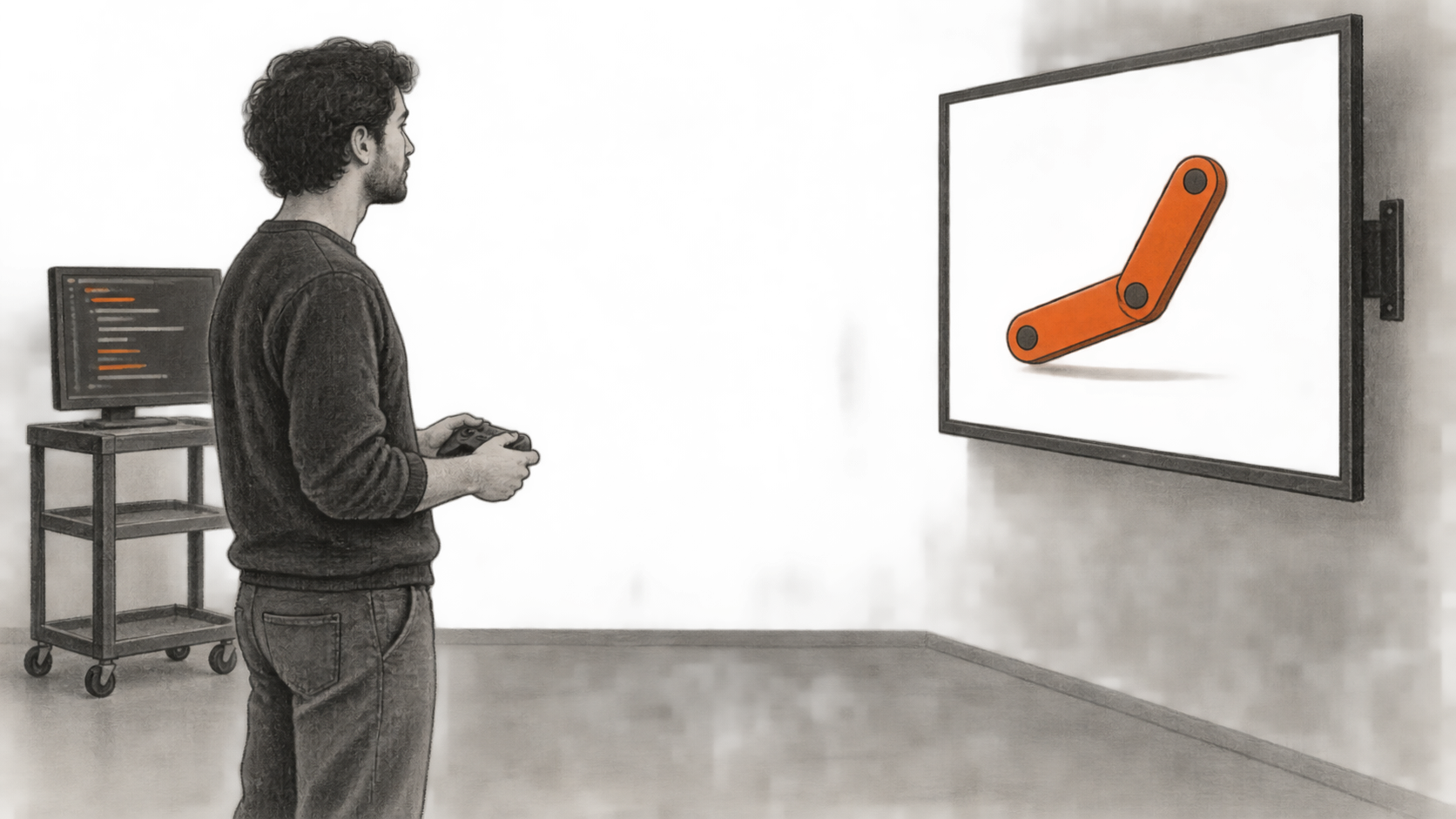
AI-generated conceptual illustration by BIG CHANGE.
Rive-এর নতুন CLI coding agent-কে project file হিসেবে interactive graphic নিয়ে কাজ করতে দেয়। agent Rive Markup Language (RML), Luau script ও shader লিখতে পারে; তারপর CLI-কে সেগুলো compile, inspect, test এবং render করতে বলতে পারে। একজন মানুষ local preview দেখে design সংশোধন করতে পারেন। Rive কর্মীরা CLI-টিকে **১১ সেপ্টেম্বর technical preview হিসেবে উন্মোচন করেন**; [Rive-এর Downloads পাতা](https://rive.app/downloads), ২৭ সেপ্টেম্বর দেখা অনুযায়ী, এটিকে **Early Access** হিসেবে তালিকাভুক্ত করেছে।
এই checklist [Rive-এর নথিপত্রকে](https://rive.app/docs/cli/overview) অনুসরণ করে। BIG CHANGE শুধু নথিগুলো পর্যালোচনা করেছে। আমরা CLI install করিনি, file তৈরি করিনি বা agent-তৈরি graphic পরীক্ষা করিনি। Rive-এর [video walkthrough](https://youtu.be/Y3E33otHeLE)-এ মানুষ ও agent-এর কাঙ্ক্ষিত কাজের ধারা দেখানো হয়েছে।
## মূল পরিবর্তন
- **কী বদলেছে:** Rive scene-এ এখন coding agent-এর জন্য text-ভিত্তিক কাজের পথ আছে। agent project folder-এ RML সম্পাদনা করতে পারে; CLI runtime-এ ব্যবহারের জন্য একটি `.riv` ফাইল compile করে, অথবা `.rev` Editor-এ আরও সম্পাদনার জন্য একটি ফাইল তৈরি করে।
- **কেন গুরুত্বপূর্ণ:** designer এবং front-end বা game developer-রা অন্য project file-এর পাশে source পরিবর্তন পর্যালোচনা করতে পারেন, আর কাজের সময় CLI check চালাতে পারেন। তবু product-এ asset ব্যবহারের আগে render হওয়া design ও interaction তাঁদের বিচার করে দেখতে হবে।
- **যা নজরে রাখা দরকার:** local prototype-কে web-এ নেওয়া আলাদা সিদ্ধান্ত। script-সহ file web-এ প্রকাশ করতে signed `--publish` build দরকার; পরিষ্কার `.riv` file-এরও account file-এর সঙ্গে binding এবং Cadet বা তার ওপরের স্তরের workspace দরকার। deploy করার আগে এই শর্ত ও চূড়ান্ত graphic যাচাই করুন।
## নথিতে বলা কাজের তালিকা
1. **অ্যাক্সেস যাচাই করে install করুন।** Rive জানায়, Apple Silicon-সহ macOS, Linux x86\_64 ও Windows সমর্থিত। তাদের [Getting Started guide](https://rive.app/docs/cli/getting-started)-এ Windows এবং macOS/Linux-এর জন্য আলাদা installer নির্দেশনা আছে; ওই পাতার হালনাগাদ Windows নির্দেশনা অনুসরণ করুন। install-এর পর `rive doctor` চালান। command reference-এ `rive --version` নথিভুক্ত আছে; Rive-এর ১১ সেপ্টেম্বরের ঘোষণায় বলা হয়েছিল, CLI-তে *preview চলাকালে সীমাহীন বিনামূল্যে ব্যবহার করা যাবে*। ওই তারিখের বক্তব্য থেকে CLI-র স্থায়ী মূল্য নির্ধারিত হয় না। [বর্তমান plan table](https://rive.app/pricing) Rive account ও Editor-এ থাকা Agent-এর শর্ত নিয়ে; প্রকাশের আগে হালনাগাদ শর্ত দেখে নিন।
2. **text project তৈরি করে preview খুলুন।** `rive create myproject` চালালে `scene.rml`, `rive.yaml`, agent-এর নির্দেশনা `AGENTS.md` এবং `CLAUDE.md`, আর একটি `.gitignore` তৈরি হয়। এক terminal-এ `rive myproject` চালান। Rive-এর মতে, এটি folder পর্যবেক্ষণ করে, save হলেই rebuild করে এবং `myproject/build/myproject.riv` লেখে। প্রাথমিক scene-এ artboard, timeline ও state machine আছে, কিন্তু কিছু আঁকা নেই। প্রথম preview-তে শুধু একটি গাঢ় আয়তক্ষেত্র দেখা যায়।
3. **coding agent-কে project folder ও নির্দিষ্ট design task দিন।** Rive-এর [AI Agents guide](https://rive.app/docs/cli/agents)-এ Claude Code, Cursor বা file পড়তে-লিখতে এবং shell command চালাতে পারে এমন অন্য agent-এর নাম আছে। তৈরি হওয়া নির্দেশনায় agent-কে বলা হয়, কীভাবে `rive docs` এবং `rive schema` ব্যবহার করে সমর্থিত object ও property খুঁজবে। RML হলো XML: element-এ Rive type, attribute-এ তার property থাকে, আর nesting দিয়ে object-গুলোর সম্পর্ক তৈরি হয়। agent `.luau` script, `.wgsl` shader ও project asset-ও সম্পাদনা করতে পারে। ধাপে ধাপে কাজ করতে বলুন, যাতে preview হালনাগাদ হওয়ার সময় layout ও আচরণে দিকনির্দেশ দিতে পারেন।
4. **build এবং তাতে কী আছে যাচাই করুন।** agent-কে চালাতে বলুন `rive myproject --verify`, যা `.riv` file না লিখেই compile করে, এবং `rive inspect myproject --summary`, যা সমস্যা ও object-এর সংখ্যা জানায়। সম্পূর্ণ resolved scene দেখতে `rive inspect myproject --json` নথিভুক্ত আছে। preview না খুলে ব্যবহারযোগ্য local file দরকার হলে `rive myproject --once` একটি unsigned `.riv` তৈরি করে। এসব check compile error এবং scene-এ কোনো object অনুপস্থিত বা অপ্রত্যাশিত আছে কি না ধরতে পারে। [RML guide](https://rive.app/docs/runtimes/advanced-topic/rml) সতর্ক করে যে build পরিষ্কারভাবে শেষ হলেই graphic দেখতে বা আচরণে প্রত্যাশামতো হয়েছে, তা প্রমাণ হয় না।
5. **গুরুত্বপূর্ণ state-গুলো capture করুন।** `rive myproject --screenshot=out.png` window না খুলে PNG render করে। Rive-এর [উদাহরণে](https://rive.app/docs/cli/examples) ব্যবহৃত হয় `--advance=1s` animation শুরু হওয়ার পরের frame-এর জন্য, `--viewport=390x844` নির্দিষ্ট layout size-এর জন্য, `--data=battery/level=100` bind করা data-র জন্য এবং `--pointer=click@120,60 --advance=20` simulate করা click-এর জন্য। নিজের scene থেকে value ও coordinate বেছে নিন। বিভিন্ন state ও viewport size-এ capture তুলনা করুন, তারপর নিজেই দেখে নিন। `--advance` ছাড়া capture হলো তৈরি করা rest pose; সেটি যে animation-এর প্রথম frame হবে, এমন নয়।
6. **project-এ script test থাকলে চালান।** `rive myproject --test` project-এর Luau `Tests` script চালায়। Rive স্বয়ংক্রিয় check-এর জন্য `--verify --format=json` এবং `--test --format=json` নথিভুক্ত করেছে; build বা test ব্যর্থ হলে command nonzero exit দেয়। agent ওই report দেখে source সংশোধন করতে পারে। test-এ শুধু লেখা assertion-গুলোই যাচাই হয়, তাই test-এ বাদ পড়া interaction-গুলোও পর্যালোচনা করুন।
7. **local prototype প্রস্তুত হলে account-ভিত্তিক পথ বেছে নিন।** একটি `.riv` হলো runtime asset; `.rev` Rive Editor-এ সম্পাদনার জন্য খোলে। Rive জানায়, local তৈরি, preview, verification, test এবং screenshot login ছাড়া ও offline-এ চলে। `rive login` দরকার `--publish`, `--rev`, `rive push`, `rive pull` এবং remote account file import করতে। Editor backup export করা file থেকে শুরু করতে `rive create myproject --from-rev=myfile.rev` login ছাড়াই চলে। account file থেকে শুরু করতে login-এর পর `rive create myproject --from-remote-file` ব্যবহার করুন। দ্বিতীয় পদ্ধতিতে project ওই file-এর সঙ্গে যুক্ত হয়: `rive push myproject` একটি revision upload করে; `rive pull myproject` Editor-এর পরিবর্তন নামিয়ে আনে এবং **local scene, script ও asset overwrite করে**—তারপর নিশ্চিতকরণ চায়। pull করার আগে local পরিবর্তন পর্যালোচনা করুন।
8. **প্রকাশের আগে signing ও export-এর সীমা যাচাই করুন।** `rive myproject --publish` signed `.riv` লেখে এবং login দরকার। Rive জানায়, web runtime ও তাদের CDN unsigned script প্রত্যাখ্যান করে; তাই web-এর জন্য script-যুক্ত file এই পথেই প্রকাশ করতে হবে। `--publish` watermark যোগ করতে পারে। Rive-এর [command reference](https://rive.app/docs/cli/reference/commands) বলছে, পরিষ্কার `.riv` project-কে account file-এর সঙ্গে যুক্ত করতে `rive push` চালাতে হয়, এবং ওই file-কে Cadet বা তার ওপরের স্তরের workspace-এ রাখতে হয়। scene-এ script না থাকলেও watermark-এর শর্ত প্রযোজ্য। `--rev=<path>` option-টির জন্যও login দরকার; এটি ব্যবহার করা যায় `--once` অথবা `--publish`-এর সঙ্গে; এতে Editor file তৈরি হয়, runtime-এর বিকল্প নয়। deploy করার আগে account plan ও আসল export ফল যাচাই করুন।
Rive-এর Editor-এ আরও আছে [অন্তর্নির্মিত AI Agent](https://rive.app/docs/editor/ai-agent)। এটি Editor sidebar থেকে খোলে এবং Editor-এর plan ও AI credit-এর শর্তে চলে। এই নির্দেশিকায় folder ও terminal-ভিত্তিক কাজের ধারায় CLI-র সঙ্গে coding agent ব্যবহার করা হয়েছে; দুই ধরনের agent ব্যবস্থার interface ও billing আলাদা।
## সূত্র ও আরও পড়ুন
- [Rive CLI-র পরিচিতি](https://rive.app/docs/cli/overview) terminal workflow, output format, preview এবং account-file বিনিময় ব্যাখ্যা করে।
- [Getting Started](https://rive.app/docs/cli/getting-started) সমর্থিত system, install, scaffold-এর file, local build ও login-এর শর্ত জানায়।
- [Working with AI Agents](https://rive.app/docs/cli/agents) দেখায় coding agent কীভাবে তৈরি project instruction ও CLI feedback ব্যবহার করে। [Editor-এ থাকা Agent-এর নির্দেশিকা](https://rive.app/docs/editor/ai-agent) আলাদা Editor interface ব্যাখ্যা করে।
- [RML guide](https://rive.app/docs/runtimes/advanced-topic/rml), [command reference](https://rive.app/docs/cli/reference/commands) এবং [উদাহরণগুলো](https://rive.app/docs/cli/examples) file-এর ধরন, সুনির্দিষ্ট command, পরীক্ষা, capture-এর আচরণ এবং প্রকাশের সীমার ভিত্তি দেয়।
- [১১ সেপ্টেম্বরের কর্মী-ঘোষণা](https://community.rive.app/c/announcements/introducing-the-rive-cli-and-rml) technical preview ও সাময়িকভাবে বিনামূল্যে CLI ব্যবহারের বক্তব্যের তারিখ জানায়। [Downloads পাতায়](https://rive.app/downloads) CLI-কে এখনও Early Access বলা হয়েছে; [মূল্যের পাতা](https://rive.app/pricing) account plan-এর বিবরণ দেয়। মানুষ ও agent-এর কাজের ধারা দেখতে [Rive-এর video walkthrough](https://youtu.be/Y3E33otHeLE) দেখুন।
## Sources
- [Rive CLI-র পরিচিতি](https://rive.app/docs/cli/overview) — CLI-র উদ্দেশ্য, local .riv ও Editor .rev output, live preview, inspect/test/capture-এর সুবিধা এবং remote file বিনিময় ব্যাখ্যা করে।
- [Rive CLI Getting Started](https://rive.app/docs/cli/getting-started) — সমর্থিত platform, installation, project scaffold, preview output, .rev ও remote import, login-এর প্রয়োজন, script signing এবং watermark-এর শর্ত নথিবদ্ধ করে।
- [Working with AI Agents](https://rive.app/docs/cli/agents) — বাইরের coding agent ব্যবহার, তৈরি agent নির্দেশনা, reference lookup, verification, inspection এবং ধাপে ধাপে মানুষের দিকনির্দেশনা নথিবদ্ধ করে।
- [Rive Markup Language](https://rive.app/docs/runtimes/advanced-topic/rml) — RML-এর কাঠামো, text project compile এবং আলাদা compile, inspect ও visual check ব্যাখ্যা করে; পরিষ্কার build হলেই প্রত্যাশিত আচরণ বা চেহারা নিশ্চিত হয় না বলেও স্পষ্ট জানায়।
- [Rive CLI Command Reference](https://rive.app/docs/cli/reference/commands) — নির্দিষ্ট command ও flag, exit behavior, remote push/pull, account authentication, signing, .rev export এবং পরিষ্কার .riv-এর শর্তের প্রাথমিক reference।
- [Rive CLI-র উদাহরণ](https://rive.app/docs/cli/examples) — headless screenshot, advance, viewport, data ও pointer input, Luau test এবং JSON report দেখায়; উদাহরণগুলো নথিভুক্ত, BIG CHANGE চালায়নি।
- [Rive AI Agent](https://rive.app/docs/editor/ai-agent) — Rive-এর আলাদা অন্তর্নির্মিত Editor Agent এবং তার plan ও AI credit-এর শর্ত বর্ণনা করে।
- [Rive Downloads](https://rive.app/downloads) — বর্তমান পাতায় Rive CLI-কে Early Access-এর অধীনে দেখানো হয়েছে।
- [Rive-এর মূল্যতালিকা](https://rive.app/pricing) — বর্তমান account ও Editor Agent plan-এর শর্ত দেয়; preview-তে CLI বিনামূল্যে থাকার তারিখ-নির্দিষ্ট বক্তব্য থেকে আলাদা করে বিবেচনা করা হয়েছে।
- [Introducing the Rive CLI and RML](https://community.rive.app/c/announcements/introducing-the-rive-cli-and-rml) — Rive কর্মীদের ঘোষণায় release-টিকে technical preview বলা হয়েছে এবং preview চলাকালে CLI বিনা সীমায় বিনামূল্যে থাকবে বলা হয়েছে। .riv/.rev/RML-এর ভূমিকা ও walkthrough-র লিংকও ব্যাখ্যা করে।
- [Rive CLI-র walkthrough](https://youtu.be/Y3E33otHeLE) — মালিকের দেওয়া video link, body ও sources-এ অন্তর্ভুক্ত; video-নির্দিষ্ট কোনো দৃশ্য বা ফলের দাবি করা হয়নি।
BIG CHANGE নিউজলেটার
বড় ছবিটা। আপনার গতিতে।
এআই ও রোবোটিক্স নিয়ে সাম্প্রতিক খবর, নজর রাখার মতো পরিবর্তন এবং কাজে লাগানোর ব্যবহারিক ধারণা। দৈনিক ব্রিফিং, সাপ্তাহিক সংকলন বা মাসিক দৃষ্টিভঙ্গি বেছে নিন।
Next scheduled send (UTC): . Your first edition arrives at the next scheduled send after you confirm.
আপনার গোপনীয়তা, আপনার পছন্দ।
প্রয়োজনীয় স্টোরেজ সাইটের নিরাপত্তায় সাহায্য করে এবং আপনার পছন্দ মনে রাখে। আপনি অনুমতি না দেওয়া পর্যন্ত ঐচ্ছিক Google Analytics বন্ধ থাকবে। প্রয়োজনীয় স্টোরেজ ব্যবহার করেই প্রতিটি গল্প পড়তে পারেন। গোপনীয়তার বিবরণ