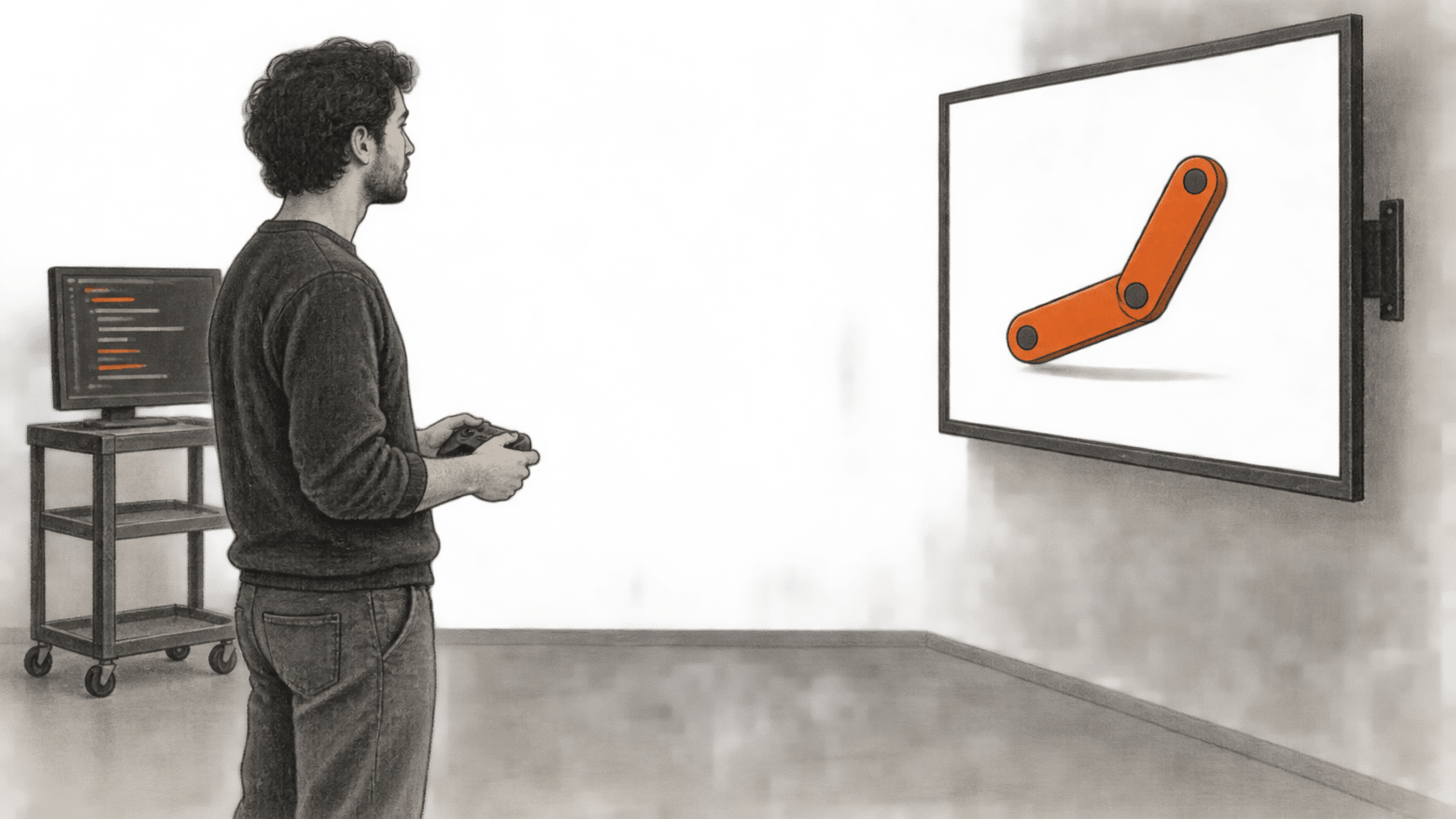
Rive-এর নতুন CLI coding agent-কে project file হিসেবে interactive graphic নিয়ে কাজ করতে দেয়। agent Rive Markup Language (RML), Luau script ও shader লিখতে পারে; তারপর CLI-কে সেগুলো compile, inspect, test এবং render করতে বলতে পারে। একজন মানুষ local preview দেখে design সংশোধন করতে পারেন। Rive কর্মীরা CLI-টিকে ১১ সেপ্টেম্বর technical preview হিসেবে উন্মোচন করেন; Rive-এর Downloads পাতা, ২৭ সেপ্টেম্বর দেখা অনুযায়ী, এটিকে Early Access হিসেবে তালিকাভুক্ত করেছে।
এই checklist Rive-এর নথিপত্রকে অনুসরণ করে। BIG CHANGE শুধু নথিগুলো পর্যালোচনা করেছে। আমরা CLI install করিনি, file তৈরি করিনি বা agent-তৈরি graphic পরীক্ষা করিনি। Rive-এর video walkthrough-এ মানুষ ও agent-এর কাঙ্ক্ষিত কাজের ধারা দেখানো হয়েছে।
মূল পরিবর্তন
- কী বদলেছে: Rive scene-এ এখন coding agent-এর জন্য text-ভিত্তিক কাজের পথ আছে। agent project folder-এ RML সম্পাদনা করতে পারে; CLI runtime-এ ব্যবহারের জন্য একটি
.rivফাইল compile করে, অথবা.revEditor-এ আরও সম্পাদনার জন্য একটি ফাইল তৈরি করে। - কেন গুরুত্বপূর্ণ: designer এবং front-end বা game developer-রা অন্য project file-এর পাশে source পরিবর্তন পর্যালোচনা করতে পারেন, আর কাজের সময় CLI check চালাতে পারেন। তবু product-এ asset ব্যবহারের আগে render হওয়া design ও interaction তাঁদের বিচার করে দেখতে হবে।
- যা নজরে রাখা দরকার: local prototype-কে web-এ নেওয়া আলাদা সিদ্ধান্ত। script-সহ file web-এ প্রকাশ করতে signed
--publishbuild দরকার; পরিষ্কার.rivfile-এরও account file-এর সঙ্গে binding এবং Cadet বা তার ওপরের স্তরের workspace দরকার। deploy করার আগে এই শর্ত ও চূড়ান্ত graphic যাচাই করুন।
নথিতে বলা কাজের তালিকা
- অ্যাক্সেস যাচাই করে install করুন। Rive জানায়, Apple Silicon-সহ macOS, Linux x86_64 ও Windows সমর্থিত। তাদের Getting Started guide-এ Windows এবং macOS/Linux-এর জন্য আলাদা installer নির্দেশনা আছে; ওই পাতার হালনাগাদ Windows নির্দেশনা অনুসরণ করুন। install-এর পর
rive doctorচালান। command reference-এrive --versionনথিভুক্ত আছে; Rive-এর ১১ সেপ্টেম্বরের ঘোষণায় বলা হয়েছিল, CLI-তে preview চলাকালে সীমাহীন বিনামূল্যে ব্যবহার করা যাবে। ওই তারিখের বক্তব্য থেকে CLI-র স্থায়ী মূল্য নির্ধারিত হয় না। বর্তমান plan table Rive account ও Editor-এ থাকা Agent-এর শর্ত নিয়ে; প্রকাশের আগে হালনাগাদ শর্ত দেখে নিন। - text project তৈরি করে preview খুলুন।
rive create myprojectচালালেscene.rml,rive.yaml, agent-এর নির্দেশনাAGENTS.mdএবংCLAUDE.md, আর একটি.gitignoreতৈরি হয়। এক terminal-এrive myprojectচালান। Rive-এর মতে, এটি folder পর্যবেক্ষণ করে, save হলেই rebuild করে এবংmyproject/build/myproject.rivলেখে। প্রাথমিক scene-এ artboard, timeline ও state machine আছে, কিন্তু কিছু আঁকা নেই। প্রথম preview-তে শুধু একটি গাঢ় আয়তক্ষেত্র দেখা যায়। - coding agent-কে project folder ও নির্দিষ্ট design task দিন। Rive-এর AI Agents guide-এ Claude Code, Cursor বা file পড়তে-লিখতে এবং shell command চালাতে পারে এমন অন্য agent-এর নাম আছে। তৈরি হওয়া নির্দেশনায় agent-কে বলা হয়, কীভাবে
rive docsএবংrive schemaব্যবহার করে সমর্থিত object ও property খুঁজবে। RML হলো XML: element-এ Rive type, attribute-এ তার property থাকে, আর nesting দিয়ে object-গুলোর সম্পর্ক তৈরি হয়। agent.luauscript,.wgslshader ও project asset-ও সম্পাদনা করতে পারে। ধাপে ধাপে কাজ করতে বলুন, যাতে preview হালনাগাদ হওয়ার সময় layout ও আচরণে দিকনির্দেশ দিতে পারেন। - build এবং তাতে কী আছে যাচাই করুন। agent-কে চালাতে বলুন
rive myproject --verify, যা.rivfile না লিখেই compile করে, এবংrive inspect myproject --summary, যা সমস্যা ও object-এর সংখ্যা জানায়। সম্পূর্ণ resolved scene দেখতেrive inspect myproject --jsonনথিভুক্ত আছে। preview না খুলে ব্যবহারযোগ্য local file দরকার হলেrive myproject --onceএকটি unsigned.rivতৈরি করে। এসব check compile error এবং scene-এ কোনো object অনুপস্থিত বা অপ্রত্যাশিত আছে কি না ধরতে পারে। RML guide সতর্ক করে যে build পরিষ্কারভাবে শেষ হলেই graphic দেখতে বা আচরণে প্রত্যাশামতো হয়েছে, তা প্রমাণ হয় না। - গুরুত্বপূর্ণ state-গুলো capture করুন।
rive myproject --screenshot=out.pngwindow না খুলে PNG render করে। Rive-এর উদাহরণে ব্যবহৃত হয়--advance=1sanimation শুরু হওয়ার পরের frame-এর জন্য,--viewport=390x844নির্দিষ্ট layout size-এর জন্য,--data=battery/level=100bind করা data-র জন্য এবং--pointer=click@120,60 --advance=20simulate করা click-এর জন্য। নিজের scene থেকে value ও coordinate বেছে নিন। বিভিন্ন state ও viewport size-এ capture তুলনা করুন, তারপর নিজেই দেখে নিন।--advanceছাড়া capture হলো তৈরি করা rest pose; সেটি যে animation-এর প্রথম frame হবে, এমন নয়। - project-এ script test থাকলে চালান।
rive myproject --testproject-এর LuauTestsscript চালায়। Rive স্বয়ংক্রিয় check-এর জন্য--verify --format=jsonএবং--test --format=jsonনথিভুক্ত করেছে; build বা test ব্যর্থ হলে command nonzero exit দেয়। agent ওই report দেখে source সংশোধন করতে পারে। test-এ শুধু লেখা assertion-গুলোই যাচাই হয়, তাই test-এ বাদ পড়া interaction-গুলোও পর্যালোচনা করুন। - local prototype প্রস্তুত হলে account-ভিত্তিক পথ বেছে নিন। একটি
.rivহলো runtime asset;.revRive Editor-এ সম্পাদনার জন্য খোলে। Rive জানায়, local তৈরি, preview, verification, test এবং screenshot login ছাড়া ও offline-এ চলে।rive loginদরকার--publish,--rev,rive push,rive pullএবং remote account file import করতে। Editor backup export করা file থেকে শুরু করতেrive create myproject --from-rev=myfile.revlogin ছাড়াই চলে। account file থেকে শুরু করতে login-এর পরrive create myproject --from-remote-fileব্যবহার করুন। দ্বিতীয় পদ্ধতিতে project ওই file-এর সঙ্গে যুক্ত হয়:rive push myprojectএকটি revision upload করে;rive pull myprojectEditor-এর পরিবর্তন নামিয়ে আনে এবং local scene, script ও asset overwrite করে—তারপর নিশ্চিতকরণ চায়। pull করার আগে local পরিবর্তন পর্যালোচনা করুন। - প্রকাশের আগে signing ও export-এর সীমা যাচাই করুন।
rive myproject --publishsigned.rivলেখে এবং login দরকার। Rive জানায়, web runtime ও তাদের CDN unsigned script প্রত্যাখ্যান করে; তাই web-এর জন্য script-যুক্ত file এই পথেই প্রকাশ করতে হবে।--publishwatermark যোগ করতে পারে। Rive-এর command reference বলছে, পরিষ্কার.rivproject-কে account file-এর সঙ্গে যুক্ত করতেrive pushচালাতে হয়, এবং ওই file-কে Cadet বা তার ওপরের স্তরের workspace-এ রাখতে হয়। scene-এ script না থাকলেও watermark-এর শর্ত প্রযোজ্য।--rev=<path>option-টির জন্যও login দরকার; এটি ব্যবহার করা যায়--onceঅথবা--publish-এর সঙ্গে; এতে Editor file তৈরি হয়, runtime-এর বিকল্প নয়। deploy করার আগে account plan ও আসল export ফল যাচাই করুন।
Rive-এর Editor-এ আরও আছে অন্তর্নির্মিত AI Agent। এটি Editor sidebar থেকে খোলে এবং Editor-এর plan ও AI credit-এর শর্তে চলে। এই নির্দেশিকায় folder ও terminal-ভিত্তিক কাজের ধারায় CLI-র সঙ্গে coding agent ব্যবহার করা হয়েছে; দুই ধরনের agent ব্যবস্থার interface ও billing আলাদা।
সূত্র ও আরও পড়ুন
- Rive CLI-র পরিচিতি terminal workflow, output format, preview এবং account-file বিনিময় ব্যাখ্যা করে।
- Getting Started সমর্থিত system, install, scaffold-এর file, local build ও login-এর শর্ত জানায়।
- Working with AI Agents দেখায় coding agent কীভাবে তৈরি project instruction ও CLI feedback ব্যবহার করে। Editor-এ থাকা Agent-এর নির্দেশিকা আলাদা Editor interface ব্যাখ্যা করে।
- RML guide, command reference এবং উদাহরণগুলো file-এর ধরন, সুনির্দিষ্ট command, পরীক্ষা, capture-এর আচরণ এবং প্রকাশের সীমার ভিত্তি দেয়।
- ১১ সেপ্টেম্বরের কর্মী-ঘোষণা technical preview ও সাময়িকভাবে বিনামূল্যে CLI ব্যবহারের বক্তব্যের তারিখ জানায়। Downloads পাতায় CLI-কে এখনও Early Access বলা হয়েছে; মূল্যের পাতা account plan-এর বিবরণ দেয়। মানুষ ও agent-এর কাজের ধারা দেখতে Rive-এর video walkthrough দেখুন।