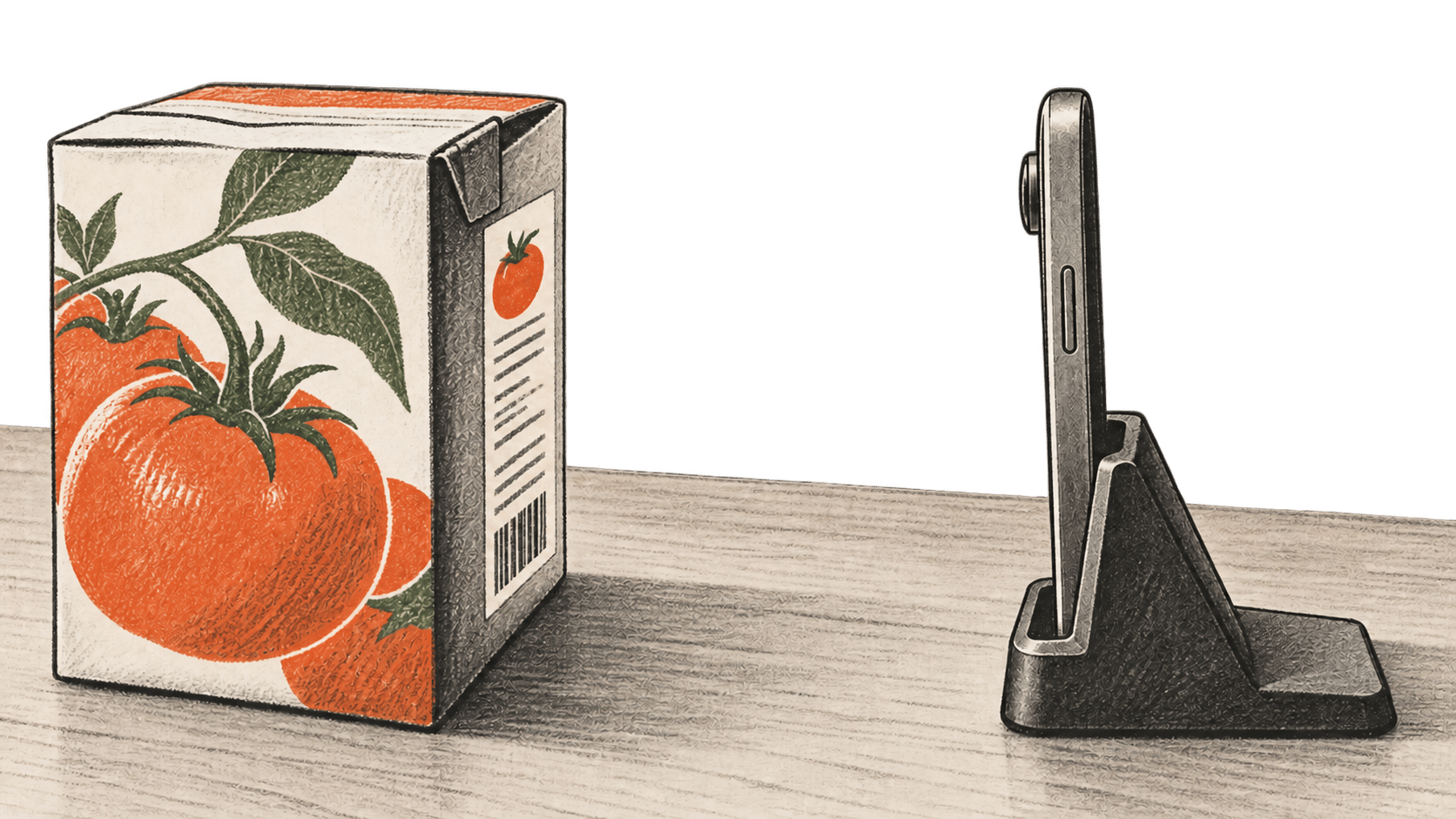
Google presentó la Visión guiada en Gemini Live el 1 de octubre de 2026 para quienes quieren recibir ayuda hablada sobre lo que capta la cámara de su teléfono Android. Una etiqueta impresa pequeña es uno de los ejemplos de Google. Esta guía reúne los pasos de configuración y uso de la cámara que Google describe en distintas páginas de ayuda. BIG CHANGE no ha utilizado la función ni ha comprobado con qué precisión lee las etiquetas.
Primero, la seguridad: Google advierte que la Visión guiada puede equivocarse. No es un dispositivo médico, una ayuda para la movilidad, una herramienta de navegación, un detector de obstáculos ni un sustituto del bastón blanco. Sigue usando las ayudas de movilidad y las prácticas de desplazamiento seguro que ya tengas establecidas. Si una etiqueta afecta a la salud o la seguridad, verifica su texto mediante un método fiable antes de actuar.
Comprueba el acceso antes de empezar
Google indica que la Visión guiada está disponible en dispositivos compatibles con Android 9 o posterior en las regiones y los idiomas donde se admite Gemini Live. Recomienda actualizar Android y la aplicación de Gemini. La guía de configuración de Gemini Live también requiere tener la aplicación de Google actualizada, haber iniciado sesión con una cuenta de Google apta y tener más de 13 años o la edad aplicable en el país. Gemini Live funciona en la aplicación móvil de Android, no en la web. La página de configuración de la aplicación móvil de Google explica cómo instalar Gemini si aún no está en el dispositivo.
La página de ayuda de la Visión guiada indica que la función se está desplegando gradualmente, así que es posible que todavía no aparezca el interruptor aunque cumplas los requisitos. En estas páginas, Google no ofrece una lista de países para la Visión guiada ni una fecha firme para habilitarla en cada cuenta. No indica que tenga un precio aparte; las páginas citadas tampoco especifican una cuota o un cargo exclusivos de esta función.
Actívala y lee la etiqueta
- Abre la aplicación móvil de Gemini en el dispositivo Android. Toca tu foto o inicial de perfil y, después, Ajustes. Activa Usar Visión guiada en Live. La página de ayuda de Google indica que en ese momento el aviso en pantalla puede ofrecer la opción Iniciar Live.
- Si Live no se inició desde ese aviso, toca Live en la parte inferior de la aplicación Gemini o desliza hacia la izquierda. Sigue las instrucciones que aparezcan la primera vez. En Live, toca Cámara para compartir la cámara. La Visión guiada funciona cuando el ajuste está activado y se comparte la cámara en Live.
- Apunta la cámara a la etiqueta y pide a Gemini que la lea en voz alta. Si la cámara no capta el texto, escucha las indicaciones habladas y ajusta el encuadre. Google indica que la Visión guiada puede pedirte que muevas o reorientes la cámara para obtener una vista más clara.
- Escucha la descripción o la lectura y, si hace falta, formula una pregunta de seguimiento. La señal de que la tarea ha terminado es una descripción hablada o una indicación para ajustar el encuadre mientras Live tiene acceso a la cámara; eso no demuestra que la etiqueta se haya leído correctamente. Cuando termines, finaliza la sesión con Finalizar sesión de Live.
Google documenta esos controles, pero no hemos confirmado dónde aparecen en un teléfono concreto ni observado el resultado de leer una etiqueta. Las instrucciones de cámara de Live de Google indican que se deja de compartir la cámara si sales de la aplicación o bloqueas la pantalla, y que la cámara no vuelve a activarse automáticamente al regresar o desbloquear el dispositivo. Si desaparece la imagen de la cámara, vuelve a Live y actívala otra vez.
Configura un acceso más rápido si la usas con frecuencia
Google documenta este acceso directo de Android: Ajustes → Accesibilidad → Asistencia visual → Visión guiada. Activa Acceso directo a Visión guiada y elige el botón flotante de accesibilidad, deslizar dos dedos hacia arriba desde la parte inferior de la pantalla o mantener pulsadas las dos teclas de volumen. Con TalkBack actualizado, un toque con tres dedos abre el menú de TalkBack, donde se puede seleccionar Visión guiada. Son opciones para iniciar Live con la cámara, pero no evitan los requisitos de disponibilidad gradual y elegibilidad.
Pide permiso antes de incluir a otra persona en una sesión de cámara de Live, tal como recomienda la guía de Live de Google.
El gran cambio
Qué cambió: Google añadió un ajuste de Visión guiada a Gemini Live y el 1 de octubre anunció descripciones habladas e indicaciones para encuadrar la cámara en dispositivos Android compatibles.
Por qué importa: Al compartir la cámara, se puede preguntar por una etiqueta pequeña y escuchar indicaciones para mover el teléfono si el texto queda fuera de la imagen. Ese es el proceso que Google documenta, no un resultado medido por BIG CHANGE.
Qué conviene vigilar: Debido al despliegue gradual, puede que el ajuste todavía no aparezca. Una respuesta hablada puede ser errónea, y Google excluye el uso médico, la navegación, la detección de obstáculos y la asistencia a la movilidad. Comprueba el texto de las etiquetas importantes mediante otro método fiable.
Fuentes y lecturas adicionales
- Google, «Visión guiada en Gemini Live: diseñada para la accesibilidad», 1 de octubre de 2026. Anuncio, disponibilidad en Android 9 o posterior y Gemini Live, ejemplos, accesos directos y límites de seguridad. Esta es la descripción del producto publicada por Google.
- Ayuda de las aplicaciones de Gemini de Google, «Obtener descripciones de audio con la Visión guiada en Gemini Live». Instrucciones vigentes sobre el interruptor, el acceso directo, TalkBack y las advertencias. Advierte expresamente que el despliegue es gradual.
- Ayuda de las aplicaciones de Gemini de Google, «Hablar con naturalidad con Gemini Live». Requisitos de cuenta y edad, cómo iniciar Live, controles de la cámara y condiciones que interrumpen su transmisión.
- Ayuda de las aplicaciones de Gemini de Google, «Primeros pasos con la aplicación móvil de Gemini». Instalación y configuración de un dispositivo y una cuenta aptos. Estas fuentes describen el funcionamiento previsto; BIG CHANGE no ha probado la función directamente.