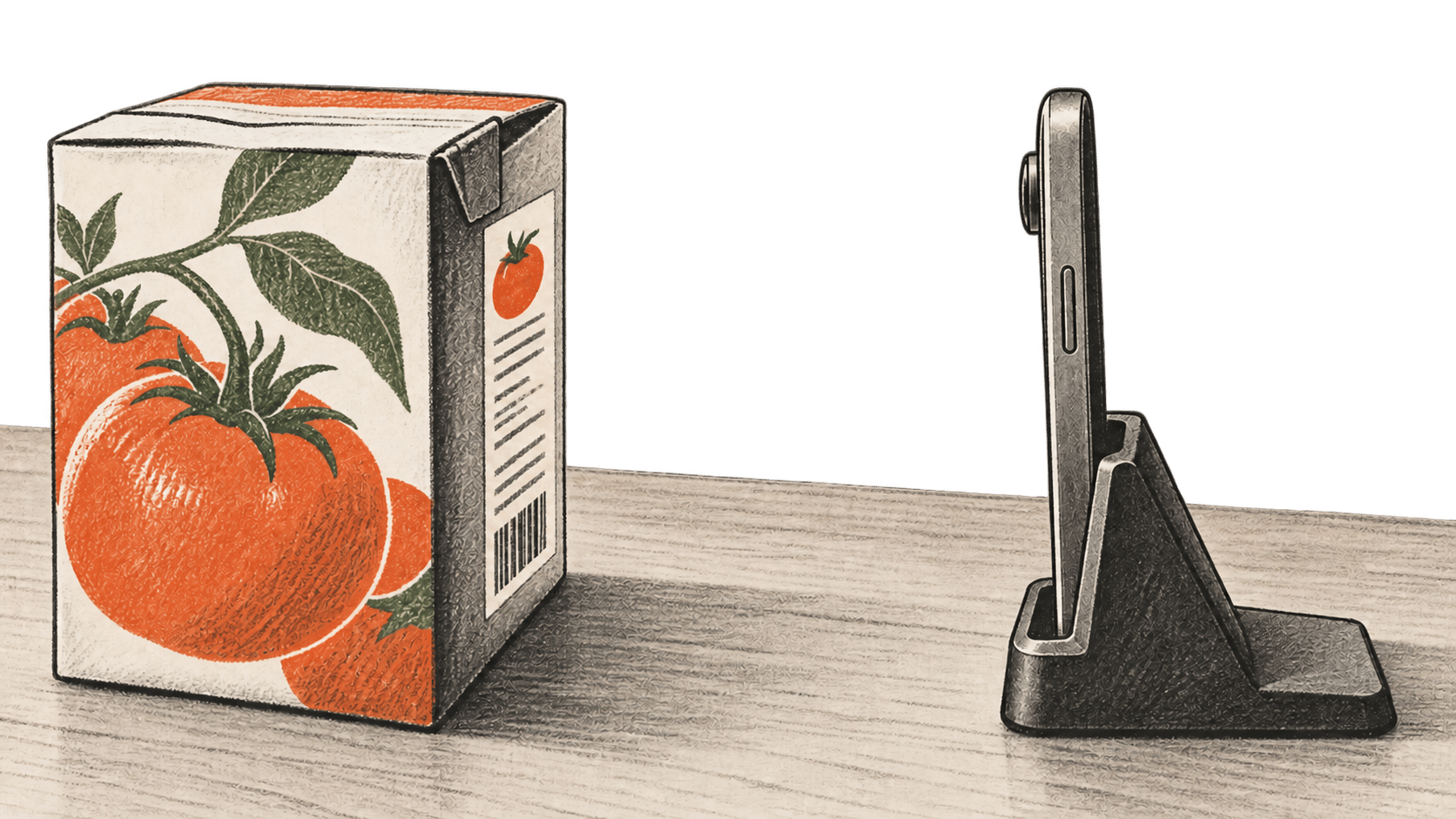
O Google apresentou o Guided Vision no Gemini Live em 1º de outubro de 2026, para quem deseja receber orientações por voz sobre o que a câmera do celular Android está vendo. Um pequeno rótulo impresso é um dos exemplos do Google. Este guia reúne as etapas de configuração e uso da câmera descritas em páginas de ajuda distintas do Google. A BIG CHANGE não usou o recurso nem verificou a precisão da leitura de rótulos.
Segurança em primeiro lugar: O Google alerta que o Guided Vision pode cometer erros. Ele não é um dispositivo médico, auxiliar de mobilidade, ferramenta de navegação ou detector de obstáculos, nem substitui uma bengala branca. Continue usando os recursos de mobilidade e as práticas seguras de deslocamento que já fazem parte da sua rotina. Se o rótulo contiver informações importantes para a saúde ou a segurança, confirme o texto por um método confiável antes de agir com base nele.
Confira o acesso antes de começar
Segundo o Google, o Guided Vision está disponível em dispositivos compatíveis com Android 9 ou posterior, nas regiões e nos idiomas em que o Gemini Live é compatível. A empresa recomenda atualizar o Android e o aplicativo Gemini. O guia de configuração do Gemini Live também exige o aplicativo Google mais recente, uma Conta do Google qualificada conectada e que o usuário tenha mais de 13 anos ou a idade aplicável em seu país. O Gemini Live funciona no aplicativo móvel para Android, não no aplicativo Web. A página de configuração do aplicativo móvel explica como instalar o Gemini caso ele ainda não esteja no dispositivo.
A página de ajuda do Guided Vision informa que o recurso está sendo liberado gradualmente, portanto um usuário que atenda aos requisitos talvez ainda não veja a opção para ativá-lo. Nessas páginas, o Google não fornece uma lista do Guided Vision por país nem uma data definida para cada conta. A empresa não informa um preço separado para o recurso; as páginas citadas também não especificam uma franquia ou cobrança exclusiva para ele.
Ative o recurso e leia o rótulo
- Abra o aplicativo móvel Gemini no dispositivo Android. Toque na foto ou na inicial do perfil e, em seguida, em Configurações. Ative Usar o Guided Vision no Live. Segundo a página de ajuda do Google, o aviso exibido na tela talvez ofereça a opção Iniciar Live nesse momento.
- Se o Live não tiver começado a partir desse aviso, toque em Live na parte inferior do aplicativo Gemini ou deslize para a esquerda. Siga as instruções exibidas no primeiro uso. No Live, toque em Câmera para compartilhar a câmera. O Guided Vision funciona quando a configuração está ativada e a câmera é compartilhada no Live.
- Aponte a câmera para o rótulo e peça ao Gemini que o leia em voz alta. Se a câmera não captar o texto, ouça as instruções por voz e ajuste o enquadramento. Segundo o Google, o Guided Vision pode pedir que o usuário mova ou reposicione a câmera para obter uma imagem mais nítida.
- Ouça a descrição ou a leitura e faça uma pergunta complementar, se necessário. A indicação de conclusão da tarefa é uma descrição falada ou uma instrução para ajustar o enquadramento enquanto o Live está com a câmera ativa; isso não comprova que o rótulo foi lido corretamente. Quando terminar, encerre a sessão com Encerrar sessão do Live.
O Google documenta esses controles. Não confirmamos onde eles aparecem em um celular específico nem observamos a leitura de um rótulo. As instruções de câmera do Live informam que o compartilhamento da câmera é interrompido se você sair do aplicativo ou bloquear a tela e não é reiniciado automaticamente quando você volta ou desbloqueia o aparelho. Se a imagem da câmera desaparecer, volte ao Live e ative a câmera novamente.
Configure um atalho para acessar o recurso mais rápido
O Google documenta um atalho do Android em Configurações → Acessibilidade → Assistência visual → Guided Vision. Ative o Atalho do Guided Vision, depois escolha o botão flutuante de acessibilidade, um deslize para cima com dois dedos a partir da parte inferior da tela ou manter pressionadas as duas teclas de volume. Com uma versão atualizada do TalkBack, um toque com três dedos abre o menu do TalkBack, onde é possível selecionar Guided Vision. Essas são formas opcionais de iniciar o Live com a câmera; elas não eliminam os requisitos de disponibilidade gradual e elegibilidade.
Peça permissão antes de incluir outra pessoa em uma sessão do Live com a câmera, conforme recomenda o guia do Google para o Live.
A grande mudança
O que mudou: o Google adicionou uma configuração do Guided Vision ao Gemini Live e anunciou descrições faladas e instruções de enquadramento da câmera para dispositivos Android compatíveis em 1º de outubro.
Por que isso importa: ao compartilhar a câmera, o usuário pode perguntar sobre um rótulo pequeno e ouvir instruções para mover o celular quando o texto estiver fora do campo de visão. Esse é o fluxo de uso documentado pelo Google, não um resultado medido pela BIG CHANGE.
O que observar: como a liberação é gradual, a configuração talvez ainda não apareça. Uma resposta falada pode estar errada, e o Google exclui usos para navegação, detecção de obstáculos, fins médicos e assistência à mobilidade. Confira informações críticas do rótulo por outro método confiável.
Fontes e leituras complementares
- Google, “Guided Vision no Gemini Live: feito para acessibilidade”, 1º de outubro de 2026. Anúncio, Android 9 ou posterior e disponibilidade no Gemini Live, exemplos, atalhos e limites de segurança. Esta é a descrição do produto feita pelo Google.
- Ajuda dos apps Gemini do Google, “Receba descrições em áudio com o Guided Vision no Gemini Live”. Instruções atuais para configuração, atalho, TalkBack e avisos. A página ressalta explicitamente que a liberação do recurso é gradual.
- Ajuda dos apps Gemini do Google, “Converse naturalmente com o Gemini Live”. Requisitos de conta e idade, como iniciar o Live, controles da câmera e situações que interrompem o compartilhamento da câmera.
- Ajuda dos apps Gemini do Google, “Primeiros passos com o aplicativo móvel Gemini”. Instalação e configuração dos requisitos de dispositivo e conta. Estas fontes documentam a operação pretendida; a BIG CHANGE não fez um teste prático.