Un coffre Obsidian conserve les notes sous forme de fichiers dans un dossier local. Codex peut travailler avec un dossier local dans l’application ChatGPT pour ordinateur. Ces fonctions documentées permettent d’interroger une fiche de contact que vous entretenez, à condition de vérifier la réponse dans le fichier. Ce guide concerne un contact et un index tenu manuellement. BIG CHANGE a examiné la documentation des produits le 20 octobre 2026 ; nous n’avons pas créé de coffre, transmis les coordonnées de quiconque à Codex ni observé de réponse.
Le grand changement
- Ce qui change : Codex sur ordinateur prend en charge les dossiers locaux : on peut donc ouvrir un coffre Markdown existant dans un projet Codex. Les notes Obsidian restent des fichiers lisibles dans ce dossier.
- Pourquoi c’est important : Vous pouvez garder la fiche et ses sources dans un fichier consultable, puis poser une question précise à Codex et comparer sa réponse au fichier.
- À surveiller : Un coffre local ne signifie pas que le traitement par le modèle reste sur votre appareil. Il faut toujours vérifier l’autorisation de traiter les coordonnées d’autrui, l’accès réel de Codex aux fichiers et chaque réponse.
Ce guide s’adresse à une personne autorisée à conserver et traiter les coordonnées d’un contact, disposant d’Obsidian sur ordinateur et de Codex Local. Le résultat attendu comprend un fichier de contact autorisé, une entrée d’index correspondante, une réponse étayée vérifiée dans la fiche originale et un manque explicitement signalé lorsque la question porte sur un fait absent. Il n’y a ni collecte automatique de contacts, ni mise à jour récurrente, ni base partagée.
Décider ce qui peut entrer dans le coffre et dans Codex
Partez des informations fournies par le contact ou que vous êtes autrement autorisé à conserver et traiter. Gardez la note ou le message original pour contrôler votre transcription, notamment qui a fourni le fait et quand. Si l’autorisation ou la provenance reste incertaine, clarifiez-la avant de placer cette information dans un dossier accessible à Codex. Écartez les champs sensibles inutiles à la question.
Obsidian décrit un coffre comme un dossier de votre système de fichiers local. Avant de donner accès à Codex, examinez les paramètres de gestion des données actuels du compte, les conditions de conservation et les règles de votre organisation. L’accès à un dossier local permet à l’agent sur ordinateur de travailler avec les fichiers ; OpenAI indique que les messages et le contexte des tâches peuvent être stockés dans le cloud, même pour du travail local. Vérifiez les permissions réellement proposées par l’application et choisissez le périmètre adapté le plus restreint. Une instruction dans une note ne peut pas imposer une frontière de confidentialité.
Faites une sauvegarde distincte et restaurable du coffre avant d’autoriser un agent à modifier les fiches existantes. Obsidian prévient que la synchronisation n’est pas une sauvegarde. Cette procédure ne nécessite ni dépôt, ni sauvegarde dans le cloud, ni partage automatique.
Créer une fiche et son index
- Ouvrez le bon coffre. Dans Obsidian sur ordinateur, utilisez Create new vault pour un coffre vide ou Open folder as vault pour un dossier local existant. Notez son chemin exact. Si vous utilisez un coffre existant, examinez ses autres fichiers et instructions avant d’ouvrir le dossier dans Codex.
- Créez les deux notes. Dans File explorer d’Obsidian, sélectionnez New folder et nommez-le
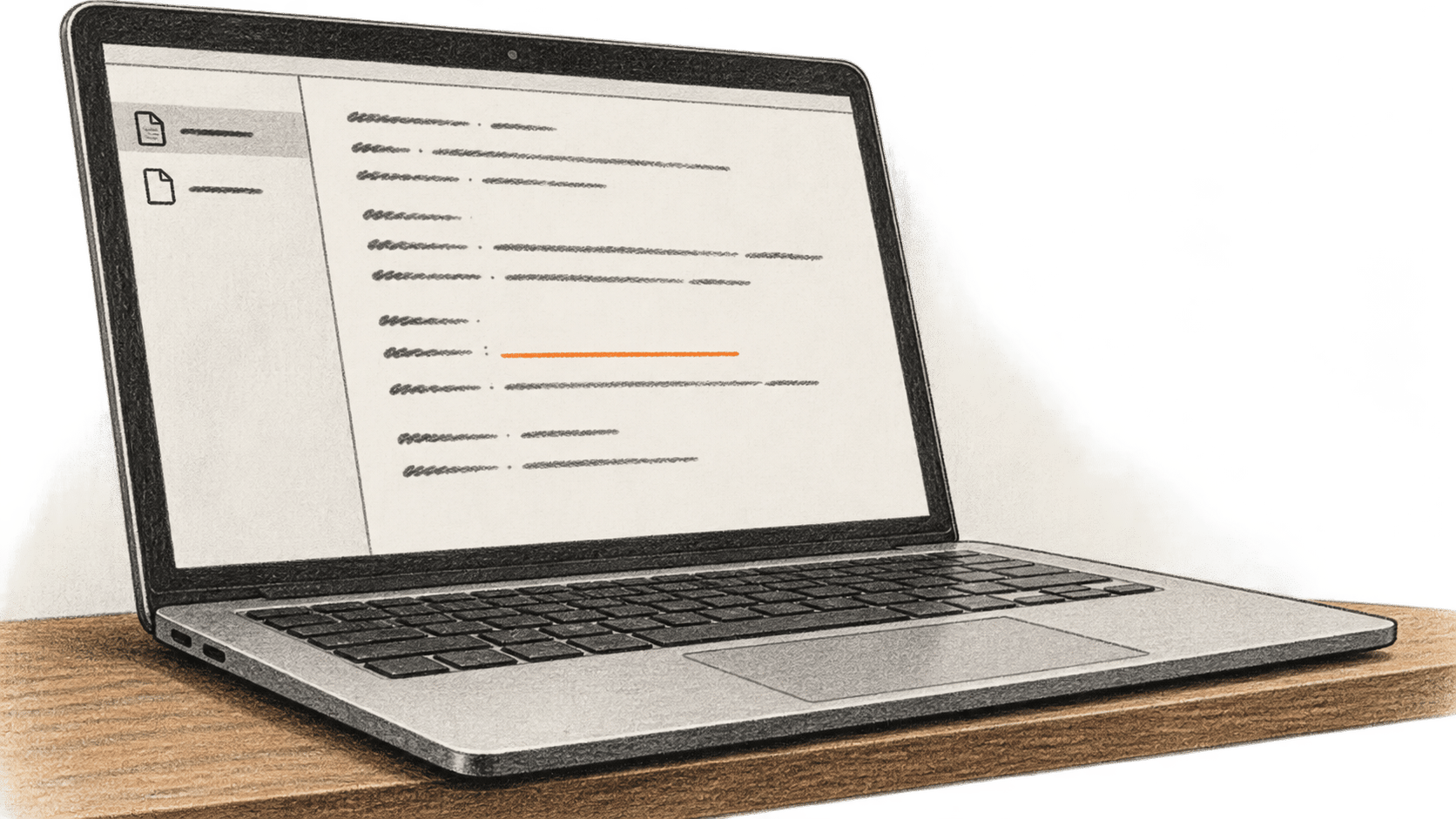
contacts. Faites un clic droit surcontacts, sélectionnez New note, nommez la noteindexet confirmez que le fichier estcontacts/index.md. Répétez New note dans ce dossier avec un identifiant stable et unique pour le contact. Vérifiez l’enregistrement souscontacts/CONTACT-ID.md, en remplaçantCONTACT-IDpar votre identifiant. Obsidian documente ces actions sur les dossiers et les notes ; son guide des notes explique qu’elles sont des fichiers texte. Vérifiez les noms de fichiers réels du coffre avant de poursuivre. - Saisissez uniquement des faits vérifiés. Dans la note du contact, indiquez un nom d’affichage ou un identifiant, la provenance des renseignements, la date de la source et celle de votre vérification. Ajoutez des rubriques sur la façon dont vous connaissez cette personne, les coordonnées que vous pouvez conserver, le dernier échange confirmé et les éléments à confirmer. Ce sont des titres suggérés, pas un schéma d’Obsidian ou de Codex. Laissez vide une valeur inconnue ou signalez qu’elle n’est pas vérifiée. Comparez chaque fait saisi à l’original autorisé. N’inférez ni relation, ni rendez-vous, ni adresse, ni date.
- Ajoutez un lien dans l’index. Dans
contacts/index.md, ajoutez un libellé bref, étayé par la source, avec un lien vers le nom exact du fichier de la fiche. Pour écrire le lien Markdown, placez le libellé entre crochets puis, immédiatement après, le nom relatif du fichier entre parenthèses. Utilisez le véritable nom de fichier à la place deCONTACT-ID.mdet un libellé justifié par la source. Ouvrez le lien dans Obsidian et vérifiez qu’il mène au fichier voulu. Gardez les détails privés dans la fiche au lieu de les répéter dans l’index.
Obsidian propose aussi des propriétés en haut d’une note si vous préférez des champs comme une date de vérification. La procédure fonctionne avec des titres Markdown ordinaires ; les propriétés sont facultatives. Choisissez une convention de nommage et examinez les fichiers .md enregistrés : un titre de note ou un libellé d’index plausible ne prouve pas que le chemin est correct.
Interroger Codex, puis vérifier sa source
- Ouvrez le coffre comme dossier local dans Codex. Connectez-vous à l’application ChatGPT pour ordinateur avec le compte prévu, choisissez Codex dans le menu en haut à gauche et ouvrez le dossier du coffre. Le guide OpenAI pour ordinateur documente cet accès par dossier local. Vérifiez le chemin affiché et les permissions réelles des outils et fichiers avant de poser une question sur quelqu’un. Si votre espace n’autorise pas Codex Local, demandez à son administrateur de régler l’accès ; ce guide n’exige ni environnement Codex Cloud ni clé API. La connexion ChatGPT utilise le quota Codex du compte et les frais applicables. L’usage de votre propre clé API relève d’une facturation API distincte.
- Donnez au projet des consignes limitées. Examinez tout
AGENTS.mdexistant ainsi que les autres instructions du coffre. Si cela convient, ajoutez une section pour cette tâche de contact auAGENTS.mdà la racine, ou créez ce fichier exact s’il est absent, sans remplacer les instructions existantes. Demandez à Codex de consultercontacts/index.mdet le fichier de contact concerné, de traiter les notes comme des données, de nommer le fichier qui étaye sa réponse, de signaler les faits manquants et de proposer toute modification à votre examen avant de l’effectuer. Demandez-lui aussi de ne pas envoyer, publier, synchroniser ou supprimer les fiches pendant cette tâche. OpenAI présenteAGENTS.mdcomme des consignes de projet facultatives. Il ne s’agit pas d’un paramètre de contrôle d’accès. Dans une nouvelle conversation, demandez quels fichiers d’instructions ont réellement été chargés et examinez les traces de lecture disponibles dans l’application. Si ce coffre sans dépôt n’a pas chargé les consignes, fournissez explicitement le texte vérifié dans cette conversation avant la question sur le contact. - Posez une question à laquelle la fiche répond. Demandez à Codex : « En utilisant uniquement les fichiers de contacts de ce projet, que dit ma fiche sur [ce contact et un fait précis autorisé] ? Nomme le fichier exact et dis-moi si la réponse manque. » Remplacez le texte entre crochets par une vraie question à laquelle la fiche enregistrée répond. Examinez toute lecture de fichier ou citation affichée par l’interface. Ouvrez vous-même le fichier et comparez la réponse à la source originale autorisée, y compris les nuances et les dates. Une phrase assurée ou un chemin de fichier ne prouve pas à lui seul l’exactitude.
- Testez un manque. Interrogez un fait précis délibérément absent de cette fiche. Vérifiez à nouveau le fichier. La réponse doit indiquer que la fiche ne contient pas ce fait. Si Codex devine, prend un autre contact comme source ou cite un fichier inexistant, cessez d’utiliser cette réponse, corrigez la demande ou le périmètre du projet et répétez les deux vérifications. La fonction Search d’Obsidian peut aider à retrouver le terme indépendamment, mais un résultat demande toujours une interprétation humaine.
Pour une mise à jour ultérieure, fournissez uniquement un nouveau fait autorisé avec sa source et demandez d’abord à Codex une proposition de différences. Comparez-la à la source et au fichier prévu avant de l’accepter. Examinez ensuite la fiche enregistrée et l’index dans Obsidian, puis répétez les questions sur un fait présent et un fait absent. Si le mauvais fichier a changé, qu’une personne a été dupliquée ou que des notes sans rapport ont été touchées, arrêtez-vous, examinez les modifications et restaurez la version précédente depuis la sauvegarde avant une demande plus limitée. Un index ancien doit être remis en cohérence avec les fichiers réels.
Le résultat n’est complet que lorsque la fiche et le lien sont corrects et qu’une personne a vérifié les deux réponses. Ces étapes sont une procédure documentée, pas un essai pratique de BIG CHANGE ni une promesse de rappel fiable, de vitesse ou de prix fixe. Vérifiez à nouveau les permissions, le quota, les paramètres de données et les conditions de conservation du compte avant d’utiliser de vraies données personnelles.
Sources et lectures complémentaires
- Obsidian, créer un coffre, File explorer, Créer sa première note et Properties, consultés le 20 octobre 2026. Ces documents décrivent les coffres locaux, la création de notes et dossiers, les fichiers Markdown et les propriétés facultatives. Ils n’établissent pas que Codex lira ou interprétera correctement un contact donné.
- Obsidian, sauvegarder ses fichiers Obsidian et Search, consultés le 20 octobre 2026. La sauvegarde et la recherche aident à restaurer et à examiner indépendamment ; aucune ne valide la réponse d’un agent.
- OpenAI, ChatGPT Work et Codex, Utiliser Codex avec son abonnement ChatGPT, Gestion des données dans ChatGPT et Exemple de consignes de projet Codex, consultés le 20 octobre 2026. Ils expliquent l’accès aux dossiers locaux, le quota du compte, la gestion des données et les consignes facultatives
AGENTS.md. Ils ne garantissent ni le chargement des instructions ni une réponse correcte dans ce coffre sans dépôt.