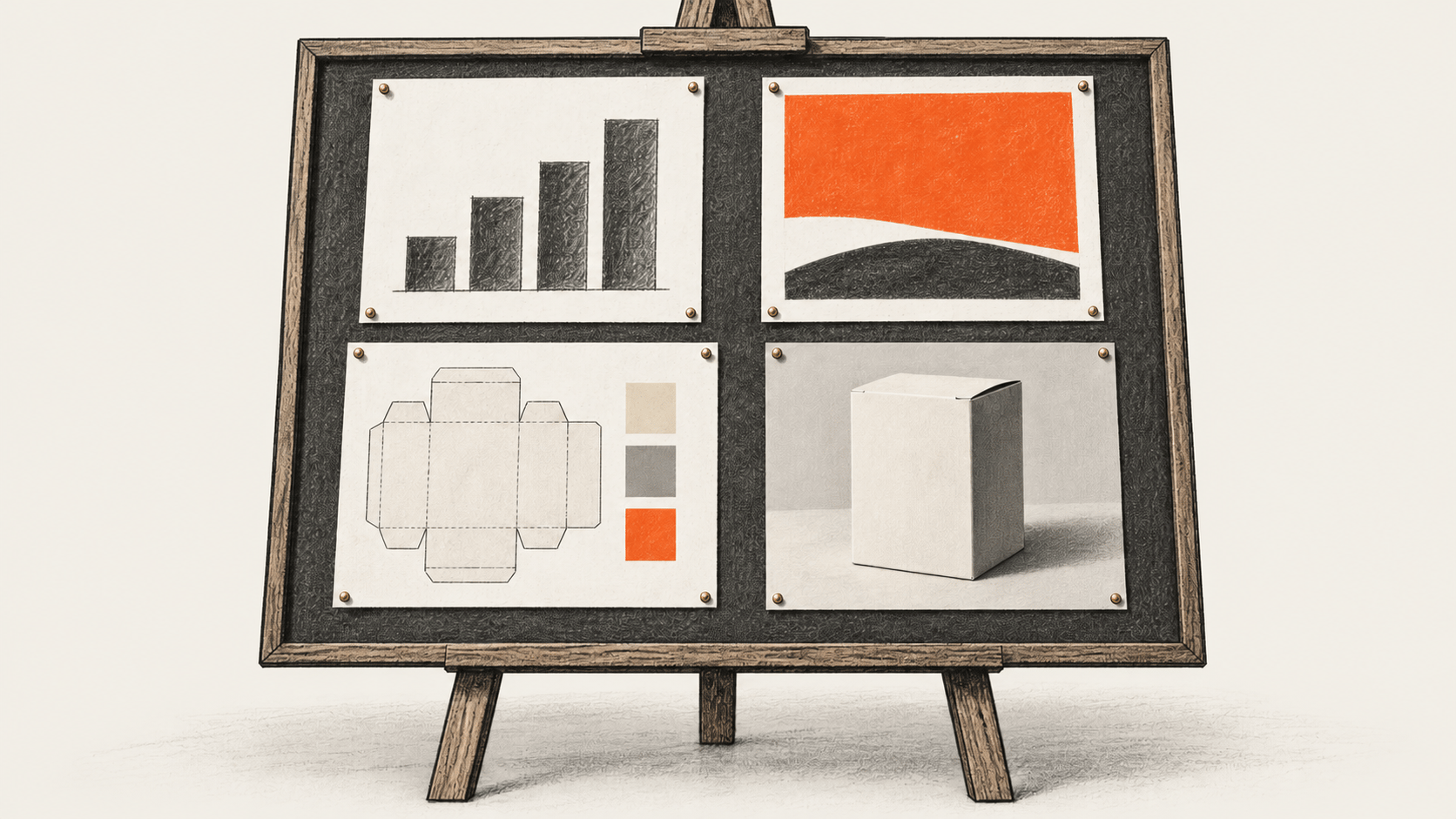
O ChatGPT Images permite criar e editar imagens a partir de um pedido escrito ou de uma referência carregada. O guia de imagens no ChatGPT atual da OpenAI chama a esta experiência ChatGPT Images 2.5 e documenta os controlos de proporção, edição e Save. Para uma empresa, o resultado útil são quatro conceitos analisados separadamente: um infográfico factual, uma peça publicitária, uma folha de referências de marca ou embalagem e uma simulação de produto ou estilo de vida. Cada um exige os seus próprios dados aprovados e verificações.
Este procedimento baseia-se na documentação. A BIG CHANGE não utilizou uma conta do ChatGPT, carregou materiais empresariais, gerou imagens nem inspecionou ficheiros transferidos para este guia. As verificações seguintes cabem ao leitor; a página de ajuda não demonstra que um resultado concreto seja correto, tenha os direitos esclarecidos ou esteja pronto a publicar.
A grande mudança
O guia atual do Images descreve uma interface para criar imagens, revê-las por conversa ou seleção, alterar a proporção e transferi-las. Uma empresa pode usar estes controlos para quatro pedidos visuais distintos, levando os factos de origem e os direitos de cada um à revisão. Volte a abrir o ficheiro guardado antes de o responsável decidir o próximo passo. A OpenAI afirma que uma edição selecionada pode alterar píxeis fora da área assinalada; cada revisão exige, por isso, nova inspeção da imagem inteira.
Preparar a conta e os quatro documentos de origem
- Use uma conta e um espaço de trabalho do ChatGPT autorizados para o material. Segundo a OpenAI, ChatGPT Images está disponível em todos os planos na Web, no iOS e no Android. A geração de imagens e os carregamentos podem ter limites distintos, e as definições do espaço de trabalho podem restringir funcionalidades. Verifique os controlos e eventuais avisos de limite na conta real antes de planear quatro resultados. O modo opcional Images with thinking tem condições de acesso diferentes consoante o plano e não é necessário aqui. Os modelos predefinidos também são opcionais e, segundo a ajuda, não estão disponíveis no Work mode.
- Antes de carregar ficheiros, abra Settings → Data controls e verifique os controlos disponíveis nessa conta. Numa conta pessoal, desativar Improve the model for everyone impede que novas conversas sejam usadas para treinar o modelo, embora as conversas guardadas possam permanecer no histórico. Se enviar uma avaliação positiva ou negativa, a OpenAI indica que a conversa associada ainda poderá ser usada no treino. Siga as regras da organização sobre materiais confidenciais, armazenamento e conservação. Não transfira material protegido para outra conta para contornar uma restrição do espaço de trabalho.
- Peça ao responsável um documento de entrada com versão para cada resultado. Para o infográfico, reúna afirmações, números e rótulos exatos e os respetivos registos de origem. Para o anúncio, reúna factos aprovados do produto, condições da oferta, apelo à ação, destino e posicionamento previsto. Para a folha de marca ou embalagem, reúna ficheiros de logótipo, cores, regras tipográficas e textos de embalagem permitidos. Para a simulação, reúna a fotografia aprovada do produto ou a sua descrição exata e um cenário permitido. Uma ligação a um sítio é uma pista a verificar, não prova de que todos os pormenores do produto na imagem gerada estejam corretos.
- Antes de gerar, crie uma folha de cálculo privada com quatro linhas. Em cada uma, registe a versão e fonte dos dados, quem detém ou licencia cada material carregado, autorização de carregamento, proporção pretendida, pedido e referências usados, cada edição, nome e formato reais do ficheiro transferido, resultado da reabertura, conclusões sobre factos e direitos e decisão do responsável. Deixe os resultados em branco até alguém verificar o ficheiro real.
A OpenAI documenta duas formas de começar: pedir uma imagem numa conversa ou selecionar More → Images. A barra lateral Images também contém imagens geradas. O pedido pode descrever a proporção pretendida ou o leitor pode escolhê-la no seletor de proporção. Use apenas referências que o responsável autorize a processar nesse espaço de trabalho.
1. Criar um infográfico factual
Inicie um novo pedido de imagem com a tabela de factos aprovada. Indique o público, a composição e os rótulos exatos. Uma estrutura de pedido reutilizável é:
Create one factual infographic from only the attached approved fact table, revision [ID]. Use these exact figures, units, dates, labels and source names: [owner-supplied fields]. Use [approved aspect ratio]. Leave out any claim or value that is absent from the table. This is a concept for human review.Inspecione o resultado num tamanho que permita ler o texto mais pequeno. Compare cada número, unidade, data, afirmação, crédito de fonte e relação do gráfico com a tabela aprovada. Se um valor ou comparação visual estiver errado, selecione a imagem e descreva a correção na conversa, ou use Select no editor para apontar uma área. Verifique novamente a imagem inteira após a edição. Se a própria fonte estiver incompleta, corrija-a com o responsável antes de voltar a gerar; não peça ao modelo que preencha a lacuna.
Escolha Save na imagem selecionada para a transferir. Volte a abrir o ficheiro num visualizador local e repita nele as verificações factuais e de legibilidade. Registe o nome e a extensão reais. 01-infographic.png só é um nome adequado se o ficheiro transferido for realmente PNG. Um gráfico visualmente plausível com um número incorreto por resolver é um conceito rejeitado ou inacabado.
2. Criar uma peça publicitária
Use um pedido separado e o documento aprovado da oferta. Especifique produto, condições exatas, apelo à ação, destino, referências de marca permitidas e formato do posicionamento. Por exemplo:
Create one ad creative concept for [approved product] using only the attached brief, revision [ID]. Include this exact offer and condition: [owner-supplied text]. Use this call to action and destination wording: [owner-supplied text]. Follow the approved brand references and [aspect ratio]. Do not add unapproved testimonials, endorsements, discounts or product claims.Leia cada palavra e compare a representação do produto, condições da oferta, logótipo e apelo à ação com o documento. Verifique se surge uma pessoa, citação de cliente ou recomendação sem autorização. Edite um elemento suportado, se necessário, e volte a inspecionar a imagem inteira, incluindo fora da seleção. Guarde, reabra e registe o ficheiro transferido 02-ad-creative e a sua extensão verdadeira. A decisão do responsável diz respeito ao conceito; lançar o anúncio ou obter aprovação de uma plataforma é outra decisão. Para um processo relacionado com outra ferramenta, consulte o guia da BIG CHANGE sobre peças de campanha com Pomelli.
3. Criar uma folha de referências de marca ou embalagem
Use os materiais de marca aprovados e o texto exato permitido para a embalagem. Peça uma folha que mostre a marca aprovada, cores, orientação tipográfica e conceito de embalagem como referências para discussão:
Create one brand or packaging reference sheet from these owner-approved assets and rules, revision [ID]: [asset identities and rules]. Show only the permitted package words: [exact copy]. Use [aspect ratio]. Keep the sheet a concept for review; do not invent a seal, certification, claim or product variant.Compare cada marca, cor, palavra, rótulo de embalagem e afirmação do produto com os originais. A representação de um logótipo, cor ou tipo de letra feita por um modelo não é o ficheiro original aprovado. Corrija os desvios através dos controlos documentados e inspecione novamente todo o resultado. Guarde e reabra o ficheiro real 03-brand-packaging-sheet e registe o seu verdadeiro formato. Se a marca ou o texto obrigatório continuar errado, rejeite o conceito. Uma folha rasterizada não estabelece identidade vetorial, autorização de marca, rótulo aprovado nem matriz de impressão. Um sistema de design reutilizável é outra tarefa, abordada no guia da BIG CHANGE sobre sistemas de design com Claude Design.
4. Criar uma simulação de produto ou estilo de vida
Use uma imagem aprovada do produto ou descrição exata aprovada, juntamente com um cenário permitido pelo responsável. Peça um conceito que preserve a forma, o rótulo e a cor especificados do produto:
Create one product or lifestyle mockup concept from the approved product reference, revision [ID]. Preserve these verified details: [owner-supplied details]. Place it in this permitted setting: [owner-supplied setting]. Use [aspect ratio]. Do not imply a real customer, event, use result or endorsement.Inspecione geometria, escala, rótulo, cor e fundo. Verifique se a imagem pode ser confundida com uma fotografia de utilização real do produto ou uma recomendação de uma pessoa real. Edite o problema concreto se os controlos o permitirem e inspecione novamente a imagem inteira. Guarde, reabra e registe o ficheiro real 04-product-lifestyle-mockup e a sua extensão. Identifique-o como sintético ou ilustrativo sempre que a utilização posterior possa sugerir prova documental. Rejeite o ficheiro se o produto ou a cena continuarem a ser enganadores.
Terminar com quatro decisões sobre ficheiros
Coloque os quatro ficheiros transferidos ao lado das quatro linhas da folha. Abra cada um na localização guardada, verifique se cumpre a sua função e compare o conteúdo com a revisão da fonte e o registo de direitos dessa linha. Para cada um, o responsável regista aceitar como conceito, rever ou rejeitar, juntamente com o problema restante. Aceitar um conceito não aprova automaticamente publicidade, listagens de produtos, adoção de marca, impressão ou publicação.
Se Images ou um controlo de edição não estiver disponível, verifique o acesso da conta e do espaço de trabalho nesse momento. Se surgir um limite de geração, registe o aviso exato e retome quando a conta o permitir ou após uma decisão de plano aprovada pelo responsável. Se houver dúvida sobre Save, examine a biblioteca Images e a localização das transferências antes de gerar um substituto. Preserve o formato transferido: mudar a extensão não converte o ficheiro. Se faltar algum dos quatro ficheiros verificados, a tarefa está incompleta.
A ajuda da OpenAI indica a disponibilidade por plano, mas não oferece uma quota universal de quatro imagens nem preço por imagem para este procedimento. A FAQ Free tier refere limites separados de criação de imagens e carregamentos, com avisos no ChatGPT quando são atingidos. Verifique condições, custos e limites atuais da conta real. Os termos individuais ou o acordo empresarial aplicáveis da OpenAI exigem direitos sobre as entradas e revisão dos resultados. A distribuição dos direitos de saída entre o titular e a OpenAI não autoriza logótipos, fotografias, tipos de letra, semelhanças pessoais ou afirmações de produto de terceiros. A OpenAI também alerta que os resultados podem ser imprecisos ou semelhantes aos de outros utilizadores. É necessária revisão humana antes de partilhar ou utilizar qualquer conceito.
Fontes e leituras adicionais
- OpenAI, «Imagens no ChatGPT». A ajuda atual, verificada em 21 de outubro de 2026, refere Images 2.5 e documenta entradas, carregamentos, proporções, edição, Save e armazenamento Images. Avisa que uma edição selecionada pode afetar outras áreas. Não identifica um modelo interno nem promete imagens empresariais exatas.
- OpenAI, «Controlos de dados no ChatGPT». Explica os controlos conforme a conta, a definição para novas conversas, a exceção de avaliações e a permanência das conversas guardadas.
- OpenAI, «Perguntas frequentes do plano gratuito do ChatGPT». Explica limites separados de imagens e carregamentos e avisos no produto; não fornece uma quota universal para esta tarefa de quatro ficheiros.
- OpenAI, Termos de Utilização e Acordo de Serviços da OpenAI. O acordo aplicável à conta rege a autorização de entrada, os direitos entre as partes e a revisão dos resultados. Nenhum constitui autorização de terceiros para imagens comerciais.
- OpenAI, Políticas de utilização. Relevantes para semelhanças enganosas, usurpação de identidade e conceitos fraudulentos.