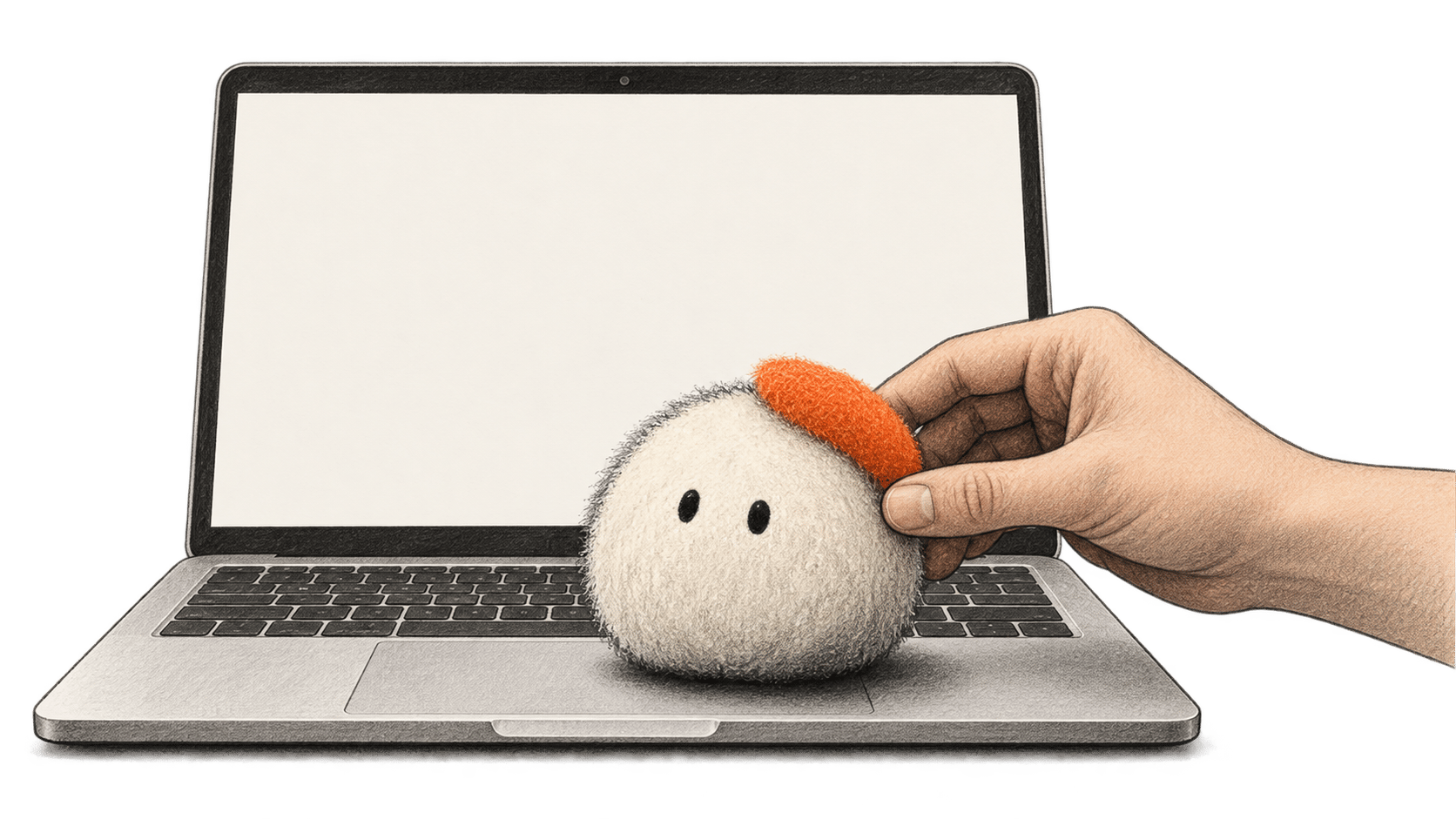
OpenAI a commencé à déployer les Dots le 29 septembre 2026 : des agents capables de poursuivre des tâches entre les conversations, d’utiliser des applications connectées et de travailler sur un ordinateur cloud distinct. Pour un nouvel utilisateur, la décision concrète porte sur ce que le Dot peut lire, ce qu’il peut faire sans nouvelle demande et la façon de contrôler son travail. Ce guide suit les instructions de configuration actuelles d’OpenAI et la FAQ sur la confidentialité et la sécurité consultées le 29 septembre. BIG CHANGE n’a ni créé ni testé de Dot ; les étapes et contrôles ci-dessous sont documentés par OpenAI.
Le grand changement
- Ce qui a changé : Un utilisateur de ChatGPT peut confier un objectif continu à un Dot et le laisser travailler avec des applications connectées entre les conversations. Il choisit ces connexions et peut définir des règles d’action.
- Pourquoi c’est important : Une connexion d’application donne au Dot un accès continu à des informations. Selon OpenAI, la déconnecter met fin aux nouveaux accès, mais ne supprime pas les informations déjà assimilées par le Dot. Il faut décider des connexions avant la configuration, pas seulement une fois le travail terminé.
- À surveiller : La vue d’activité du Dot constitue le journal visible : on peut vérifier les étapes, corriger sa direction ou lui demander de s’arrêter. Selon OpenAI, la possibilité d’annuler une action terminée dépend de l’action et de l’application.
Vérifiez les accès avant de commencer
Selon l’annonce de lancement d’OpenAI et son article de configuration, le premier Dot est inclus sans frais supplémentaires avec ChatGPT Pro ou Business Premium. Le déploiement de Pro exclut l’Espace économique européen, la Suisse et le Royaume-Uni ; Business Premium couvre les régions ChatGPT prises en charge. L’accès Enterprise est une bêta que l’administrateur de l’espace de travail doit activer ; il est désactivé par défaut. Le déploiement est progressif : les comptes éligibles peuvent attendre plusieurs jours. Les Dots ne sont pas disponibles aux moins de 18 ans.
Créez le Dot dans l’application de bureau ChatGPT ou sur le Web depuis un ordinateur. OpenAI indique que la création n’est pas possible dans l’application mobile ni sur le Web mobile ; après la configuration, vous pouvez parler au Dot dans l’application mobile là où l’accès est disponible. Il faut un compte éligible, une session sur ordinateur et une tâche que vous pouvez décrire. Si les Dots n’apparaissent pas dans un espace Enterprise, vérifiez d’abord que l’administrateur les a activés. Cet article ne confirme l’accès d’aucun compte en particulier.
Créez le Dot et choisissez une application
Ouvrez la configuration du Dot dans ChatGPT sur ordinateur et suivez les étapes d’accueil. Vous pouvez lui donner un nom. L’article de configuration d’OpenAI indique qu’il est possible de connecter Slack et un compte de messagerie personnel ; les canaux de messagerie se configurent sur ordinateur. Une connexion à une messagerie personnelle ne donne pas au Dot sa propre adresse e-mail indépendante.
Avant de connecter quoi que ce soit, examinez les autorisations dans l’onglet Plugins de ChatGPT. OpenAI indique qu’elles sont partagées entre les Dots, ChatGPT, ChatGPT Work et Codex ; une connexion existante peut donc déjà être disponible pour le Dot. Connectez seulement l’application nécessaire à la première tâche et vérifiez les accès qu’elle demande. C’est notre recommandation de configuration.
Le Dot dispose de son propre ordinateur cloud. L’accès à votre ordinateur local est désactivé au départ. Le connecter depuis l’application de bureau et confirmer Allow access peut permettre au Dot d’utiliser des fichiers locaux et de travailler sur cet ordinateur depuis n’importe lequel de ses canaux de messagerie. OpenAI indique que Revoke access met fin à cet accès. Laissez la connexion locale désactivée sauf si la tâche l’exige.
Donnez-lui une tâche précise et une règle d’action
Indiquez au Dot l’objectif, l’application à utiliser, le résultat souhaité et les actions à faire vérifier. Une consigne bien délimitée pourrait être :
Use the connected calendar to list tomorrow’s meetings and return a summary. Do not send invitations or change events.Cet exemple illustre une consigne ; BIG CHANGE ne l’a pas exécutée. OpenAI indique que vous pouvez modifier une demande dans la conversation.
Ouvrez Custom Rules et décrivez l’action couverte par la règle. Sur mobile, le chemin indiqué par OpenAI est profil du Dot → Customize → Custom rules. Choisissez Take action without asking, Take action if pre-approved, Ask before taking action ou Hand off to you. « Préapprouvé » signifie explicitement demandé dans votre prompt. Enregistrez avec la coche puis vérifiez la règle. Pour les changements d’e-mail ou de calendrier, Ask before taking action configure le Dot pour demander une approbation ; OpenAI avertit qu’il peut mal appliquer les règles. Certaines actions sensibles exigent que vous repreniez la main quelle que soit la règle.
OpenAI décrit séparément la recherche proactive qui peut lire en arrière-plan les informations connectées autorisées et rédiger des notes privées. Ses outils de recherche ne peuvent pas envoyer directement des messages, modifier le contenu des plugins ni contrôler un navigateur ou un ordinateur. Cela ne signifie pas que toutes les tâches du Dot sont en lecture seule : des tâches préalablement autorisées peuvent continuer selon leurs règles d’action et les contrôles de sécurité. OpenAI décrit ses mesures de protection ; BIG CHANGE n’en a pas mesuré indépendamment l’efficacité.
Contrôlez le travail, mettez en pause et comprenez la suppression
Dans l’application de bureau, ouvrez le profil du Dot et consultez In progress, Scheduled et Completed. Selon OpenAI, Activity View affiche les descriptions des tâches, leur statut et leurs étapes ; vous pouvez ajouter du contexte, corriger un malentendu, changer de direction ou demander au Dot de s’arrêter. Vérifiez le résultat réel avant de vous fier à un travail important. OpenAI avertit que certaines actions terminées sont irréversibles.
Pour arrêter le travail en cours jusqu’à sa reprise, utilisez le menu ••• du profil et choisissez Pause. Le profil affiche alors Paused • Tap to resume. Pour la connexion à un ordinateur local, Revoke access est le contrôle distinct. Pour arrêter les nouveaux accès à une application connectée, déconnectez-la dans Plugins. Aucun de ces contrôles n’efface le contexte déjà détenu par le Dot.
OpenAI indique que vous ne pouvez ni consulter, ni modifier, ni supprimer les souvenirs individuels du Dot. Dans le menu du profil, Reset supprime le Dot, ses conversations, ses souvenirs enregistrés et ses tâches planifiées. Cette action ne supprime pas les fichiers, fils Codex ou conversations ChatGPT créés ailleurs par le Dot : ils ont leurs propres contrôles de stockage et de conservation. Les informations partagées avec la mémoire ChatGPT ordinaire ont également des contrôles distincts. Lisez l’avis de suppression avant de confirmer Reset.
OpenAI indique que l’usage du Dot ne sera pas décompté des forfaits Pro, Business et Enterprise éligibles pour le mois suivant. Les conditions au-delà de cette période n’ont pas encore été annoncées. Les tâches lancées ou gérées par un Dot dans Codex ou ChatGPT Work sont, elles, comptabilisées normalement dans les limites d’usage. L’envoi de SMS est proposé en bêta limitée aux États-Unis pour les abonnés Pro et peut entraîner des frais d’opérateur pour les messages et les données ; il n’est pas nécessaire pour suivre cette configuration.
Sources et lectures complémentaires
- OpenAI, « Introducing dots », 29 septembre 2026 — Annonce de lancement, périmètre du produit, déploiement et inclusion du premier Dot. Les capacités et mesures de protection sont décrites par le fournisseur, sans test indépendant de performance.
- OpenAI, « Introducing dots, always-on agents built to handle everything » (vidéo de 2:23) — Démonstration promotionnelle d’un Dot aidant pour un site Web, une présentation de conseil d’administration, une migration d’application et la planification personnelle, tout en demandant des consignes ou une approbation. Ces scénarios illustrent la présentation d’OpenAI ; ils ne prouvent ni que BIG CHANGE a testé ces tâches ni que les résultats montrés sont habituels.
- Centre d’aide OpenAI, « Getting started with your dot », consulté le 29 septembre 2026 — Instructions actuelles sur la configuration, la disponibilité, les connexions d’applications, Custom Rules, Activity View, la pause et la réinitialisation. Lors de la consultation, la page indiquait une mise à jour relative datant d’environ une heure ; les contrôles et le déploiement peuvent changer.
- Centre d’aide OpenAI, « Dots privacy, security, and safety FAQs », consulté le 29 septembre 2026 — Documente les autorisations partagées des plugins, les limites de la recherche proactive, le contexte conservé, la revue des activités et les protections des actions. La page indiquait une mise à jour relative datant d’environ deux heures. Ce sont les descriptions d’OpenAI ; BIG CHANGE n’en a pas testé l’efficacité.