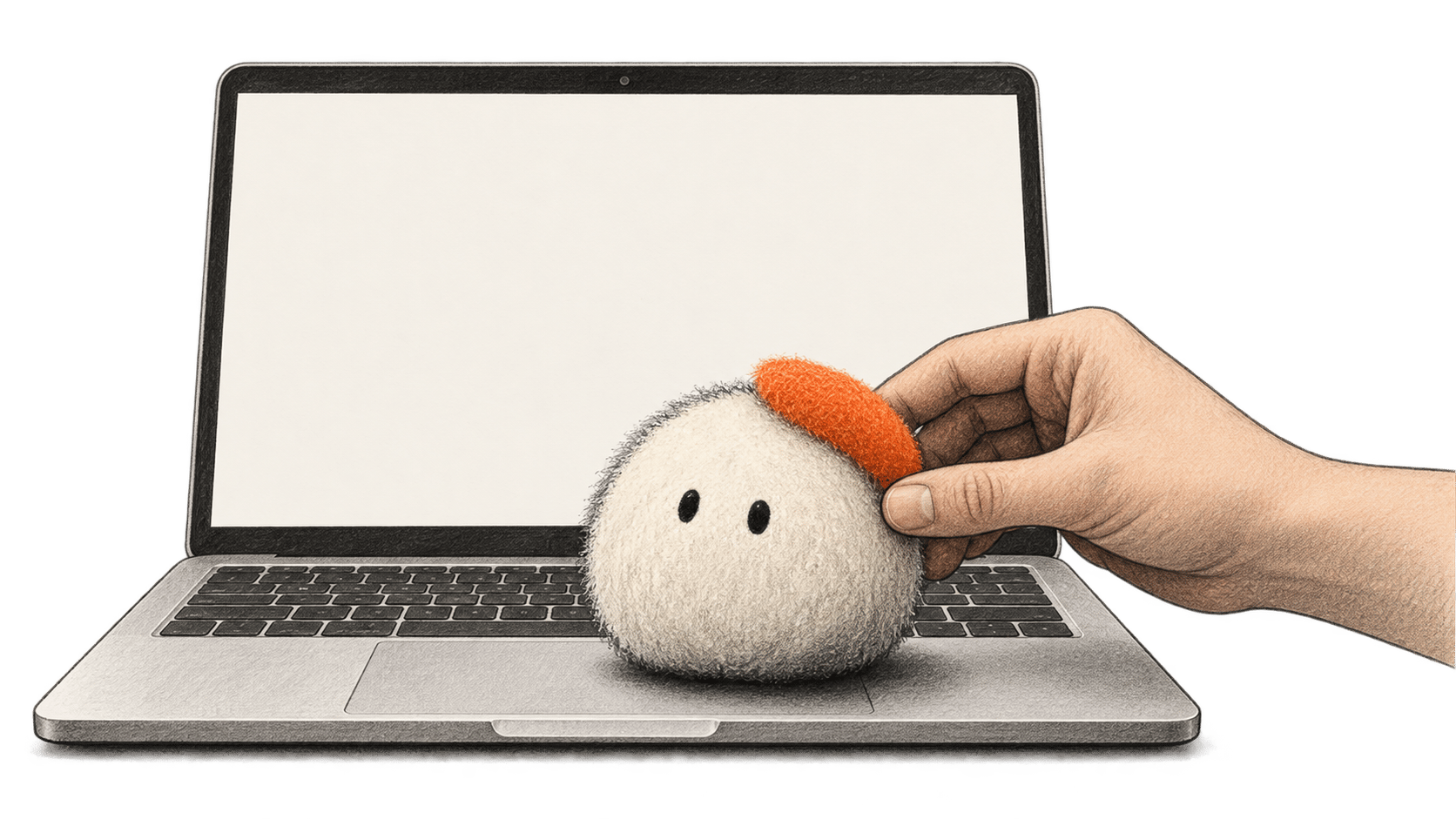
A OpenAI começou a disponibilizar os Dots em 29 de setembro de 2026: agentes que podem continuar tarefas entre conversas, usar aplicativos conectados e trabalhar em um computador separado na nuvem. Para quem está começando, a decisão prática é o que o Dot pode ler, o que pode fazer sem outra solicitação e como examinar seu trabalho. Este guia segue as instruções atuais de configuração da OpenAI e as perguntas frequentes sobre privacidade e segurança, consultadas em 29 de setembro. A BIG CHANGE não criou nem testou um Dot; as etapas e os controles abaixo são descritos pela OpenAI.
A grande mudança
- O que mudou: Um usuário do ChatGPT pode atribuir uma meta contínua a um Dot e deixá-lo trabalhar com aplicativos conectados entre conversas. O usuário escolhe essas conexões e pode definir regras para as ações.
- Por que isso importa: Uma conexão com um aplicativo dá ao Dot acesso contínuo às informações. A OpenAI diz que desconectá-lo encerra o novo acesso, mas não remove as informações que o Dot já absorveu. A decisão sobre a conexão deve ser tomada antes da configuração, não apenas quando o trabalho terminar.
- O que observar: O registro visível fica na Visualização de atividade do Dot, onde o usuário pode conferir as etapas, corrigir o rumo ou pedir que ele pare. Segundo a OpenAI, a possibilidade de desfazer uma ação concluída depende da ação e do aplicativo.
Confira o acesso antes de começar
Segundo a publicação de lançamento da OpenAI e o artigo de configuração, o primeiro Dot está incluído sem custo adicional no ChatGPT Pro ou no Business Premium. A liberação do Pro exclui o Espaço Econômico Europeu, a Suíça e o Reino Unido; o Business Premium abrange as regiões do ChatGPT compatíveis. O acesso Enterprise está em beta e precisa ser habilitado por um administrador do espaço de trabalho; vem desativado por padrão. A liberação é gradual, então contas elegíveis podem ter de esperar vários dias. Pessoas menores de 18 anos não podem usar Dots.
Crie um Dot no aplicativo ChatGPT para computador ou na versão para computador da web. A OpenAI diz que não é possível criá-lo no aplicativo nem na versão móvel da web; depois da configuração, é possível conversar com o Dot no aplicativo móvel onde houver acesso. Você precisa de uma conta elegível, uma sessão no computador e uma tarefa que consiga descrever. Se Dots não aparecer em um espaço de trabalho Enterprise, a primeira coisa a verificar é se o administrador os habilitou. Este artigo não confirma o acesso de nenhuma conta específica.
Crie o Dot e escolha um aplicativo
Abra a configuração do Dot no ChatGPT para computador e siga as instruções iniciais. Você pode dar um nome a ele. O artigo de configuração da OpenAI diz que é possível conectar o Slack e uma conta de e-mail pessoal; os canais de mensagens são configurados no computador. Uma conexão de e-mail pessoal não dá ao Dot um endereço de e-mail próprio e independente.
Antes de conectar qualquer serviço, confira as permissões na aba Plug-ins do ChatGPT. A OpenAI diz que as conexões são compartilhadas entre Dots, ChatGPT, ChatGPT Work e Codex, portanto uma conexão existente talvez já esteja disponível para o Dot. Conecte somente o aplicativo necessário para a primeira tarefa e examine as permissões solicitadas. Esta é nossa recomendação de configuração.
O Dot tem seu próprio computador na nuvem. O acesso ao seu computador local começa desativado. Conectá-lo pelo aplicativo para computador e confirmar Permitir acesso pode deixar o Dot usar arquivos locais e trabalhar nesse computador a partir de qualquer um de seus canais de mensagens. A OpenAI diz que Revogar acesso encerra esse acesso. Mantenha a conexão local desativada, a menos que a tarefa precise dela.
Dê uma tarefa delimitada e defina uma regra de ação
Diga ao Dot qual é a meta, qual aplicativo deve usar, que resultado você quer e quais ações precisam de revisão. Uma instrução delimitada poderia ser:
Use the connected calendar to list tomorrow’s meetings and return a summary. Do not send invitations or change events.Este exemplo ilustra uma instrução; a BIG CHANGE não a executou. A OpenAI diz que é possível revisar uma solicitação na conversa.
Abra Regras personalizadas e descreva a ação à qual a regra se aplica. No celular, o caminho informado pela OpenAI é perfil do Dot → Personalizar → Regras personalizadas. Escolha Agir sem perguntar, Agir se houver aprovação prévia, Perguntar antes de agir ou Passar para você. “Pré-aprovado” significa que a ação foi solicitada explicitamente na sua instrução. Salve usando a marca de seleção e confira a regra. Para alterações em e-mail ou calendário, Perguntar antes de agir configura o Dot para solicitar aprovação; a OpenAI alerta que ele pode aplicar as regras incorretamente. Algumas ações sensíveis exigem que você assuma o controle, independentemente da regra.
A OpenAI descreve separadamente uma pesquisa proativa que pode ler, em segundo plano, informações conectadas permitidas e fazer anotações privadas. As ferramentas de pesquisa não podem enviar mensagens diretamente, alterar o conteúdo de plug-ins nem controlar um navegador ou computador. Esse limite não significa que toda tarefa do Dot seja somente de leitura: tarefas previamente autorizadas podem continuar de acordo com suas regras de ação e verificações de segurança. A OpenAI descreve as salvaguardas; a BIG CHANGE não mediu sua eficácia de forma independente.
Confira o trabalho, pause e entenda a exclusão
No aplicativo para computador, abra o perfil do Dot e confira Em andamento, Agendado e Concluído. A OpenAI diz que a Visualização de atividade mostra descrições e status das tarefas e suas etapas; é possível acrescentar contexto, corrigir um mal-entendido, mudar o rumo ou pedir que o Dot pare. Examine o resultado real antes de confiar em um trabalho de consequências relevantes. A OpenAI alerta que algumas ações concluídas não podem ser desfeitas.
Para interromper o trabalho até que você o retome, use o menu ••• do perfil e selecione Pausar. O perfil passa a mostrar Pausado • Toque para retomar. Para uma conexão com o computador local, Revogar acesso é o controle separado. Para interromper o novo acesso a um aplicativo conectado, desconecte-o em Plug-ins. Não confunda nenhuma dessas ações com apagar o contexto que o Dot já tem.
A OpenAI diz que não é possível inspecionar, editar nem excluir memórias individuais do Dot. Redefinir no menu do perfil exclui o Dot, suas conversas, memórias salvas e tarefas agendadas. Isso não exclui arquivos, conversas do Codex nem conversas do ChatGPT que o Dot criou em outros lugares; elas têm controles próprios de armazenamento e retenção. As informações compartilhadas com a memória normal do ChatGPT também têm controles separados. Leia o aviso de exclusão antes de confirmar a redefinição.
A OpenAI diz que o uso do Dot não conta para os limites dos planos Pro, Business e Enterprise elegíveis no próximo mês. Ainda não anunciou os termos para o período posterior. A OpenAI também diz que tarefas iniciadas ou gerenciadas pelo Dot no Codex ou no ChatGPT Work contam normalmente para seus limites de uso. O envio de mensagens de texto é um beta limitado para usuários Pro nos EUA e pode gerar cobranças da operadora por mensagens e dados; não é necessário para esta configuração.
Fontes e leituras complementares
- OpenAI, “Apresentamos os Dots”, 29 de setembro de 2026 — Anúncio de lançamento, escopo do produto, liberação gradual e inclusão do primeiro Dot. As afirmações sobre recursos e salvaguardas são descrições do fornecedor, não testes independentes de desempenho.
- OpenAI, “Apresentamos os Dots, agentes sempre ativos feitos para dar conta de tudo” (vídeo de 2min23s) — Demonstração promocional de um Dot ajudando com um site, uma apresentação para o conselho, a migração de um aplicativo e o planejamento pessoal, enquanto solicita instruções ou aprovação. Os cenários ilustram a proposta da OpenAI; não provam que a BIG CHANGE testou essas tarefas nem que os resultados mostrados sejam típicos.
- Central de Ajuda da OpenAI, “Primeiros passos com seu Dot”, consultada em 29 de setembro de 2026 — Instruções atuais de configuração, disponibilidade, conexões de aplicativos, Regras personalizadas, Visualização de atividade, pausa e redefinição. Quando consultada, a página mostrava um tempo relativo de atualização de cerca de uma hora; os controles e a liberação gradual podem mudar.
- Central de Ajuda da OpenAI, “Perguntas frequentes sobre privacidade, segurança e proteção dos Dots”, consultada em 29 de setembro de 2026 — Documenta permissões compartilhadas de plug-ins, limites da pesquisa proativa, contexto retido, revisão de atividade e salvaguardas para ações. Quando consultada, a página mostrava um tempo relativo de atualização de cerca de duas horas. Essas descrições são da OpenAI; a BIG CHANGE não testou sua eficácia.