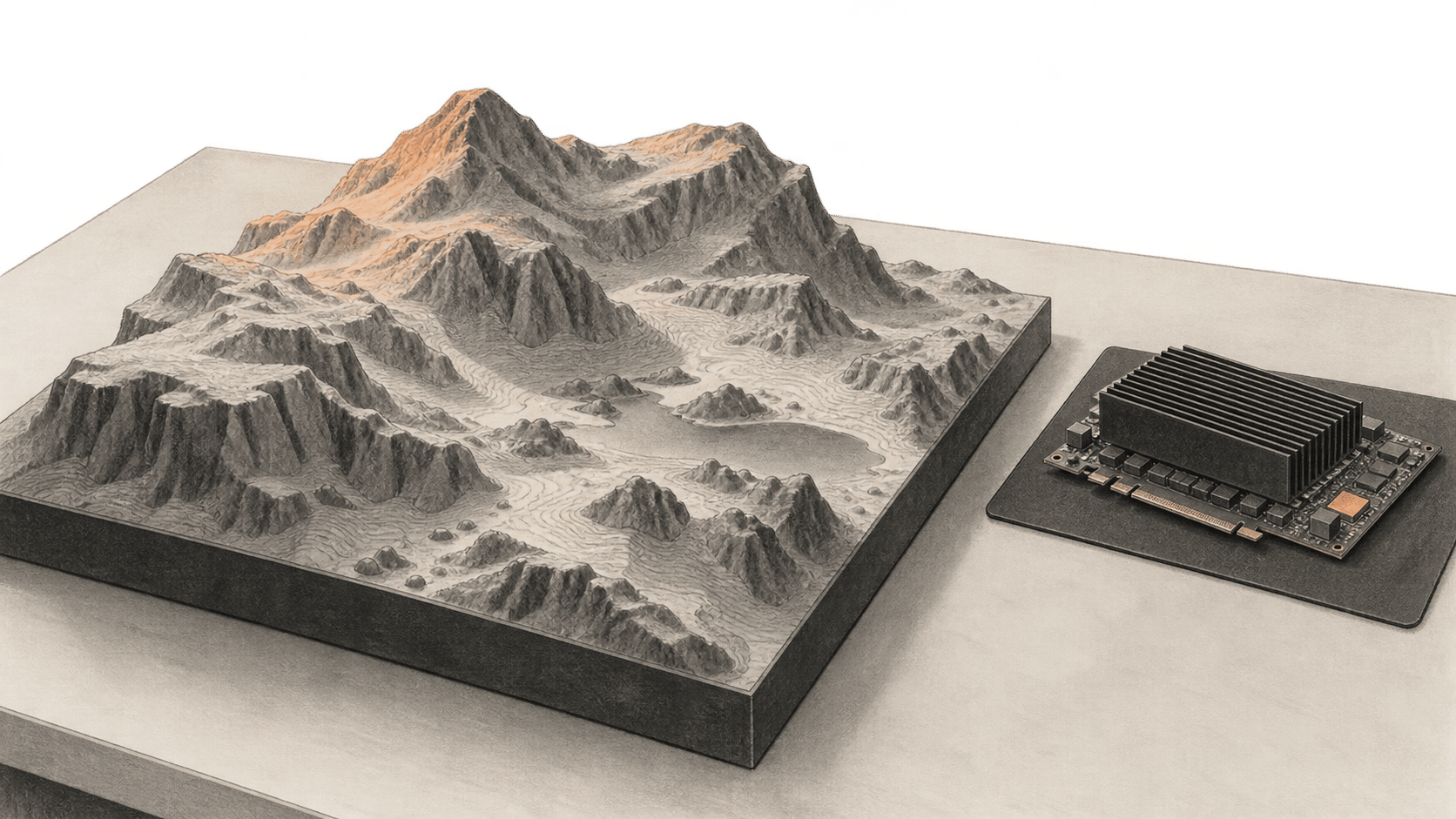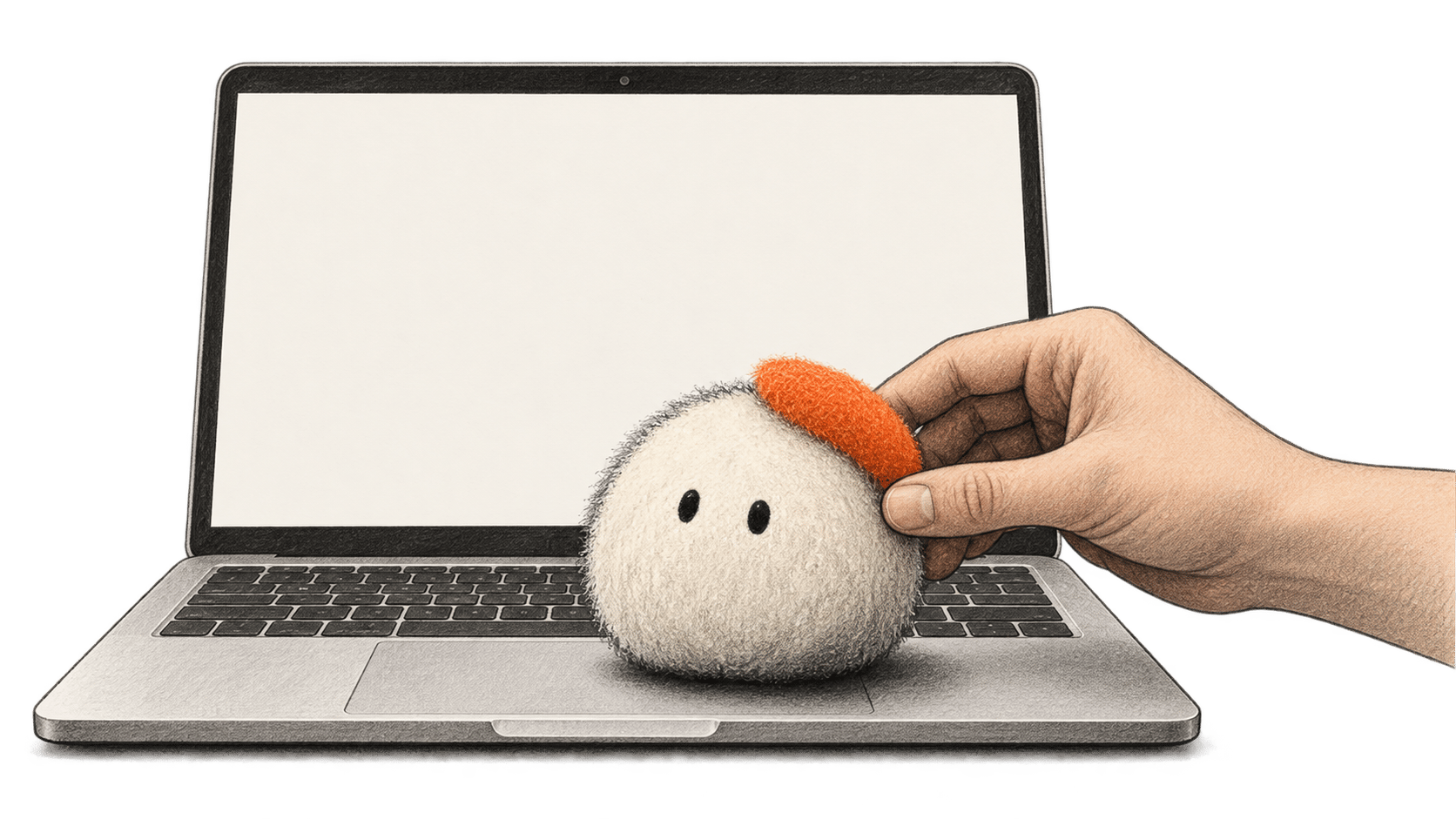
A OpenAI começou a disponibilizar os Dots em 29 de setembro de 2026: agentes que podem continuar tarefas entre conversas, utilizar aplicações ligadas e trabalhar num computador separado na cloud. Para quem está a começar, a decisão prática é o que o Dot pode ler, o que pode fazer sem outro pedido e como rever o trabalho. Este guia acompanha instruções atuais de configuração da OpenAI e as perguntas frequentes sobre privacidade e segurança, consultadas em 29 de setembro. A BIG CHANGE não criou nem testou um Dot; os passos e controlos abaixo estão documentados pela OpenAI.
A grande mudança
- O que mudou: Um utilizador do ChatGPT pode atribuir um objetivo contínuo a um Dot e deixá-lo trabalhar através de aplicações ligadas entre conversas. O utilizador escolhe essas ligações e pode definir regras para as ações.
- Por que isso importa: Uma ligação a uma aplicação dá ao Dot acesso contínuo à informação. A OpenAI indica que desligar a aplicação termina o novo acesso, mas não apaga as informações que o Dot já assimilou. A decisão sobre a ligação deve ser tomada antes da configuração, não apenas quando o trabalho estiver concluído.
- O que observar: O registo visível é a Visualização de atividade do Dot, onde o utilizador pode rever os passos, corrigir o rumo ou pedir ao Dot que pare. Segundo a OpenAI, a possibilidade de anular uma ação concluída depende da ação e da aplicação.
Verifique o acesso antes de começar
Segundo a publicação de lançamento da OpenAI e o artigo de configuração, o primeiro Dot está incluído sem custo adicional no ChatGPT Pro ou no Business Premium. A disponibilização do Pro exclui o Espaço Econômico Europeu, a Suíça e o Reino Unido; o Business Premium abrange as regiões do ChatGPT compatíveis. O acesso Enterprise está em beta e precisa ser habilitado por um administrador do espaço de trabalho; vem desativado por padrão. A disponibilização é gradual, então contas elegíveis podem ter de esperar vários dias. Pessoas menores de 18 anos não podem usar Dots.
Crie o Dot na aplicação ChatGPT para computador ou na versão Web para computador. A OpenAI indica que não é possível criá-lo na aplicação móvel nem na Web móvel; depois da configuração, é possível conversar com o Dot na aplicação móvel onde o acesso esteja disponível. É necessária uma conta elegível, uma sessão no computador e uma tarefa que possa descrever. Se os Dots não aparecerem num espaço de trabalho Enterprise, a primeira coisa a verificar é se o administrador ativou o acesso. Este artigo não confirma o acesso de nenhuma conta específica.
Crie o Dot e escolha um aplicação
Abra a configuração do Dot no ChatGPT para computador e siga os passos iniciais. Pode dar-lhe um nome. O artigo de configuração da OpenAI indica que é possível ligar o Slack e uma conta de correio eletrónico pessoal; os canais de mensagens são configurados no computador. Ligar uma conta de correio pessoal não dá ao Dot um endereço de correio próprio e independente.
Antes de ligar qualquer aplicação, reveja as permissões no separador Plug-ins do ChatGPT. A OpenAI indica que os plug-ins são partilhados entre Dots, ChatGPT, ChatGPT Work e Codex, pelo que uma ligação existente poderá já estar disponível para o Dot. Ligue apenas a aplicação necessária para a primeira tarefa e reveja as permissões solicitadas. Esta é a nossa recomendação de configuração.
O Dot tem o seu próprio computador na cloud. O acesso ao computador local está desativado por predefinição. Se o ligar através da aplicação para computador e confirmar Permitir acesso , o Dot poderá utilizar ficheiros locais e trabalhar nesse computador a partir de qualquer canal de mensagens. A OpenAI indica que Revogar acesso termina esse acesso. Mantenha a ligação ao computador local desativada, a menos que a tarefa a exija.
Dê uma tarefa delimitada e defina uma regra de ação
Indique ao Dot o objetivo, a aplicação a utilizar, o resultado pretendido e as ações que precisam de revisão. Uma instrução delimitada poderia ser:
Use the connected calendar to list tomorrow’s meetings and return a summary. Do not send invitations or change events.Este exemplo ilustra uma instrução; a BIG CHANGE não a executou. A OpenAI indica que é possível alterar um pedido na conversa.
Abra Regras personalizadas e descreva a ação abrangida pela regra. Na aplicação móvel, o percurso indicado pela OpenAI é perfil do Dot → Personalizar → Regras personalizadas. Escolha Agir sem perguntar, Agir se houver aprovação prévia, Perguntar antes de agir ou Transferir para si. «Pré-aprovada» significa que a ação foi pedida explicitamente no prompt. Guarde a regra tocando no visto e reveja-a. Para alterações ao correio eletrónico ou ao calendário, Perguntar antes de agir configura o Dot para pedir autorização; a OpenAI alerta que o Dot pode aplicar as regras incorretamente. Algumas ações sensíveis exigem que o utilizador assuma o controlo, independentemente da regra.
A OpenAI descreve separadamente uma pesquisa proativa que pode ler, em segundo plano, informações permitidas de aplicações ligadas e criar notas privadas. As ferramentas de pesquisa não podem enviar mensagens diretamente, alterar o conteúdo de plug-ins nem controlar um navegador ou computador. Esse limite não significa que todas as tarefas do Dot sejam apenas de leitura: tarefas previamente autorizadas podem continuar a decorrer segundo as respetivas regras de ação e verificações de segurança. A OpenAI descreve as salvaguardas; a BIG CHANGE não avaliou a sua eficácia de forma independente.
Reveja o trabalho, faça uma pausa e compreenda a eliminação
No aplicação para computador, abra o perfil do Dot e verifique Em curso, Agendada e Concluída. A OpenAI indica que a Visualização de atividade mostra descrições e estados das tarefas, bem como os respetivos passos; é possível acrescentar contexto, corrigir um mal-entendido, mudar o rumo ou pedir ao Dot que pare. Reveja o resultado concreto antes de confiar num trabalho com consequências importantes. A OpenAI alerta que algumas ações concluídas não podem ser anuladas.
Para interromper o trabalho até o retomar, utilize o menu ••• do perfil e selecione Pausar. O perfil passa a mostrar Pausado • Toque para retomar. Para uma ligação com o computador local, Revogar acesso é o controlo separado. Para impedir novos acessos a uma aplicação ligada, desligue-a em Plug-ins. Não confunda nenhuma destas ações com apagar o contexto que o Dot já reteve.
A OpenAI diz que não é possível inspecionar, editar nem excluir memórias individuais do Dot. Redefinir no menu do perfil elimina o Dot, as respetivas conversas, memórias guardadas e tarefas agendadas. Não elimina ficheiros, tarefas do Codex nem conversas do ChatGPT que o Dot tenha criado noutros locais; estes elementos têm os seus próprios controlos de armazenamento e retenção. A informação adicionada à memória normal do ChatGPT também tem controlos separados. Leia o aviso de eliminação antes de confirmar a reposição.
A OpenAI indica que a utilização do Dot não conta para os limites dos planos Pro, Business e Enterprise elegíveis no próximo mês. Ainda não anunciou as condições para o período seguinte. A OpenAI também indica que as tarefas iniciadas ou geridas pelo Dot no Codex ou no ChatGPT Work contam normalmente para os limites de utilização. O envio de mensagens de texto está numa versão beta limitada a utilizadores Pro nos EUA e poderá gerar custos de mensagens e dados da operadora; não é necessário para esta configuração.
Fontes e leituras adicionais
- OpenAI, “Apresentamos os Dots”, 29 de setembro de 2026 — Anúncio de lançamento, âmbito do produto, disponibilização faseada e inclusão do primeiro Dot. As afirmações sobre capacidades e salvaguardas são descrições do fornecedor, não testes independentes de desempenho.
- OpenAI, «Apresentamos os Dots, agentes sempre ativos concebidos para tratar de tudo» (vídeo de 2 min e 23 s) — Demonstração promocional de um Dot a ajudar com um site, uma apresentação para o conselho de administração, uma migração de aplicações e planeamento pessoal, enquanto pede instruções ou autorização. Os cenários ilustram a proposta da OpenAI; não provam que a BIG CHANGE tenha testado essas tarefas nem que os resultados apresentados sejam típicos.
- Centro de Ajuda da OpenAI, «Primeiros passos com o seu Dot», consultado em 29 de setembro de 2026 — Instruções atuais de configuração, disponibilidade, ligações a aplicações, Regras personalizadas, Visualização de atividade, pausa e reposição. Quando consultada, a página indicava uma atualização relativa de cerca de uma hora; os controlos e a disponibilização podem mudar.
- Centro de Ajuda da OpenAI, «Perguntas frequentes sobre privacidade, segurança e proteção dos Dots», consultado em 29 de setembro de 2026 — Documenta as permissões partilhadas dos plug-ins, os limites da pesquisa proativa, o contexto retido, a revisão da atividade e as salvaguardas das ações. Quando consultada, a página indicava uma atualização relativa de cerca de duas horas. Estas descrições são da OpenAI; a BIG CHANGE não avaliou a sua eficácia.