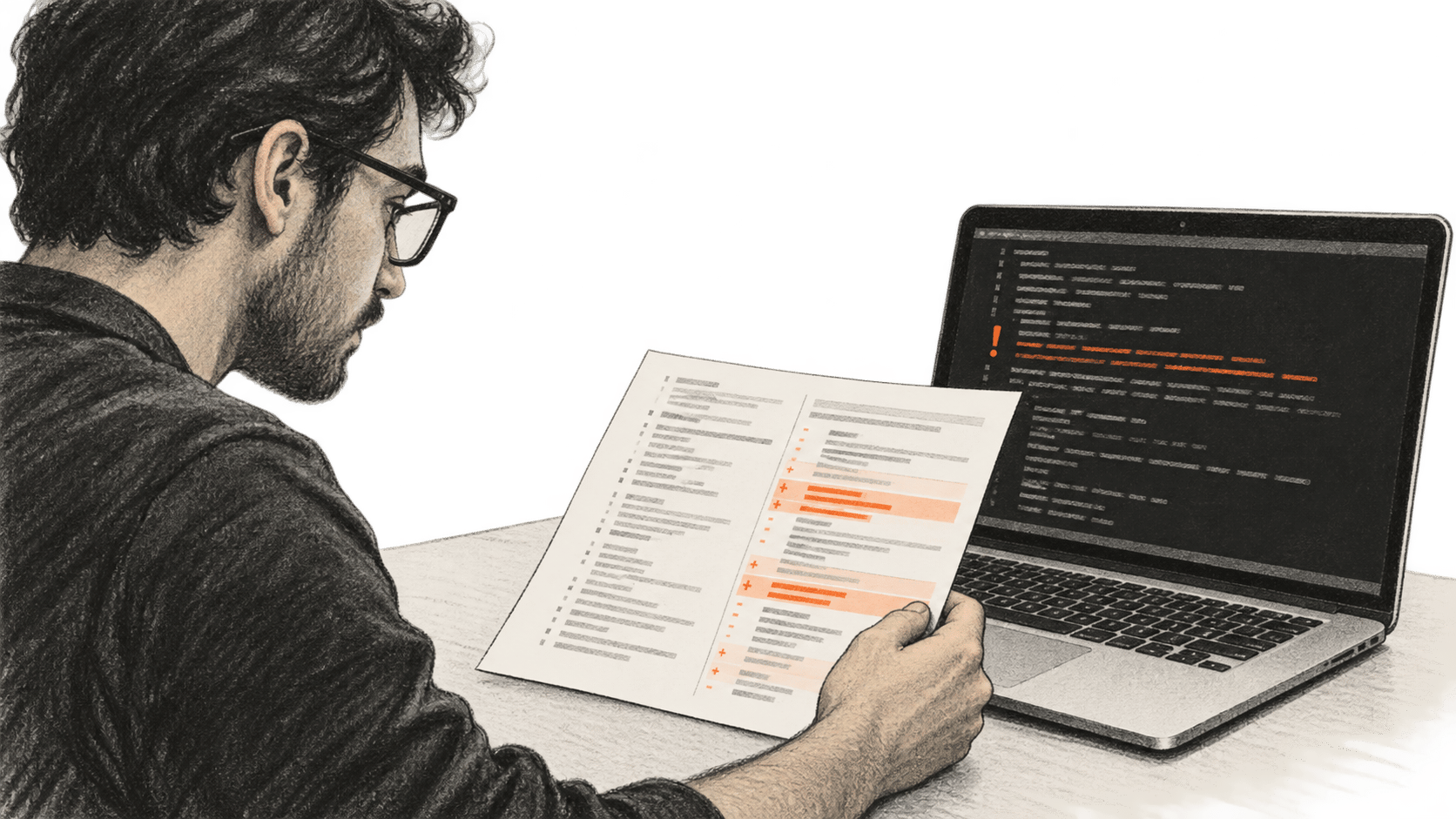
O Context Mode é um plugin de terceiros do Claude Code que encaminha alguns resultados grandes por suas próprias ferramentas e mantém um índice local dos eventos da sessão. Um desenvolvedor pode examinar o que chegou à conversa durante uma tarefa. As estatísticas descrevem o tratamento das saídas pelo plugin; os arquivos alterados e as verificações de aceitação continuam determinando se o trabalho está correto. Este guia segue os arquivos da versão 1.0.169 do mantenedor e as instruções atuais de plugins do Claude Code, consultados em 20 de outubro de 2026. A BIG CHANGE não instalou o plugin nem executou uma sessão de programação para este artigo.
A grande mudança
- O que mudou: Um plugin do Claude Code pode interceptar chamadas selecionadas, manter resultados grandes fora da conversa e indexar eventos para recuperação posterior. Confira a versão instalada pelo catálogo e os hooks ativos na sua própria sessão.
- Por que importa: Em uma tarefa longa, o desenvolvedor pode comparar o registro de saídas encaminhadas com os arquivos e resultados de testes reais. Isso permite avaliar se a filtragem preservou as evidências necessárias, em vez de aceitar um número de compressão como prova de trabalho útil.
- O que observar: O decisivo é confirmar o encaminhamento das chamadas previstas no ambiente instalado e o acesso às evidências originais após compactar ou retomar a sessão. O relatório local não comprova cobranças do provedor nem a correção do código.
Antes de instalar
Use uma sessão autorizada de terminal do Claude Code e um repositório que possa alterar. Escolha uma tarefa delimitada com verificação de conclusão conhecida: arquivos pertinentes, comando existente de teste ou compilação e comportamento a preservar. Para comparar com os controles nativos, nosso guia para examinar o contexto e continuar uma sessão aborda /context e /compact sem este plugin.
No terminal, registre as versões instaladas do Claude Code e do Node.js:
claude --version
node --version
O pacote do plugin na revisão fixada exige Node.js 22.5.0 ou posterior. Seu manifesto do Claude Code inicia o servidor MCP com node. Confira se o processo do plugin consegue acessar o Node, abra uma sessão interativa e confirme que /plugin está disponível. Se não estiver, siga as instruções de configuração da sua distribuição do Claude Code; a versão mínima antiga no README não é um teste confiável de compatibilidade com os controles atuais.
Use uma plataforma capaz de executar o hook Bash: macOS, Linux, WSL ou Windows com Git Bash configurado para o Claude Code. O Claude Code funciona no Windows nativo com PowerShell, mas os padrões de hooks na revisão fixada nomeiam Bash, não PowerShell. Esses arquivos não demonstram encaminhamento automático por uma ferramenta exclusivamente PowerShell.
Obtenha autorização para instalar um plugin de terceiros no ambiente de trabalho. Examine a Elastic License 2.0, os comandos dos hooks e o manifesto do servidor conforme as regras da organização. Segundo o Claude Code, hooks e servidores MCP de plugins executam com os privilégios do usuário fora da sandbox das ferramentas; aprovar uma chamada do modelo não isola esses processos. O plugin pode processar o repositório e herda acesso aos arquivos e credenciais do usuário. O índice local também não significa que prompts e resultados selecionados não cheguem ao provedor do modelo. Consulte os termos de uso de dados da conta antes de usar material sensível.
1. Escolha deliberadamente o escopo de instalação
Na sessão interativa do Claude Code, digite estes comandos:
/plugin marketplace add mksglu/context-mode
/plugin install context-mode@context-mode
O segundo comando abre o painel de detalhes do plugin conforme o fluxo atual de instalação do Claude Code. Confira as skills, hooks e servidor MCP listados. Escolha o escopo local para um teste restrito a você neste repositório, salvo autorização mais ampla. O escopo de usuário ativa o plugin em seus projetos; o de projeto, para colaboradores que o instalarem. Leia o resumo e a aba Errors de /plugin . Siga a instrução de recarga ou reinicie o Claude Code. Forçar /reload-plugins --force pode invalidar o cache do prompt e gerar uma requisição sem cache; use apenas para ativá-lo na sessão atual.
Confirme que o Context Mode aparece na aba Installed de /plugincom o escopo pretendido. Em outro terminal, registre a versão realmente instalada e o estado:
claude plugin listO retrato pesquisado é a versão 1.0.169 no commit do repositório b31c7ee853cb9ea76121e24d368599390972a997; o comando do catálogo não fixa esse commit. Julgue mudanças de comando ou comportamento pela versão efetivamente instalada. A alternativa separada npx do mantenedor fornece somente ferramentas MCP, sem os hooks automáticos do plugin; não equivale a esta instalação.
2. Diagnostique o plugin instalado
Na sessão ativa do Claude Code, execute:
/context-mode:ctx-doctorGuarde o relatório completo. A skill de diagnóstico na revisão fixada rotula resultados como [OK], [FAIL] e [WARN]. Confira o ambiente de execução, registro de hooks, busca SQLite FTS5, registro do plugin e linhas de versão. Resolva as falhas pela causa indicada. Uma skill ou servidor ausente exige examinar a aba Errors de /plugin e o guia de solução de problemas de plugins do Claude Code. Um diagnóstico aprovado estabelece a configuração; a próxima etapa verifica o encaminhamento real durante o trabalho.
3. Observe o encaminhamento em uma tarefa real
Antes da tarefa, salve objetivo, verificação de aceitação e estado do repositório. Estes comandos ajudam a identificar alterações existentes sem atribuí-las ao plugin:
git status --short
git diff --stat
Na sessão do Claude Code, execute /context-mode:ctx-stats e guarde o relatório inicial completo. Faça a tarefa autorizada. Observe os nomes das ferramentas e resultados: leituras, buscas, comandos shell ou chamadas MCP pertinentes usaram ferramentas do Context Mode? É possível recuperar detalhes originais omitidos pelo filtro? Execute o mesmo comando de estatísticas depois:
/context-mode:ctx-statsA skill de estatísticas relata as saídas da sessão atual por ferramenta. Sem chamadas pertinentes, um relatório vazio não mostra efeito observado do plugin. Guarde os dois relatórios com o registro da tarefa e compare com as chamadas vistas. Números de compressão e duração do mantenedor são exemplos dele, não medições da sua tarefa. Estimativas de tokens ou contexto não são fatura do provedor nem prova de edições corretas. O uso do Claude Code e do modelo segue os termos da conta ou do provedor.
Se a conversa for compactada ou retomada, examine o estado recuperado antes de permitir outra edição. Confira arquivos, diferenças e comando original de aceitação; recupere os resultados completos necessários para julgar um trecho filtrado. O índice local pode localizar decisões anteriores, mas o estado lembrado não verifica o repositório. Termine executando a verificação real e examinando você mesmo as diferenças. Registre comando, resultado de saída, arquivos e falhas não resolvidas. Um relatório pode ser útil quando a tarefa falha; não pode transformar a falha em aprovação.
4. Recupere sem descartar evidências
Se o encaminhamento bloquear uma ferramenta necessária, guarde o erro exato e o diagnóstico e examine a aba Errors de /plugin. Se o problema for o plugin, desative o Context Mode na aba Installed de /plugin, no escopo que o ativa. Configurações locais, de projeto e de usuário têm alcances e precedências diferentes. Abra uma nova sessão do Claude Code, confirme a desativação e confira as ferramentas comuns e o estado real da tarefa. Preserve relatórios e saídas originais que expliquem o ocorrido.
Desativar não exclui o índice local. A skill de limpeza do plugin descreve uma operação deliberada e irreversível /context-mode:ctx-purge . O escopo de sessão exige seu ID exato e remove linhas e trechos de busca dessa sessão, preservando outras sessões e estatísticas do projeto. O escopo de projeto remove o conteúdo indexado, todos os eventos de sessões do projeto, arquivos de eventos e estatísticas. Decida e confirme o escopo somente após preservar as evidências necessárias; nenhuma limpeza é procedimento rotineiro de diagnóstico. /clear e /compact não apagam os dados armazenados pelo Context Mode.
Fontes e leituras adicionais
- README do Context Mode no commit pesquisado documenta instalação pelo catálogo, ferramentas, índice e exemplos de desempenho. Os exemplos não foram reproduzidos; confira localmente versão e saídas reais.
- Pacote Context Mode, manifesto do plugin e configuração de hooks estabelecem ambiente, identificador de licença, inicialização MCP e padrões de hooks na revisão fixada. Os links estão nas etapas pertinentes.
- Guia de instalação de plugins do Claude Code explica detalhes, escopos, estado, recarga e desativação. Segurança e confiança explica o limite de execução; não é auditoria do plugin para seu ambiente.
- Skills de diagnóstico, estatísticas e limpeza do Context Mode definem diagnóstico, estatísticas e exclusão na revisão pesquisada. Não comprovam sucesso de programação na instalação do leitor.