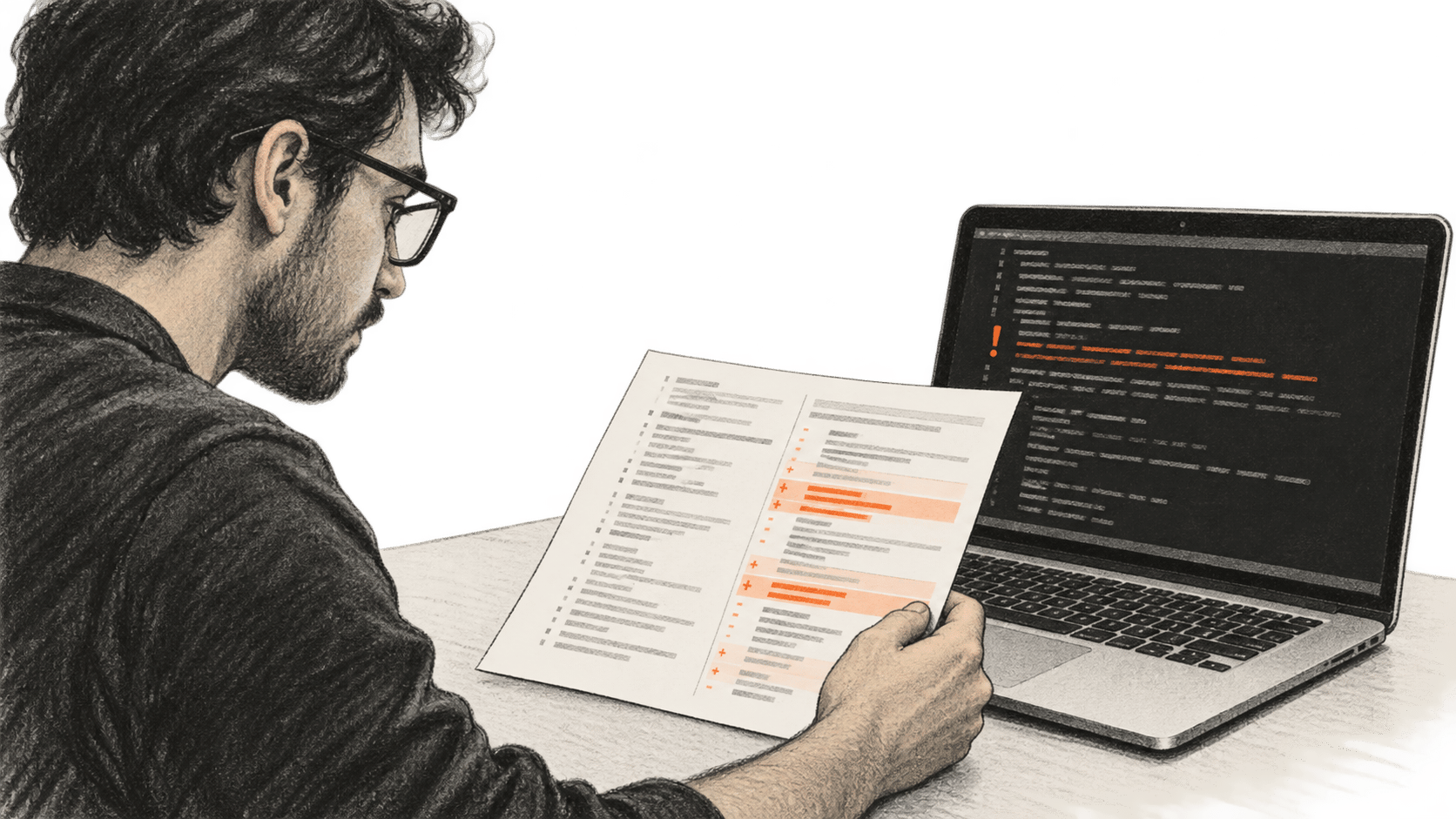
Context Mode అనేది Claude Code మూడోపక్ష plugin. కొన్ని పెద్ద tool ఫలితాలను తన tools ద్వారా పంపి సెషన్ సంఘటనల స్థానిక సూచిక ఉంచుతుంది. పని సమయంలో సంభాషణకు ఏమి చేరిందో developer చూడవచ్చు. గణాంకాలు plugin అవుట్పుట్ నిర్వహణనే వివరిస్తాయి; పని సరైందో మార్చిన ఫైళ్లు, అంగీకార తనిఖీలే నిర్ణయిస్తాయి. ఈ మార్గదర్శి నిర్వాహకుని version 1.0.169 ఫైళ్లు మరియు Claude Code ప్రస్తుత plugin సూచనలఆధారంగా ఉంది; 20 అక్టోబర్ 2026న తనిఖీ చేశాం. BIG CHANGE ఈ వ్యాసం కోసం plugin ఇన్స్టాల్ చేయలేదు, కోడింగ్ సెషన్ నడపలేదు.
పెద్ద మార్పు
- ఏమి మారింది: Claude Code plugin ఎంచుకున్న tool calls అడ్డుకుని పెద్ద ఫలితాలను సంభాషణ బయట ఉంచి, తర్వాత వెతికేందుకు సంఘటనలను సూచిక చేయగలదు. నిజంగా ఇన్స్టాల్ అయిన marketplace version, క్రియాశీల hooks మీ సెషన్లోనే చూడాలి.
- ఎందుకు ముఖ్యం: దీర్ఘ పనిలో plugin అవుట్పుట్ రికార్డును అసలు ఫైళ్లు, test ఫలితాలతో పోల్చవచ్చు. నిర్ణయానికి ఆధారాలు వడపోత తర్వాత మిగిలాయో చూడవచ్చు; compression సంఖ్యను ఉపయోగకరమైన పనికి రుజువుగా తీసుకోకూడదు.
- ఏమి గమనించాలి: ఆశించిన calls మీ వాతావరణంలో నిజంగా సరైన మార్గంలో వెళ్తున్నాయా, సెషన్ కుదించినా తిరిగి ప్రారంభించినా అసలు ఆధారాలు అందుతున్నాయా అనేదే ముఖ్యం. స్థానిక నివేదిక provider చార్జీలు లేదా code సరైనదని నిరూపించదు.
ఇన్స్టాల్కు ముందు
అనుమతించిన Claude Code terminal సెషన్, మార్చే అధికారం ఉన్న repository వాడండి. తెలిసిన ముగింపు తనిఖీ ఉన్న చిన్న పని ఎంచుకోండి: సంబంధించిన ఫైళ్లు, ఇప్పటికే ఉన్న test లేదా build command, కాపాడాల్సిన ప్రవర్తన. అంతర్నిర్మిత నియంత్రణలతో పోలికకు మా context తనిఖీ చేసి సెషన్ కొనసాగించే మార్గదర్శి వివరిస్తుంది /context మరియు /compact గురించి; ఈ plugin అవసరం లేదు.
Terminal లో ఇన్స్టాల్ చేసిన Claude Code, Node.js versions నమోదు చేయండి:
claude --version
node --version
ఈ నిర్దిష్ట revision plugin package కు Node.js 22.5.0 లేదా తర్వాతి version కావాలి. దాని Claude Code manifest MCP server ను దీనితో ప్రారంభిస్తుంది: node. Plugin process కు Node అందుతుందో చూడండి. తర్వాత interactive సెషన్లో /plugin ఉందో నిర్ధారించండి. లేకుంటే మీ Claude Code పంపిణీ setup సూచనలుఅనుసరించండి; నిర్వాహకుని README పాత కనీస version ప్రస్తుత నియంత్రణలకు విశ్వసనీయ అనుకూలత పరీక్ష కాదు.
Bash hook నడిచే platform వాడండి: macOS, Linux, WSL లేదా Claude Code కోసం Git Bash అమర్చిన Windows. Claude Code స్వయంగా native Windows PowerShell లో నడుస్తుంది, కానీ నిర్దిష్ట hook matching నియమాలు పేర్కొనేది Bash, PowerShellకాదు. కేవలం PowerShell tool మార్గంలో స్వయంచాలక routing ను ఈ ఫైళ్లు నిరూపించవు.
Workspace లో మూడోపక్ష plugin కు అనుమతి పొందండి. సంస్థ నియమాల ప్రకారం దీని Elastic License 2.0, hook commands, server manifest చూడండి. Claude Code ప్రకారం plugin hooks, MCP servers tool sandbox బయట user అధికారాలతో నడుస్తాయి; model tool call ఆమోదం ఆ processes ను వేరుచేయదు. Plugin repository అంశాలు, user కు అందే ఫైళ్లు, credentials వాడగలదు. స్థానిక సూచిక ఉన్నంత మాత్రాన ఎంచుకున్న prompts, ఫలితాలు model provider కు వెళ్లవని కాదు. సున్నితమైన అంశాలకు ముందు account యొక్క డేటా వినియోగ నిబంధనలు చూడండి.
1. ఇన్స్టాల్ పరిధిని ఉద్దేశపూర్వకంగా ఎంచుకోండి
Interactive Claude Code సెషన్లో ఈ commands ఇవ్వండి:
/plugin marketplace add mksglu/context-mode
/plugin install context-mode@context-mode
రెండో command, Claude Code ప్రస్తుత ఇన్స్టాల్ విధానంప్రకారం plugin details panel తెరుస్తుంది. పేర్కొన్న skills, hooks, MCP server చూడండి. విస్తృత అనుమతి లేకుంటే స్థానిక పరిధి ఎంచుకుని ఈ repository లో మీకే పరిమితం చేయండి. User scope మీ projects అన్నింటిలో, project scope ఇన్స్టాల్ చేసిన సహచరులకు క్రియాశీలం చేస్తుంది. Install summary, కింది దానిలో Errors tab చదవండి: /plugin . Reload సూచన అనుసరించండి లేదా Claude Code restart చేయండి. బలవంతపు /reload-plugins --force prompt cache చెల్లకుండా చేసి uncached request కలిగించవచ్చు; ప్రస్తుత సెషన్లో వెంటనే ప్రారంభించాలంటేనే వాడండి.
కింది దానిలో Installed tab వద్ద Context Mode అనుకున్న పరిధిలో కనిపిస్తుందో చూడండి: /plugin. వేరే terminal నుంచి అసలు installed version, status నమోదు చేయండి:
claude plugin listపరిశోధన snapshot version 1.0.169, repository commit b31c7ee853cb9ea76121e24d368599390972a997; marketplace command ఆ commit ను స్థిరపరచ దు . Commands లేదా ప్రవర్తన మార్పును అసలు installed version తో చూడండి. నిర్వాహకుని వేరే npx మార్గం MCP tools మాత్రమే ఇస్తుంది, స్వయంచాలక hooks కాదు; కాబట్టి ఈ plugin installation తో సమానం కాదు.
2. ఇన్స్టాల్ చేసిన plugin నిర్ధారణ చేయండి
క్రియాశీల Claude Code సెషన్లో నడపండి:
/context-mode:ctx-doctorపూర్తి నివేదిక ఉంచండి. నిర్దిష్ట revision నిర్ధారణ skill ఫలితాలకు ఈ labels ఇస్తుంది: [OK], [FAIL] మరియు [WARN]. Runtime, hook registration, SQLite FTS5 search, plugin registration, version వరుసలు చూడండి. చెప్పిన కారణంతోనే సమస్య పరిష్కరించండి. Skill లేదా server లేకుంటే కింది Errors tab చూడండి: /plugin మరియు Claude Code plugin సమస్య పరిష్కార మార్గదర్శి. నిర్ధారణ పాస్ కావడం setup తనిఖీ మాత్రమే; తర్వాతి దశ పనిలో అసలు routing చూస్తుంది.
3. నిజమైన పనిలో routing గమనించండి
పనికి ముందు లక్ష్యం, అంగీకార తనిఖీ, repository స్థితి ఉంచండి. ఈ terminal commands పాత మార్పులను గుర్తిస్తాయి; plugin చేసినవని చెప్పవు:
git status --short
git diff --stat
Claude Code సెషన్లో /context-mode:ctx-stats నడిపి పూర్తి ప్రారంభ నివేదిక ఉంచండి. అనుమతించిన పని చేయండి. అసలు tool పేర్లు, ఫలితాలు గమనించండి: సంబంధించిన reads, searches, shell commands లేదా MCP calls Context Mode tools వాడాయా? వడపోత తీసేసిన అసలు వివరాలు తిరిగి పొందగలరా? తర్వాత అదే stats command నడపండి:
/context-mode:ctx-statsఈ గణాంకాల skill ప్రస్తుత సెషన్ అవుట్పుట్ ను tool ప్రకారం చూపుతుంది. సంబంధించిన calls లేకుంటే ఖాళీ నివేదిక plugin ప్రభావం గమనించలేదని సూచిస్తుంది. రెండు నివేదికలను పనితో ఉంచి చూసిన calls తో పోల్చండి. నిర్వాహకుని compression, session-duration సంఖ్యలు అతని ఉదాహరణలు, మీ పని కొలతలు కాదు. Token లేదా context అంచనాలు provider invoice లేదా సరైన edits కు రుజువు కాదు. Claude Code, model వినియోగం account లేదా provider నిబంధనలకే లోబడి ఉంటుంది.
సంభాషణ కుదించినా తిరిగి ప్రారంభించినా తర్వాతి edit కు ముందు తిరిగి పొందిన స్థితి చూడండి. అసలు ఫైళ్లు, diff, మొదటి acceptance command తనిఖీ చేయండి; వడపోసిన భాగాన్ని అంచనా వేయడానికి పూర్తి tool ఫలితాలు తెచ్చుకోండి. స్థానిక event index పాత నిర్ణయాన్ని కనుగొనవచ్చు, కానీ గుర్తు చేసిన స్థితి repository నిర్ధారణ కాదు. చివరగా నిజమైన తనిఖీ నడిపి diff స్వయంగా చూడండి. Command, exit result, ఫైళ్లు, పరిష్కరించని వైఫల్యం నమోదు చేయండి. పని విఫలమైనా నివేదిక ఉపయోగపడవచ్చు; అది వైఫల్యాన్ని పాస్ చేయదు.
4. ఆధారాలు పారవేయకుండా పునరుద్ధరించండి
Routing అవసరమైన tool ను ఆపితే ఖచ్చిత error, నిర్ధారణ ఉంచి కింది Errors tab చూడండి: /plugin. కారణం plugin అయితే కింది Installed tab నుంచి Context Mode ఆపండి: /plugin, దాన్ని క్రియాశీలం చేసే పరిధిలోనే. Local, project, user settings ప్రభావం, ప్రాధాన్యం వేరు. కొత్త Claude Code సెషన్లో ఆగిందో, సాధారణ tools, అసలు task స్థితి వాడగలరో చూడండి. జరిగినదాన్ని వివరించేందుకు నివేదికలు, అసలు అవుట్పుట్ ఉంచండి.
ఆపడం స్థానిక సూచికను తొలగించదు. Plugin శుభ్రపరిచే skill ఉద్దేశపూర్వకంగా చేసే, వెనక్కి తీసుకోలేని చర్య వివరిస్తుంది: /context-mode:ctx-purge . Session scope కు ఖచ్చిత session ID కావాలి; ఆ సత్రం rows, search chunks తొలగించి ఇతర sessions, project stats ఉంచుతుంది. Project scope indexed అంశాలు, అన్ని project-session events, event files, stats తొలగిస్తుంది. కావాల్సిన ఆధారాలు ఉంచిన తర్వాతే పరిధి నిర్ణయించి నిర్ధారించండి; ఏ purge కూడా సాధారణ సమస్య పరిష్కార దశ కాదు. /clear మరియు /compact Context Mode నిల్వ డేటా చెరపవు.
మూలాలు, మరింత చదవండి
- పరిశోధన commit లోని Context Mode README marketplace మార్గం, tools, index, నిర్వాహకుని performance ఉదాహరణలు వివరిస్తుంది. ఉదాహరణలు తిరిగి చేయలేదు; అసలు version, output స్థానికంగా చూడండి.
- Context Mode package, plugin manifest, hook configuration నిర్దిష్ట revision runtime, license identifier, MCP launch, hook matching చూపుతాయి. సంబంధిత దశల్లో links ఉన్నాయి.
- Claude Code plugin ఇన్స్టాల్ మార్గదర్శి details panel, scopes, status, reload, ఆపడం వివరిస్తుంది. భద్రత, నమ్మకం execution హద్దు వివరిస్తుంది; మీ workspace plugin audit కాదు.
- Context Mode నిర్ధారణ, గణాంకాలు, శుభ్రపరిచే skills పరిశోధన revision నిర్ధారణ, session stats, deletion నిర్వచిస్తాయి. పాఠకుని installation లో coding విజయాన్ని నిరూపించవు.