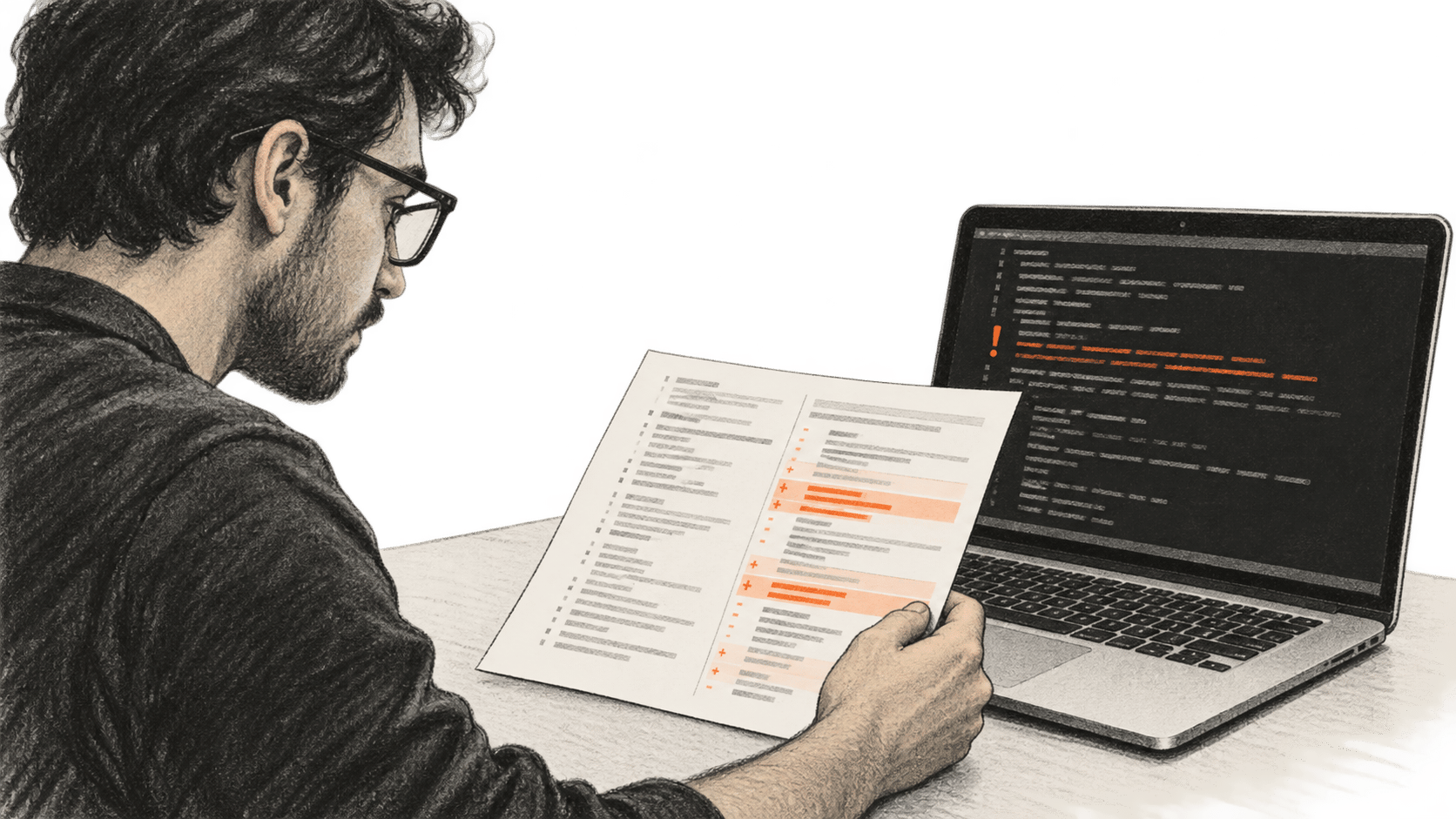
Context Mode हे Claude Code चे तृतीय-पक्ष plugin आहे. ते काही मोठे tool परिणाम स्वतःच्या tools मधून पाठवते आणि सत्रातील घटनांची स्थानिक अनुक्रमणिका ठेवते. प्रोग्रामरला कामादरम्यान संभाषणात काय पोहोचले ते पाहता येते. आकडेवारी plugin ची आउटपुट हाताळणी सांगते; काम योग्य आहे का ते बदललेल्या फाइल्स आणि स्वीकृती चाचण्या ठरवतात. हा मार्गदर्शक देखभालकर्त्याच्या version 1.0.169 फाइल्स आणि Claude Code च्या सध्याच्या plugin सूचनांवरआधारित आहे; त्या 20 ऑक्टोबर 2026 रोजी तपासल्या. BIG CHANGE ने लेखासाठी plugin बसवले किंवा कोडिंग सत्र चालवले नाही.
मोठा बदल
- काय बदलले: Claude Code plugin निवडक tool calls अडवून मोठे परिणाम संभाषणाबाहेर ठेवू शकते आणि नंतर शोधण्यासाठी घटनांची अनुक्रमणिका बनवू शकते. प्रत्यक्ष बसवलेला marketplace version आणि सक्रिय हुक स्वतःच्या सत्रात तपासावे लागतात.
- हे महत्त्वाचे का: मोठ्या कामात plugin च्या आउटपुट नोंदींची खरी फाइल्स आणि test परिणामांशी तुलना करता येते. त्यामुळे गाळणीने निर्णयाचे पुरावे राखले का हे कळते; compression आकडा म्हणजे उपयुक्त कामाचा पुरावा असे मानावे लागत नाही.
- कशाकडे लक्ष द्यावे: अपेक्षित calls प्रत्यक्ष वातावरणात त्या मार्गाने जातात का आणि सत्र संक्षिप्त किंवा पुन्हा सुरू केल्यावर मूळ पुरावे उपलब्ध राहतात का, हे निर्णायक आहे. स्थानिक अहवाल provider चे शुल्क किंवा code ची अचूकता सिद्ध करत नाही.
बसवण्यापूर्वी
अधिकृत Claude Code terminal सत्र आणि बदलाची परवानगी असलेले repository वापरा. ज्ञात पूर्णता-तपासणी असलेले छोटे काम निवडा: संबंधित फाइल्स, सध्याची test किंवा build command आणि जपायचे वर्तन. अंगभूत नियंत्रणांशी तुलना करण्यासाठी आमचा context तपासून सत्र पुढे नेण्याचा मार्गदर्शक स्पष्ट करतो /context आणि /compact , या plugin शिवाय.
Terminal मध्ये Claude Code आणि Node.js चे बसवलेले versions नोंदवा:
claude --version
node --version
हे ठरावीक revision चे plugin package Node.js 22.5.0 किंवा नवे मागते. त्याचा Claude Code manifest MCP server पुढीलप्रमाणे सुरू करतो: node। Plugin process ला Node उपलब्ध आहे का तपासा आणि interactive सत्रात /plugin उपलब्ध असल्याची खात्री करा. नसेल तर आपल्या Claude Code वितरणाच्या setup सूचनावापरा; देखभालकर्त्याच्या README मधील जुना किमान version हा सध्याच्या नियंत्रणांचा विश्वसनीय सुसंगतता-तपास नाही.
Bash hook चालणारे platform घ्या: macOS, Linux, WSL किंवा Claude Code साठी Git Bash लावलेले Windows. Claude Code स्वतः native Windows वर PowerShell सह चालते; पण ठरावीक hook matching नियम नाव देतात Bashयाला, PowerShellयाला नाही. फक्त PowerShell tool मार्गाचे स्वयंचलित routing या फाइल्स सिद्ध करत नाहीत.
Workspace मध्ये तृतीय-पक्ष plugin बसवण्याची परवानगी घ्या. संस्थेच्या नियमांनुसार त्याची Elastic License 2.0, hook commands आणि server manifest पाहा. Claude Code नुसार plugin hooks आणि MCP servers, tool sandbox च्या बाहेर user अधिकारांनी चालतात; model tool call मंजूर केल्याने हे processes वेगळे होत नाहीत. Plugin repository आणि user ला उपलब्ध फाइल्स व credentials हाताळू शकते. स्थानिक अनुक्रमणिका म्हणजे निवडलेले prompts व परिणाम model provider कडे जात नाहीत असेही नाही. संवेदनशील माहितीपूर्वी account च्या डेटा वापराच्या अटी वाचा.
1. बसवण्याची व्याप्ती जाणीवपूर्वक निवडा
Interactive Claude Code सत्रात पुढील commands द्या:
/plugin marketplace add mksglu/context-mode
/plugin install context-mode@context-mode
दुसरी command Claude Code च्या सध्याच्या बसवण्याच्या पद्धतीनुसारplugin details panel उघडते. दिलेल्या skills, hooks आणि MCP server पाहा. व्यापक परवानगी नसेल तर स्थानिक व्याप्ती निवडा, म्हणजे या repository मध्ये चाचणी फक्त आपल्यापुरती राहील. User scope सर्व प्रकल्पांत आणि project scope बसवणाऱ्या सहकाऱ्यांसाठी सक्रिय करते. Install summary आणि पुढीलचा Errors tab वाचा: /plugin । Reload सूचना पाळा किंवा Claude Code पुन्हा सुरू करा. सक्तीचे /reload-plugins --force prompt cache अमान्य करून uncached request निर्माण करू शकते; सध्याच्या सत्रात लगेच सक्रिय हवे असेल तरच वापरा.
पुढीलच्या Installed tab मध्ये Context Mode अपेक्षित व्याप्तीत दिसते का पाहा: /plugin। वेगळ्या terminal मधून प्रत्यक्ष installed version आणि status नोंदवा:
claude plugin listसंशोधनातील snapshot version 1.0.169 आहे, repository commit b31c7ee853cb9ea76121e24d368599390972a997; marketplace command तो commit निश्चित करत नाही । बदललेल्या commands किंवा वर्तनाचे मूल्यमापन प्रत्यक्ष installed version वर करा. देखभालकर्त्याचा वेगळा npx मार्ग फक्त MCP tools देतो, स्वयंचलित hooks नाही; त्यामुळे हीच plugin installation होत नाही.
2. बसवलेल्या plugin चे निदान करा
सक्रिय Claude Code सत्रात चालवा:
/context-mode:ctx-doctorपूर्ण अहवाल ठेवा. ठरावीक revision ची निदान skill परिणामांना पुढील labels देते: [OK], [FAIL] आणि [WARN]। Runtime, hook registration, SQLite FTS5 search, plugin registration आणि version ओळी तपासा. सांगितलेल्या कारणाप्रमाणे बिघाड सोडवा. Skill किंवा server नसेल तर पुढीलचा Errors tab पाहा: /plugin आणि Claude Code चा plugin समस्या सोडवण्याचा मार्गदर्शक। निदान पास होणे म्हणजे setup तपासला; पुढील टप्पा प्रत्यक्ष कामातील routing तपासतो.
3. खऱ्या कामात routing पाहा
कामापूर्वी उद्दिष्ट, स्वीकृती चाचणी आणि repository स्थिती जतन करा. या terminal commands जुन्या बदलांची ओळख देतात; त्यांना plugin चे काम ठरवत नाहीत:
git status --short
git diff --stat
Claude Code सत्रात /context-mode:ctx-stats चालवून पूर्ण सुरुवातीचा अहवाल ठेवा. अधिकृत काम करा. खरी tool नावे व परिणाम पाहा: संबंधित reads, searches, shell commands किंवा MCP calls यांनी Context Mode tools वापरली का आणि गाळणीत वगळलेला मूळ तपशील मिळतो का? नंतर तीच stats command चालवा:
/context-mode:ctx-statsही आकडेवारीची skill सध्याच्या सत्राचे आउटपुट tool प्रमाणे देते. संबंधित calls नसल्यास रिकामा अहवाल plugin चा निरीक्षित परिणाम दाखवत नाही. दोन्ही अहवाल कामासोबत ठेवून दिसलेल्या calls शी तुलना करा. देखभालकर्त्याचे compression व session-duration आकडे त्याची उदाहरणे आहेत, आपल्या कामाची मोजणी नाही. Token किंवा context अंदाज provider invoice किंवा योग्य edits चा पुरावा नाहीत. Claude Code व model वापर account किंवा provider अटींनुसारच राहतो.
संभाषण संक्षिप्त किंवा पुन्हा सुरू झाले तर दुसऱ्या बदलापूर्वी परत मिळालेली स्थिती तपासा. खऱ्या फाइल्स, diff आणि मूळ acceptance command पाहा; गाळलेला उतारा ठरवण्यासाठी पूर्ण परिणाम मिळवा. स्थानिक event index जुना निर्णय शोधतो, पण आठवलेली स्थिती repository पडताळत नाही. शेवटी खरी चाचणी चालवून diff स्वतः पाहा. Command, exit result, फाइल्स आणि न सुटलेले अपयश नोंदवा. काम फसले तरी अहवाल उपयोगी असेल; त्याने अपयश पास ठरू नये.
4. पुरावे न टाकता पुनर्प्राप्ती करा
Routing आवश्यक tool अडवत असेल तर अचूक error आणि निदान ठेवा, मग पुढीलचा Errors tab पाहा: /plugin। कारण plugin असेल तर पुढीलच्या Installed tab मधून Context Mode बंद करा: /plugin, ज्या व्याप्तीमुळे ते सक्रिय होते तिथे। Local, project आणि user settings चा प्रभाव व प्राधान्य वेगळे असते. नवीन Claude Code सत्रात बंद झाल्याची आणि सामान्य tools व खरी task स्थिती वापरण्यायोग्य असल्याची खात्री करा. काय झाले ते सांगण्यासाठी अहवाल व मूळ आउटपुट ठेवा.
बंद केल्याने स्थानिक अनुक्रमणिका मिटत नाही. Plugin ची साफसफाई skill जाणीवपूर्वक करायची, परत न घेता येणारी क्रिया सांगते: /context-mode:ctx-purge । Session scope ला अचूक session ID लागतो; त्या सत्राच्या rows व search chunks मिटतात, इतर sessions आणि project stats राहतात. Project scope संपूर्ण indexed सामग्री, सर्व project-session events, event files आणि stats मिटवतो. आवश्यक पुरावे जतन केल्यानंतरच व्याप्ती निवडून पुष्टी करा; दोन्ही purge नियमित troubleshooting टप्पे नाहीत. /clear आणि /compact Context Mode चा साठवलेला डेटा पुसत नाहीत.
स्रोत आणि पुढील वाचन
- संशोधन commit चा Context Mode README marketplace मार्ग, tools, indexing व देखभालकर्त्याची performance उदाहरणे सांगतो. ती पुन्हा चालवलेली नाहीत; खरा version व output स्थानिकपणे तपासा.
- Context Mode package, plugin manifest आणि hook configuration ठरावीक revision चा runtime, license identifier, MCP launch व hook matching ठरवतात. संबंधित टप्प्यांत links आहेत.
- Claude Code चा plugin बसवण्याचा मार्गदर्शक details panel, scopes, status, reload व बंद करणे सांगतो. सुरक्षा आणि विश्वास execution सीमा सांगते; आपल्या workspace मधील plugin चा audit नाही.
- Context Mode च्या निदान, आकडेवारी व साफसफाई skills संशोधन revision मधील निदान, session stats व deletion ठरवतात. वाचकाच्या installation मधील यशस्वी coding सिद्ध करत नाहीत.