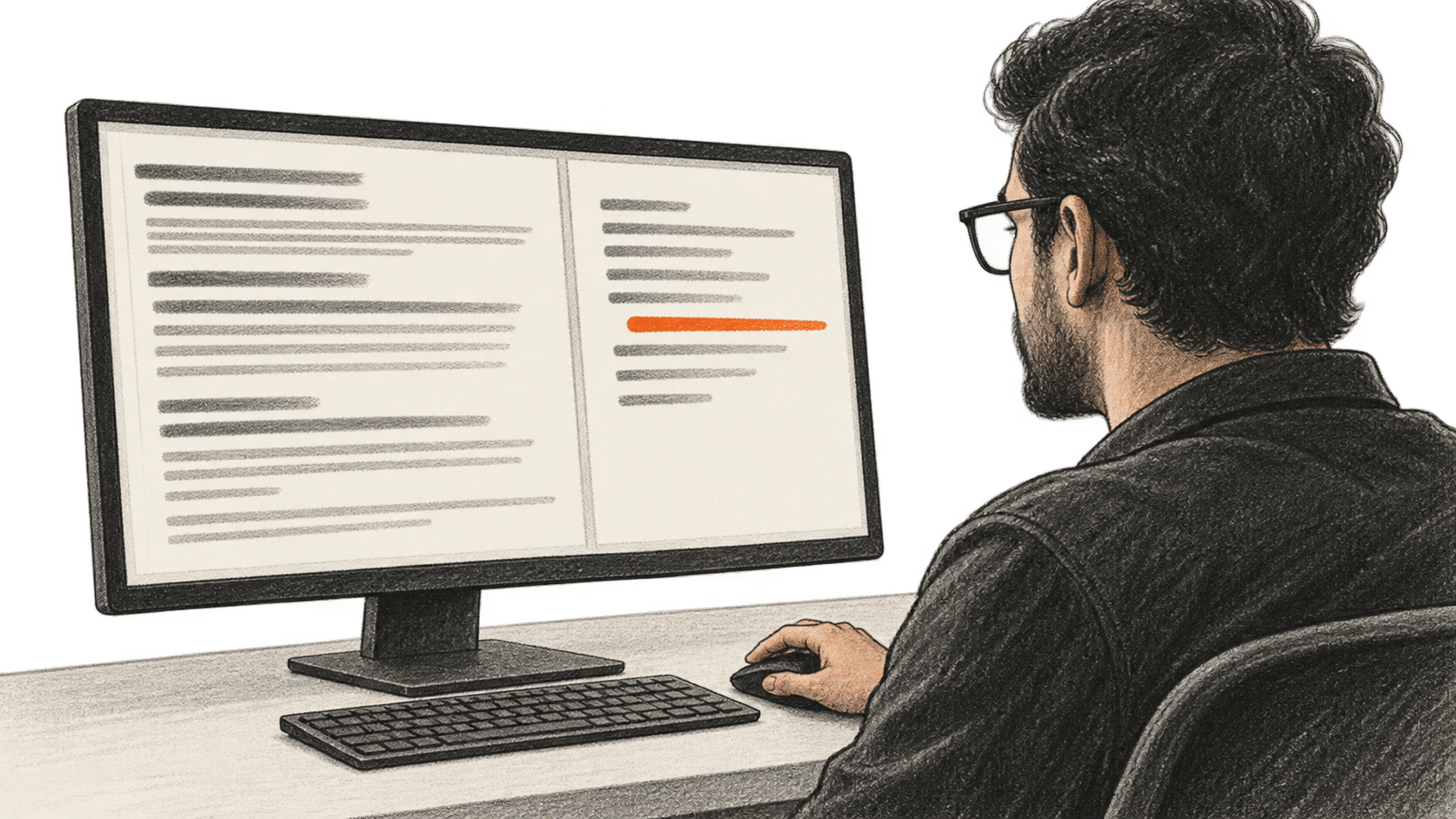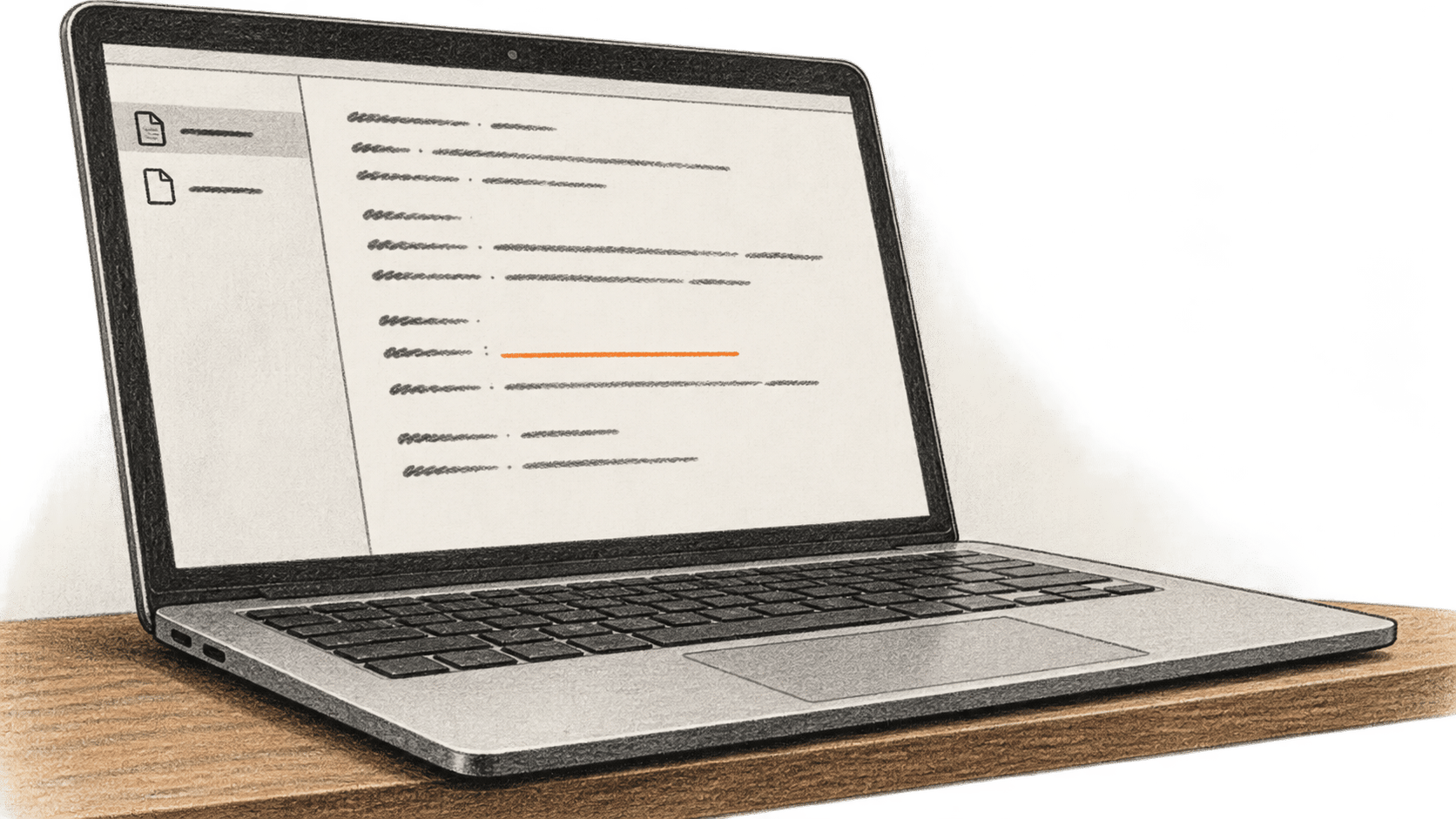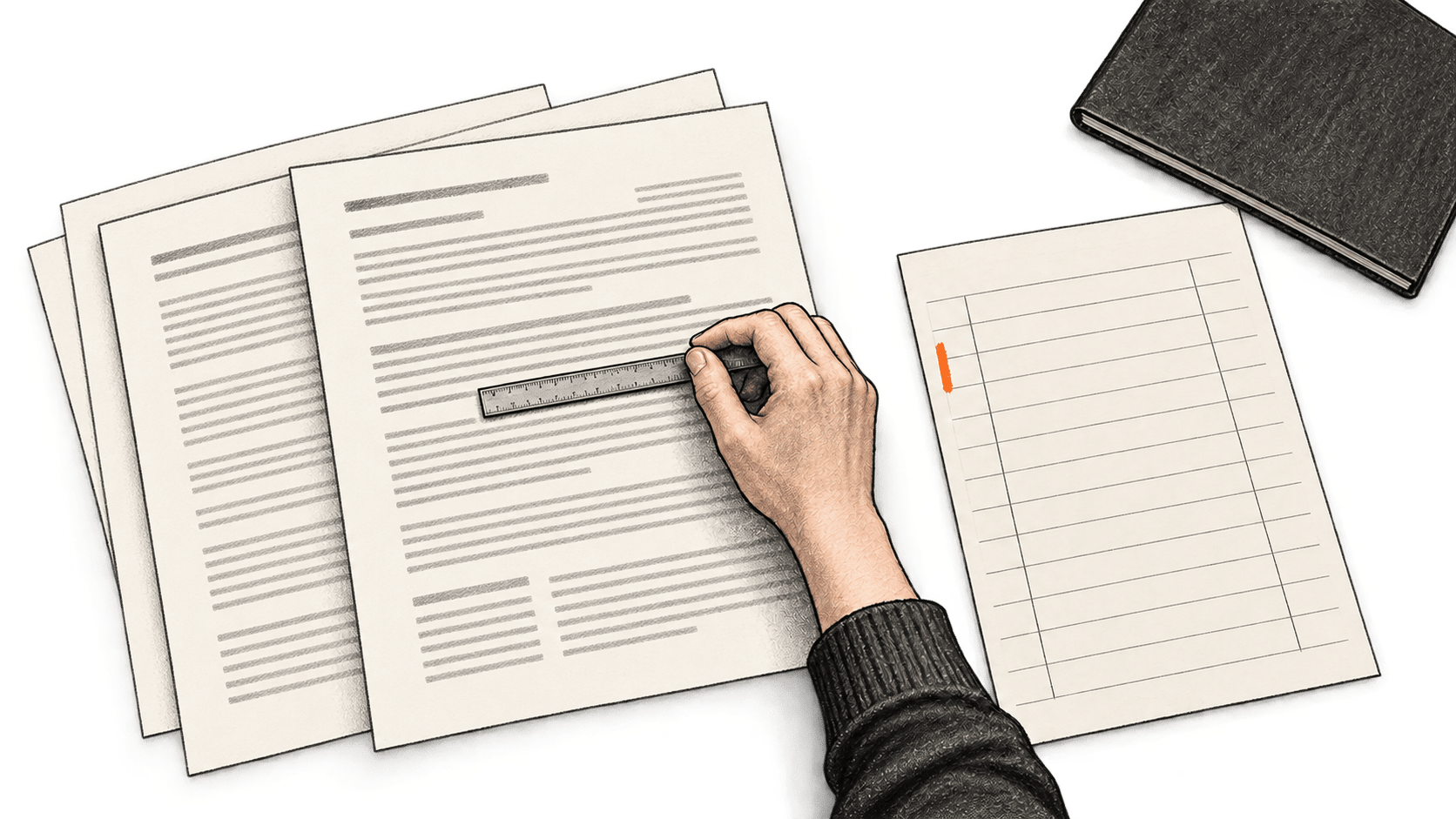
Claude for PowerPoint পাশের কথোপকথনে যুক্ত PDF পড়ে PowerPoint টেমপ্লেটে স্লাইড বানাতে পারে। তবে সংখ্যা স্লাইডে যাওয়ার পরে PDF দেখে ভুল বছর, চিহ্ন বা পাদটীকার সঙ্গে নকল হয়েছে কি না ধরা কঠিন। এই গাইড সংযুক্তি ও উপস্থাপনার মাঝে আলাদা প্রমাণ-তালিকা রাখে। BIG CHANGE Anthropic-এর নথি দেখেছে, কিন্তু অ্যাড-ইন চালায়নি, PDF থেকে তথ্য তোলেনি বা তৈরি উপস্থাপনা পরীক্ষা করেনি।
মূল পরিবর্তন
- যা বদলেছে: Anthropic খোলা PowerPoint ফাইলের পাশে PDF যুক্ত করা এবং লোড করা টেমপ্লেটে স্লাইড তৈরি নথিভুক্ত করেছে। এতে অ্যাড-ইনের মধ্যে উৎস থেকে উপস্থাপনার কাজ সম্ভব হয়।
- কেন গুরুত্বপূর্ণ: উপস্থাপনার মালিক Claude-এর প্রস্তাবিত দাবি রেখে মূল PDF-এর সঙ্গে প্রতিটি যাচাই করতে এবং স্লাইড পরিকল্পনার আগে অমীমাংসিত সারি বাদ দিতে পারেন। উপস্থাপনা নতুন করে বানালেও যাচাই করা তালিকা কাজে লাগে।
- যা খেয়াল রাখবেন: নথি PDF থেকে তথ্য তোলা, পৃষ্ঠা নির্দেশ বা চার্টের মানের নিশ্চয়তা দেয় না। ভাগ করার আগে মানুষকে মূল পৃষ্ঠা ও চূড়ান্ত মূল-বিন্যাসের ফাইল দেখতে হবে।
এই পদ্ধতি PDF-এর মালিক বা আপলোডের অনুমতিপ্রাপ্ত ব্যক্তির জন্য, যিনি Claude for PowerPoint ব্যবহার করতে পারেন ও ফলের দায়িত্ব নেন। লক্ষ্য হলো সংরক্ষণ করে আবার খোলা PowerPoint কপি, যার গুরুত্বপূর্ণ দাবি যাচাই করা PDF প্রমাণের সঙ্গে মেলে। অনুমোদিত তথ্য-সার আগে থেকেই থাকলে এবং বিদ্যমান উপস্থাপনায় ছোট অংশ লাগলে দেখুন আমাদের তিন PowerPoint স্লাইডের গাইড। এখানে তথ্য-সার নেই; তা তোলা ও মেলানোই মূল কাজ।
যুক্ত করার আগে প্রবেশাধিকার ও উৎস যাচাই করুন
Anthropic-এর PowerPoint ম্যানুয়াল ওয়েব ক্লায়েন্ট, Microsoft 365 সদস্যতাসহ Windows PowerPoint বিল্ড 16.0.13127.20296 বা পরের এবং Mac PowerPoint 16.46 বা পরের সংস্করণ উল্লেখ করে। অ্যাড-ইন Claude Pro, Max, Team ও Enterprise-এ সাধারণভাবে উপলব্ধ। ইনস্টলেশন, প্রশাসকের স্থাপন ও বাইরের সরবরাহকারীর পথ আলাদা। আগে সমর্থিত ক্লায়েন্ট, অ্যাকাউন্ট বা প্রতিষ্ঠানের অনুমতি, বাস্তবে দেওয়া মডেল ও প্রযোজ্য ব্যবহারসীমা দেখুন। নির্দিষ্ট মডেল দরকার নেই।
অনুমোদিত PDF বেছে মালিক, সংস্করণ বা তারিখ, সঠিক ফাইলনাম ও পৃষ্ঠা সংখ্যা লিখুন। মূলটি রাখুন। ফাঁকা উপস্থাপনা বা অনুমোদিত টেমপ্লেট কাজের কপি হিসেবে খুলুন, যাতে অনিচ্ছাকৃত সম্পাদনা হলে অক্ষত কপি ফিরিয়ে আনা যায়। স্থানীয় উপস্থাপনা সম্পাদনার অনুমতি নিজে থেকে উৎস PDF আপলোডের অনুমতি নয়।
যুক্ত করার আগে ম্যানুয়ালের ডেটা পরিচালনা অংশ প্রতিষ্ঠানের নিয়ম অনুযায়ী পড়ুন। Anthropic বলে সার্ভারের ইনপুট ও আউটপুট ৩০ দিনের মধ্যে মুছে যায়, উল্লেখিত ব্যতিক্রমসহ; মোছার পর সংক্ষিপ্ত অতিরিক্ত ক্যাশ থাকতে পারে। কথোপকথন ব্রাউজারের IndexedDB-তে স্থানীয়ভাবে থাকে, যন্ত্রের মধ্যে সমন্বিত হয় না এবং Settings-এ মোছা যায়। অ্যাড-ইন পুনঃস্থাপন বা বদলালে ইতিহাস মুছে যায় না। Claude for PowerPoint প্রতিষ্ঠানের নিজস্ব সংরক্ষণকাল পায় না; কার্যকলাপ Enterprise নিরীক্ষা লগের বাইরে। Anthropic আলাদাভাবে চালু করা Enterprise প্রতিষ্ঠানের Compliance API প্রকাশ্য বিটা কভারেজ ব্যাখ্যা করে। বিশেষত সংবেদনশীল বা নিয়ন্ত্রিত PDF-এর জন্য এই সীমার ভিত্তিতে নির্দিষ্ট অনুমতি চাই। কম্পিউটারে ফাইল থাকলেই মডেল স্থানীয়ভাবে প্রক্রিয়া করে না।
বিশ্বস্ত PDF-কেও উৎস ডেটা ধরুন। Anthropic সতর্ক করে যে বাইরের ফাইলে অ্যাড-ইনকে ভুল পথে নেওয়ার লুকানো নির্দেশ থাকতে পারে। PDF দেখলেই তার অনুপস্থিতি প্রমাণ হয় না। কাজকে তথ্য তোলা ও অনুমোদিত উপস্থাপনায় সীমিত করুন, প্রস্তাবিত কাজ দেখুন এবং অন্য তথ্য প্রকাশ বা অপ্রাসঙ্গিক ফাইল বদলাতে চাইলে থামুন।
স্লাইড না বানিয়ে সম্ভাব্য প্রমাণ তুলুন
- সঠিক উৎস যুক্ত করুন। PowerPoint কাজের কপি ও Claude পাশের প্যানেল খুলুন। Anthropic-এর Microsoft 365 পণ্যের পৃষ্ঠা বলে PDF বা নথি পাশের প্যানেলে রেখে খোলা ফাইলের সঙ্গে পড়ানো যায়। এই কথোপকথনে অনুমোদিত PDF যুক্ত করে কাঙ্ক্ষিত নাম আছে কি না দেখুন। না থাকলে তথ্য তোলার আগে সংযুক্তি ঠিক করুন।
- শুধু সম্ভাব্য প্রমাণ চান। এখনই রূপরেখা বা স্লাইড চাইবেন না। উৎস অনুযায়ী এই অনুরোধ বদলাতে পারেন:
সংযুক্ত PDF পড়ে উপস্থাপনার জন্য প্রমাণ-তালিকা প্রস্তাব করো। প্রতিটি সম্ভাব্য দাবি বা মানের জন্য সঠিক তোলা শব্দ বা মান, PDF পৃষ্ঠা ও সারণি বা ছবির নাম, সময়কাল, শ্রেণি, চিহ্ন, একক ও মাপক্রম, প্রয়োজনে হর, পাদটীকা বা সীমা এবং সম্ভাব্য উপস্থাপনা ব্যবহার দাও। অপাঠ্য, অনুপস্থিত বা বিরোধী তথ্য UNVERIFIED চিহ্নিত করো। PowerPoint সম্পাদনা বা স্লাইড তৈরি কোরো না।
এটি প্রস্তাবিত নির্দেশ, পরীক্ষিত তথ্য তোলার পদ্ধতি বা সব সারি, OCR মান বা সঠিক পৃষ্ঠা উদ্ধৃতির নিশ্চয়তা নয়। অ্যাড-ইন এখনই উপস্থাপনা বদলালে কী বদলেছে দেখুন, অক্ষত টেমপ্লেট কপি ফেরান এবং সম্পাদনা নিষেধ স্পষ্ট করে আবার অনুরোধ করুন।
- মূল সম্ভাব্য সারি আলাদা রাখুন। সংশোধনের আগে Claude-এর তালিকা উপস্থাপনার বাইরে প্রমাণ-শিটে কপি করুন। প্রতিটি সারিকে স্থায়ী পরিচয় দিন, যেমন
R001,R002ইত্যাদি। পরিচয় সত্যিকারের তোলা সারির, নমুনা ব্যবসায়িক দাবির নয়। মূল শব্দ, মান ও প্রস্তাবিত PDF অবস্থানের কলাম রাখুন; পাশে সংশোধিত শব্দ বা মান, পরীক্ষক, যাচাই করা অবস্থান ও অবস্থা রাখুন। প্রাথমিক সংস্করণ রাখুন। সংশোধন বা বাদ দেওয়ার সময় পরিচয়ের নম্বর পাল্টাবেন না। পরে স্লাইড একই সারি ও তার সিদ্ধান্তে নির্দেশ করতে পারবে। - প্রতিটি সারি মূল PDF-এর সঙ্গে মেলান। উদ্ধৃত পৃষ্ঠা নিজে খুলুন। বিয়োগ চিহ্ন, একক ও মাপক্রম, হর, সময়কাল, শ্রেণি ও পাদটীকাসহ শব্দ ও মান মেলান। Claude-এর অবস্থান ভুল হলেও সত্যিকারের যাচাই করা পৃষ্ঠা ও সারণি বা ছবি লিখুন। PDF মোট বা শতাংশের অংশ দিলে আবার গণনা করে রাউন্ডিং বা অমিল লিখুন। প্রস্তাবিত চার্ট উৎসের নামযুক্ত শ্রেণি ও মান ব্যবহার করে কি না দেখুন; লিখিত সংখ্যা ছাড়া আঁকা আকৃতি সঠিক মান প্রতিষ্ঠা করে না। সারি
VERIFIEDচিহ্নিত করুন যদি মূল তথ্য মেলে,CORRECTEDযদি উৎস নথিভুক্ত বদল সমর্থন করে, অথবাOMITTEDযদি সমাধান না হয়। মূল ও সংশোধিত তথ্য পাশাপাশি রাখুন।
স্ক্যান, কাটা বা বহু কলামের সারণি, পাশের বছরের মান, অনুপস্থিত বিয়োগ চিহ্ন ও নামহীন চার্টে বিশেষ নজর দিন। মানুষ পাঠযোগ্য মূল মান লিখে কে লিখেছেন ও কোথায় আছে তা নথিভুক্ত করতে পারেন। অস্পষ্ট বা অপাঠ্য মান বাদই থাকবে। Claude-এর বিশ্বাসযোগ্য উদ্ধৃতি বা পরিচিত ফলের প্রত্যাশা অনুপস্থিত প্রমাণ দেয় না। বাদ দিলে পরিকল্পিত উপস্থাপনার ভিত্তি চলে গেলে বাইরের বা অনুমিত সংখ্যা দিয়ে পূরণ না করে থামুন।
যাচাই করা সারি থেকে পরিকল্পনা ও তৈরি করুন
- প্রমাণ সমর্থিত বক্তব্য বাছুন। মিলানোর পরেই পাঠক, উদ্দেশ্য, গল্প ও স্লাইড সংখ্যা ঠিক করুন। Claude-কে
VERIFIEDওCORRECTEDসারি চূড়ান্ত ভাষা ও সীমাসহ দিন। প্রতিটি দাবি ও প্রস্তাবিত চার্টের পাশে সারি পরিচয়সহ রূপরেখা চান। প্রমাণ তালিকার সঙ্গে মিলিয়ে অসমর্থিত সংযোজন সরান। PDF প্রত্যাশার চেয়ে কম স্লাইড সমর্থন করতে পারে। - PowerPoint কপিতে তৈরি করুন। রূপরেখা গ্রহণের পরে Claude-কে শুধু সেটিই লোড করা টেমপ্লেট, সম্পাদনাযোগ্য লেখা এবং যাচাই সারিতে উপযুক্ত মান থাকলে মূল PowerPoint চার্ট বস্তু দিয়ে করতে বলুন। Anthropic টেমপ্লেট-সচেতন স্লাইড তৈরি ও সম্পাদনাযোগ্য মূল চার্ট নথিভুক্ত করে; আপনার PDF-এর বিশ্বস্ত তথ্য তোলা বা প্রদর্শনের প্রতিশ্রুতি দেয় না। গ্রহণের আগে প্রস্তাবিত বদল দেখুন।
- সংরক্ষিত উপস্থাপনা দেখুন। প্রতি স্লাইডে গুরুত্বপূর্ণ বক্তব্য ও সংখ্যা সারির পরিচয়, যাচাই করা তালিকা ও মূল PDF পৃষ্ঠার সঙ্গে মিলান। চিহ্ন, একক, সময়, শ্রেণি, সীমা ও দৃশ্যমান উৎস লেবেল তুলনা করুন। প্রতি চার্টের ডেটা খুলে মান, অক্ষ ও নির্দেশিকা দেখুন। সম্পাদনাযোগ্য থাকা দরকার এমন বস্তু বেছে বিন্যাস, লেখা উপচানো ও পাঠযোগ্যতা পরীক্ষা করুন। ভুল দাবি বা চার্ট ওই স্লাইডে ঠিক করে উৎস ও বস্তুর পরীক্ষা আবার করুন। কাজের কপি সেভ করে আবার খুলে গৃহীত সংস্করণ দেখুন। মূল PDF, মূল ও মিলানো প্রমাণ-তালিকা এবং চূড়ান্ত উপস্থাপনা একসঙ্গে রাখুন। মালিক ভাগ করার শেষ সিদ্ধান্ত নেন।
তৈরি ব্যর্থ হলে আবার চেষ্টা করার আগে সেভ করা উপস্থাপনা দেখুন; আংশিক স্লাইড তৈরি হয়ে থাকতে পারে। PDF ভুল বা অনুপস্থিত হলে সঠিক ফাইল যুক্ত করে নতুন করে তথ্য তুলুন। বাদ দেওয়ার পর প্রমাণ রূপরেখা সমর্থন না করলে তা বদলান বা থামুন। এগুলো পাঠকের কাজ; BIG CHANGE-এর কাছে সময়, দাম, তথ্যের নির্ভুলতা বা উপস্থাপনার মানের মাপা ফল নেই। সীমা ও বিল বর্তমান অ্যাকাউন্ট বা সরবরাহকারীর ওপর নির্ভর করে, তাই বড় কাজ বা পুনঃচেষ্টার আগে শর্ত দেখুন।
উৎস ও আরও পড়ুন
- Anthropic, Claude for PowerPoint ব্যবহার, ২০ অক্টোবর ২০২৬-এ যাচাই। আনুষ্ঠানিক ম্যানুয়াল ক্লায়েন্ট ও প্ল্যান, ইনস্টলেশন, টেমপ্লেট স্লাইড, মূল চার্ট, মডেল, ডেটা ও গোপন নির্দেশের সীমা নথিভুক্ত করে। PDF তোলা, OCR, পৃষ্ঠা উদ্ধৃতির মান বা এই নির্দিষ্ট পদ্ধতির ফল প্রতিষ্ঠা করে না।
- Anthropic, Claude for Microsoft 365, ২০ অক্টোবর ২০২৬-এ যাচাই। আনুষ্ঠানিক পৃষ্ঠা বলে PDF বা নথি পাশে যুক্ত করে খোলা ফাইলের সঙ্গে পড়ানো যায়। প্রতিটি দাবি বা চার্ট ঠিকভাবে তোলার নিশ্চয়তা দেয় না।
- BIG CHANGE, Claude দিয়ে PowerPoint-এ যাচাই করা তিন স্লাইডের অংশ যোগ করুন, আগে প্রকাশিত গাইড। সেটি অনুমোদিত তথ্য-সার দিয়ে শুরু; এটি স্লাইড সার হওয়ার আগে প্রমাণ প্রস্তুত ও মিলিয়ে নেয়।