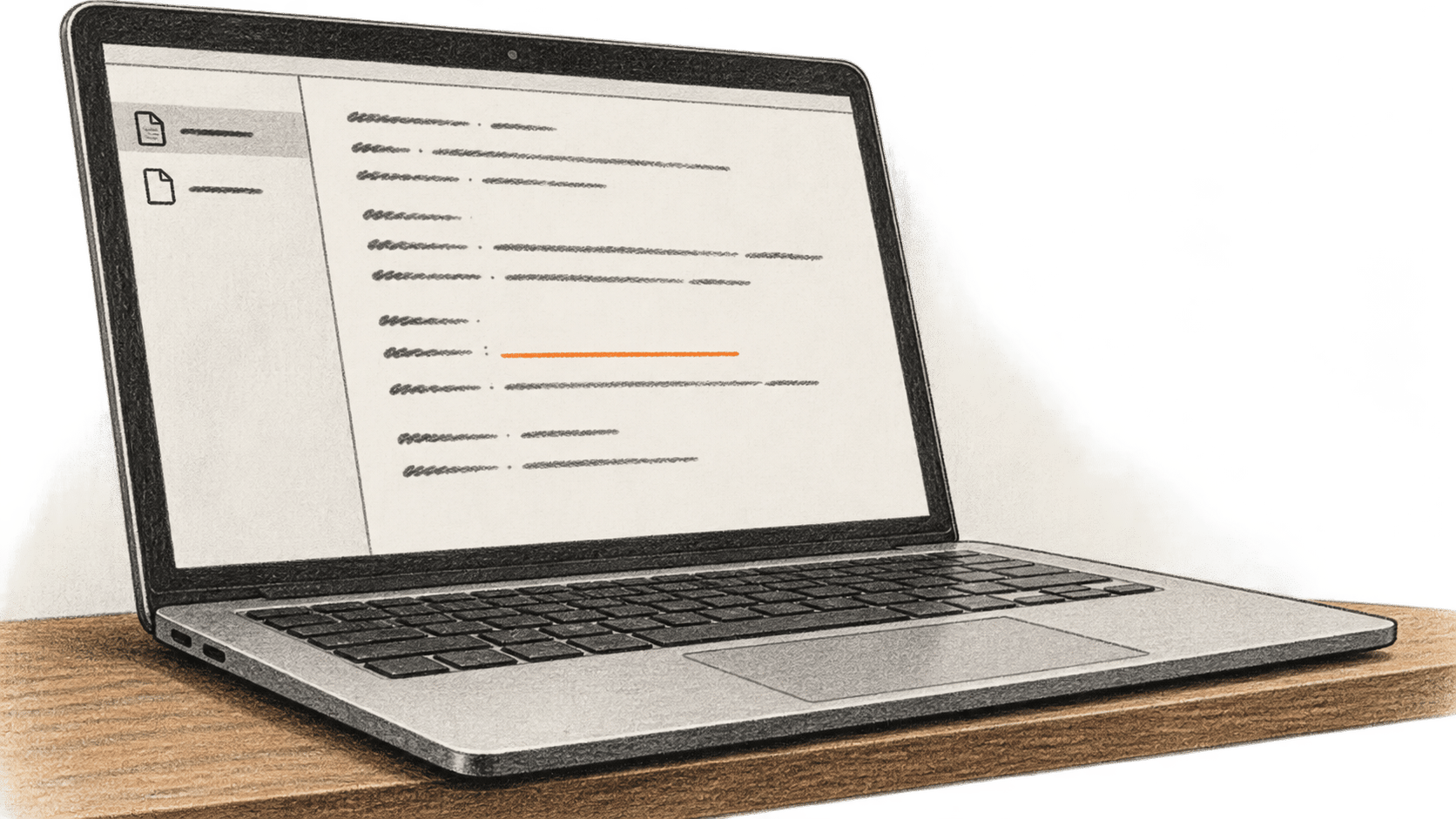
Claude for PowerPoint 可以读取侧栏对话中附加的 PDF,并在 PowerPoint 模板中制作幻灯片。不过,数字一旦进入幻灯片,再回 PDF 查出复制时年份、正负号或脚注对应错误并不容易。本指南在附件和演示文稿之间加入独立的证据表。BIG CHANGE 审阅了 Anthropic 的文档,但没有运行加载项、提取 PDF 或测试生成的演示文稿。
关键变化
- 变化是什么: Anthropic 的文档说明可以附加 PDF,与打开的 PowerPoint 文件一同读取,也可以在已加载模板中生成幻灯片。这使加载项内从来源到演示文稿的流程成为可能。
- 为什么重要: 演示文稿负责人可以保留 Claude 提议的论点,逐项核对原始 PDF,在规划幻灯片前排除尚未解决的行。即使重做演示文稿,核查过的表格仍有用。
- 需要留意: 文档并不保证 PDF 提取、页码引用或图表数值正确。分享前,必须由人检查原始页面和完成的原生文件。
本流程适用于拥有 PDF 或获准上传、能使用 Claude for PowerPoint、并对演示文稿负责的人。目标是保存并重新打开一份 PowerPoint 副本,其中的重要论点能对应到核查过的 PDF 证据。如果已有获批的事实简报,只想在现有文稿加入小节,请参阅我们的三页 PowerPoint 指南。本流程尚无事实简报,提取和核对它才是主要任务。
附加文件前检查访问条件和来源
Anthropic 的PowerPoint 手册列出网页客户端、配备 Microsoft 365 订阅且版本不低于 16.0.13127.20296 的 Windows PowerPoint,以及 16.46 或更高版本的 Mac PowerPoint。手册称加载项已在 Claude Pro、Max、Team 和 Enterprise 全面推出。安装、管理员部署和第三方提供商接入方式各不相同。开始前核查受支持客户端、账号或组织的使用许可、实际提供的模型及适用额度。这些步骤不要求特定模型。
选择获准使用的 PDF,记录所有者、版本或日期、准确文件名和页数。保留原件。将空白演示文稿或批准的模板作为工作副本打开,并确保意外编辑后能恢复这份未改动的副本。获准编辑本地演示文稿,不等于获准上传来源 PDF。
附加前,按组织规则审阅手册的数据处理章节。Anthropic 称服务器端输入和输出在 30 天内删除,但有已列出的例外,删除后可能仍有短暂缓存。对话历史保存在浏览器本地 IndexedDB,不会跨设备同步,可在 Settings 中清除。重新安装或切换加载项不会删除该历史。Claude for PowerPoint 不继承组织自定义保留期限,其活动不在 Enterprise 审计日志内。Anthropic 另行介绍了已启用 Compliance API 的 Enterprise 组织可使用的公开测试覆盖。这些边界意味着需要针对这份 PDF 作出明确授权决定,尤其是敏感或受监管材料。文件在你的电脑上,并不代表模型在本地处理。
即使 PDF 可信,也只将其视为来源数据。Anthropic 警告,外部文件可能包含试图引导加载项偏离任务的隐藏指令。查看 PDF 不能证明这些指令不存在。将工作限定为提取和批准的演示文稿,检查拟议操作;如加载项要求披露其他信息或修改无关文件,应停止。
先提取候选证据,不制作幻灯片
- 附加正确来源。打开 PowerPoint 工作副本和 Claude 侧栏。Anthropic 的Microsoft 365 产品页面称可以把 PDF 或文档拖入侧栏,让 Claude 与打开的文件一同读取。在这次对话中附加获准的 PDF,确认显示预期文件名。否则先解决附件问题,再请求提取。
- 只请求候选证据。暂不请求大纲或幻灯片。可根据来源调整以下请求:
读取所附 PDF,为演示文稿提出一份证据表。对每个候选论点或数值,给出准确提取的措辞或值、PDF 页码及表格或图示标签、时期、类别、正负号、单位和量级、适用时的分母、脚注或限定条件,以及可能的演示用途。将不可读、缺失或冲突的信息标为 UNVERIFIED。不要编辑 PowerPoint,也不要制作幻灯片。
这是建议指令,不是测试过的提取方法,也不保证行完整、OCR 质量或页码引用正确。如果加载项现在就修改文稿,应检查改动、恢复未改模板副本,并明确禁止编辑后再次提出提取请求。
- 单独保存原始候选行。在纠正任何内容前,把 Claude 的表格复制到演示文稿以外的证据表。为每个候选分配稳定编号,例如
R001、R002,依此类推。编号对应真实提取行,不是虚构商业论点。保留原始措辞、数值和拟议 PDF 定位信息,并另设修正措辞或值、核查人、核查过的位置和状态列。保留最初候选版本。修正或排除某行时不要重新编号,这样后续幻灯片可指向同一候选及其处置。 - 逐行核对原始 PDF。自己打开所引页面。比较文字和数值,包括负号、单位和量级、分母、时期、类别及脚注。记录实际核查的页码及表格或图示,即使 Claude 的定位错误。如果 PDF 提供所示总和或百分比的组成部分,应重算并记录舍入或不一致。确认拟议图表使用来源明确标注的类别和数值;没有标注数字的绘图形状不能确立精确值。原始提取匹配时标为
VERIFIED;来源支持有记录的替换时标为CORRECTED;无法解决时标为OMITTED。将原始和修正记录并排保留。
扫描件、裁切或多栏表格、相邻年份数值、缺失负号和无标签图表尤其需要留意。人可以抄录可读的原始数值,并记录抄录者及位置。含糊或不可读的数值继续排除。Claude 看似合理的引用或你对熟悉结果的预期,都不能补足证据。如果排除行使计划中的演示失去依据,应停止,而不是用外部或推断数字填补。
根据核查过的行规划和制作
- 选择证据支持的叙事。完成核对后,才决定受众、目的、叙事和幻灯片数量。将以下状态的行提供给 Claude:
VERIFIED和CORRECTED,包括最终措辞及限定条件。要求大纲在每项论点和拟议图表旁标出行编号。按证据表检查大纲,删除无依据补充。PDF 可能只能支持比原先预期更少的幻灯片。 - 在 PowerPoint 副本中制作。大纲获接受后,要求 Claude 只按该大纲制作,使用已加载模板、可编辑文字,并在核查行提供适合制图的值时使用原生图表对象。Anthropic 介绍了适配模板的幻灯片生成及可编辑原生图表,但不保证忠实提取或呈现你的 PDF。接受前审查所有拟议改动。
- 检查保存的演示文稿。逐页把每项重要论述和数字对应回行编号、已核查表格及原始 PDF 页。比较正负号、单位、时期、类别、限定条件和可见来源标签。打开每个图表的数据,检查数值、坐标轴及图例。选择必须保持可编辑的对象,检查布局、文字溢出和可读性。在受影响幻灯片上修正错误论点或图表,再重复来源与对象检查。保存并重新打开工作副本,验证已接受版本。将原始 PDF、原始及核对后证据表和最终演示文稿一起保留。负责人最终决定是否分享。
制作失败时,重试前先检查已保存文稿,因为请求可能生成了部分幻灯片。如果 PDF 错误或缺失,重新附加预期文件并重新提取候选。如果排除行后证据不足以支持大纲,应修订大纲或停止。这些是读者操作程序;BIG CHANGE 没有测得时间、价格、提取准确率或文稿质量结果。使用限制和计费取决于当前账号或提供商,应在大型任务或重试前核查条款。
来源与延伸阅读
- Anthropic:使用 Claude for PowerPoint,核查于 2026 年 10 月 20 日。官方手册介绍支持的客户端和套餐、安装途径、模板幻灯片、原生图表、模型可用性、数据处理及提示词注入限制。它不能确立 PDF 提取、OCR、页码引用的质量或本具体流程的结果。
- Anthropic:Claude for Microsoft 365,核查于 2026 年 10 月 20 日。官方产品页面称,可以在侧栏附加 PDF 或文档,让 Claude 与已打开文件一同读取。它不保证正确提取 PDF 中每项论点或图表。
- BIG CHANGE:用 Claude 在 PowerPoint 中添加核查过的三页小节,此前已发表报道。该流程从获批事实简报开始;本流程在幻灯片简报形成之前准备并核对证据。