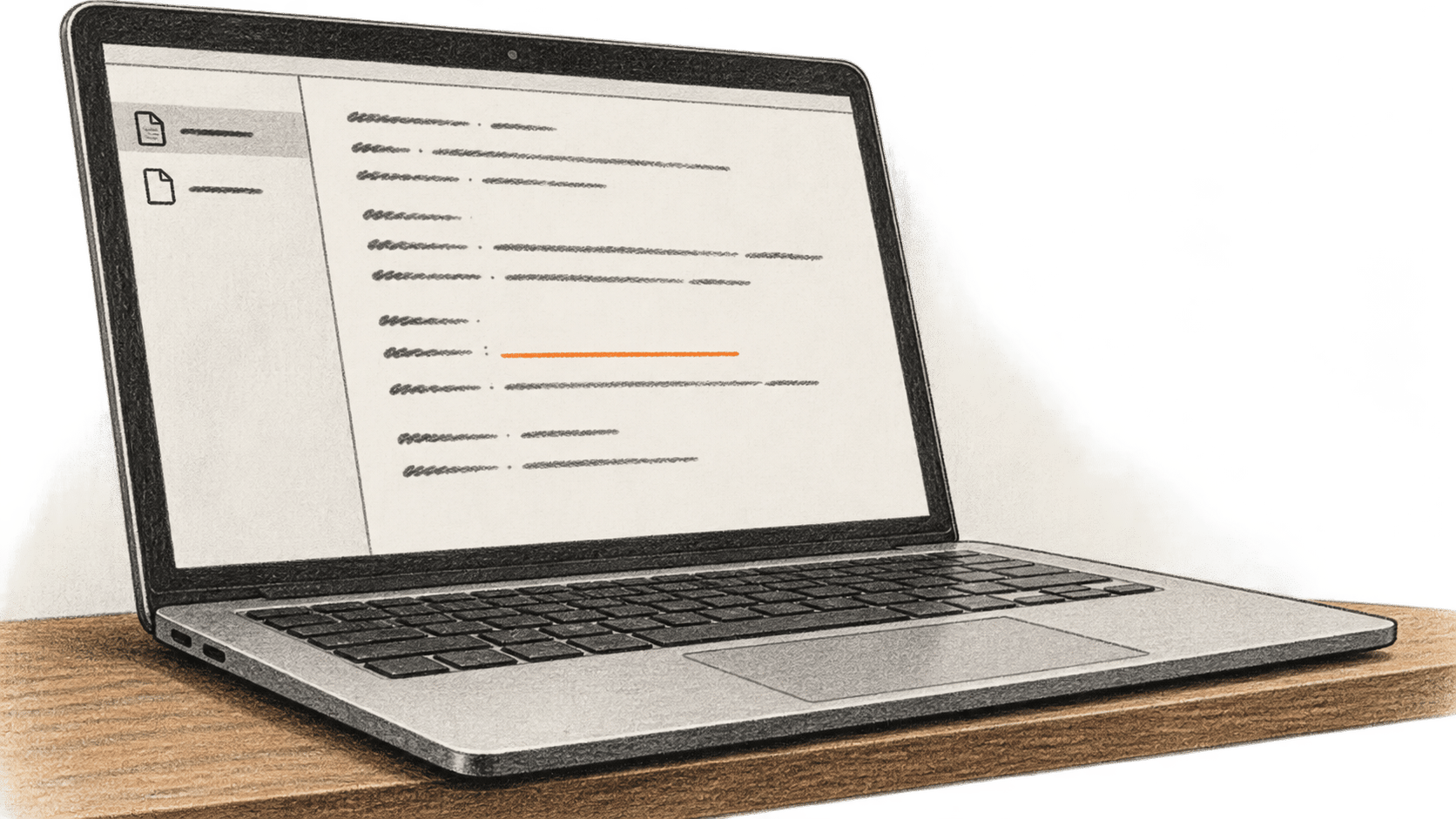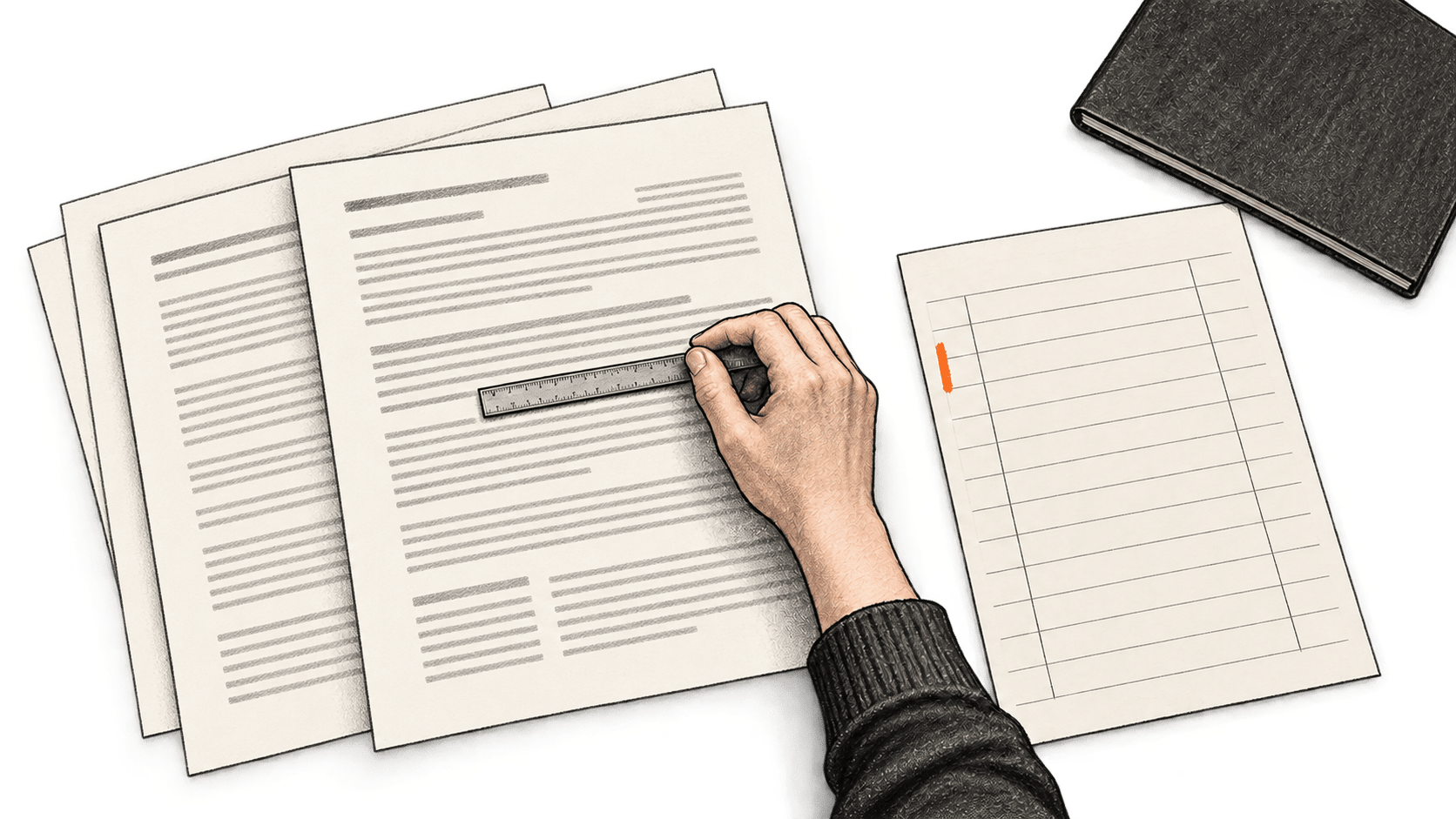
O Claude for PowerPoint pode ler um PDF anexado à conversa lateral e criar diapositivos num modelo PowerPoint. Porém, depois de um número chegar ao diapositivo, é difícil detetar no PDF se foi copiado com o ano, sinal ou nota errados. Este guia coloca uma folha de provas separada entre o anexo e a apresentação. A BIG CHANGE analisou a documentação da Anthropic, mas não executou o suplemento, não extraiu um PDF nem testou uma apresentação gerada.
A principal mudança
- O que mudou: A Anthropic documenta anexar um PDF junto de um ficheiro PowerPoint aberto e gerar diapositivos num modelo carregado. Isto permite um processo da fonte à apresentação dentro do suplemento.
- Porque importa: O responsável pode conservar as afirmações propostas pelo Claude, conferir cada uma no PDF original e excluir linhas por resolver antes de planear diapositivos. A folha verificada continua útil mesmo que a apresentação seja reconstruída.
- O que observar: A documentação não garante a extração do PDF, as referências de página ou os valores dos gráficos. Uma pessoa tem de inspecionar as páginas originais e o ficheiro nativo final antes da partilha.
Este procedimento destina-se a quem possui um PDF ou tem autorização para o carregar, pode utilizar Claude for PowerPoint e responde pela apresentação. O objetivo é uma cópia PowerPoint guardada e reaberta cujas afirmações importantes correspondam a provas PDF verificadas. Se já possui um resumo factual aprovado e precisa de uma pequena secção numa apresentação existente, consulte o nosso guia PowerPoint de três diapositivos. Aqui esse resumo ainda não existe: extraí-lo e conferi-lo é a tarefa principal.
Verifique o acesso e a fonte antes de anexar
O manual PowerPoint da Anthropic enumera o cliente Web, PowerPoint no Windows com subscrição Microsoft 365 na compilação 16.0.13127.20296 ou posterior e PowerPoint no Mac 16.46 ou posterior. Diz que o suplemento está geralmente disponível em Claude Pro, Max, Team e Enterprise. Instalação, implementação por administrador e vias de fornecedores externos diferem. Confira cliente compatível, autorização da conta ou organização, modelos efetivamente oferecidos e quota aplicável antes de começar. Nenhum modelo específico é necessário.
Escolha o PDF autorizado e registe proprietário, versão ou data, nome exato e número de páginas. Mantenha o original. Abra uma apresentação vazia ou modelo aprovado como cópia de trabalho e assegure uma forma de restaurar essa cópia intacta se houver uma edição indesejada. A autorização para editar uma apresentação local não autoriza por si só carregar o PDF fonte.
Leia a secção de tratamento de dados do manual à luz das regras da organização antes de anexar. A Anthropic diz que entradas e saídas do servidor são eliminadas em 30 dias, com as exceções indicadas, e que pode persistir uma breve cache adicional após a eliminação. O histórico é guardado localmente no IndexedDB do navegador, não é sincronizado entre dispositivos e pode ser apagado em Settings. Reinstalar ou mudar de suplemento não remove o histórico. Claude for PowerPoint não herda um prazo de retenção personalizado da organização; a sua atividade fica fora dos registos de auditoria Enterprise. A Anthropic descreve separadamente a cobertura da Compliance API em beta pública para organizações Enterprise que a ativaram. Estes limites exigem uma decisão de autorização específica para o PDF, sobretudo com material sensível ou regulado. Um ficheiro no computador não significa que o modelo o processe localmente.
Trate mesmo um PDF fiável como dados de origem. A Anthropic avisa que ficheiros externos podem conter instruções ocultas destinadas a redirecionar o suplemento. Observar o PDF não prova a ausência dessas instruções. Limite o trabalho à extração e à apresentação aprovada, inspecione ações propostas e pare se pedirem divulgação de outras informações ou alterações a ficheiros não relacionados.
Extraia candidatos sem criar diapositivos
- Anexe a fonte correta. Abra a cópia PowerPoint e o painel Claude. A página do produto Microsoft 365 da Anthropic diz que um PDF ou documento pode ser largado no painel lateral para leitura junto do ficheiro aberto. Anexe o PDF autorizado à conversa e confirme o nome esperado. Se não aparecer, resolva o anexo antes de pedir a extração.
- Peça apenas provas candidatas. Não solicite ainda um plano ou diapositivos. Pode adaptar este pedido à fonte:
Lê o PDF anexado e propõe uma tabela de provas para uma apresentação. Para cada afirmação ou valor candidato, indica a redação ou valor exato extraído, página PDF e designação de tabela ou figura, período, categoria, sinal, unidade e escala, denominador quando relevante, nota ou ressalva e possível utilização na apresentação. Marca informações ilegíveis, ausentes ou contraditórias como UNVERIFIED. Não edites PowerPoint nem cries diapositivos.
É uma instrução proposta, não um método testado de extração nem garantia de linhas completas, qualidade OCR ou referências corretas. Se o suplemento editar já a apresentação, inspecione as alterações, restaure o modelo intacto e repita o pedido tornando explícito o limite de edição.
- Guarde os candidatos originais separadamente. Copie a tabela do Claude para uma folha de provas fora da apresentação antes de corrigir algo. Dê a cada candidato um identificador estável como
R001,R002e assim por diante. Os identificadores representam linhas realmente extraídas, não exemplos de afirmações comerciais. Conserve redação original, valor e localização PDF proposta em colunas, ao lado de redação ou valor corrigidos, revisor, localização verificada e estado. Preserve a versão inicial. Não renumere identificadores ao corrigir ou omitir uma linha. Assim, um diapositivo posterior remete para o mesmo candidato e respetivo tratamento. - Confira cada linha com o PDF original. Abra pessoalmente a página citada. Compare palavras e valores, incluindo sinais negativos, unidades e escala, denominador, período, categoria e notas. Registe a página e tabela ou figura efetivamente verificadas, mesmo quando a localização do Claude estiver errada. Se o PDF der os componentes de um total ou percentagem apresentados, recalcule e anote arredondamentos ou incoerências. Confira se o gráfico proposto usa categorias e valores identificados na fonte; uma forma desenhada sem número explícito não estabelece um valor preciso. Marque a linha como
VERIFIEDse a extração original corresponder,CORRECTEDse a fonte apoiar uma substituição documentada, ouOMITTEDse não puder ser resolvida. Conserve entradas originais e corrigidas lado a lado.
Digitalizações, tabelas cortadas ou com várias colunas, valores de anos vizinhos, sinais negativos ausentes e gráficos sem identificação merecem atenção especial. Uma pessoa pode transcrever um valor original legível e registar quem o fez e onde aparece. Valores ambíguos ou ilegíveis continuam omitidos. Nem uma citação plausível do Claude nem a expectativa de um resultado familiar fornece a prova em falta. Se as omissões retirarem a base da apresentação prevista, pare em vez de preencher com números externos ou inferidos.
Planeie e crie com as linhas verificadas
- Escolha a narrativa apoiada pelas provas. Só depois da conferência decida público, objetivo, narrativa e número de diapositivos. Dê ao Claude as linhas
VERIFIEDeCORRECTED, com redação final e ressalvas. Peça um plano com identificadores de linha junto de cada afirmação e gráfico proposto. Confira-o com a folha e retire acréscimos sem apoio. O PDF pode justificar menos diapositivos do que previa. - Crie na cópia PowerPoint. Após aceitar o plano, peça ao Claude criar apenas esse plano, com o modelo carregado, texto editável e objetos de gráficos nativos quando as linhas verificadas contiverem valores adequados. A Anthropic documenta geração de diapositivos adaptada ao modelo e gráficos nativos editáveis, mas não promete extração ou representação fiel do seu PDF. Analise alterações propostas antes de aceitar.
- Inspecione a apresentação guardada. Em cada diapositivo, associe cada afirmação e número importante ao identificador, à folha verificada e à página PDF original. Compare sinais, unidades, períodos, categorias, ressalvas e indicações visíveis de fonte. Abra os dados de cada gráfico e inspecione valores, eixos e legendas. Selecione objetos que devam manter-se editáveis e confira disposição, transbordo de texto e legibilidade. Corrija a afirmação ou gráfico incorreto no diapositivo afetado e repita as verificações de fonte e objeto. Guarde e reabra a cópia para conferir a revisão aceite. Mantenha juntos PDF original, folhas original e conferida e apresentação final. O responsável toma a decisão final de partilhar.
Se a criação falhar, inspecione a apresentação guardada antes de repetir; podem existir diapositivos parciais. Se o PDF estava errado ou ausente, anexe o correto e comece uma nova extração. Se as provas restantes não apoiarem o plano, reveja-o ou pare. São verificações do leitor; a BIG CHANGE não tem resultados medidos de tempo, preço, precisão de extração ou qualidade. Limites e faturação dependem da conta ou fornecedor atuais: consulte as condições antes de trabalho substancial ou nova tentativa.
Fontes e leituras adicionais
- Anthropic, utilizar Claude for PowerPoint, verificado em 20 de outubro de 2026. O manual oficial documenta clientes e planos, instalação, diapositivos baseados em modelos, gráficos nativos, disponibilidade de modelos de IA, dados e limites de injeção de instruções. Não estabelece qualidade de extração PDF, OCR, referências de página ou o resultado deste processo concreto.
- Anthropic, Claude for Microsoft 365, verificado em 20 de outubro de 2026. A página oficial diz que um PDF ou documento pode ser anexado ao painel e lido junto do ficheiro aberto. Não promete extrair corretamente todas as afirmações ou gráficos.
- BIG CHANGE, adicionar uma secção PowerPoint verificada de três diapositivos com Claude, cobertura anterior publicada. Esse procedimento começa com um resumo factual aprovado; este prepara e confere as provas antes de existir um resumo para diapositivos.