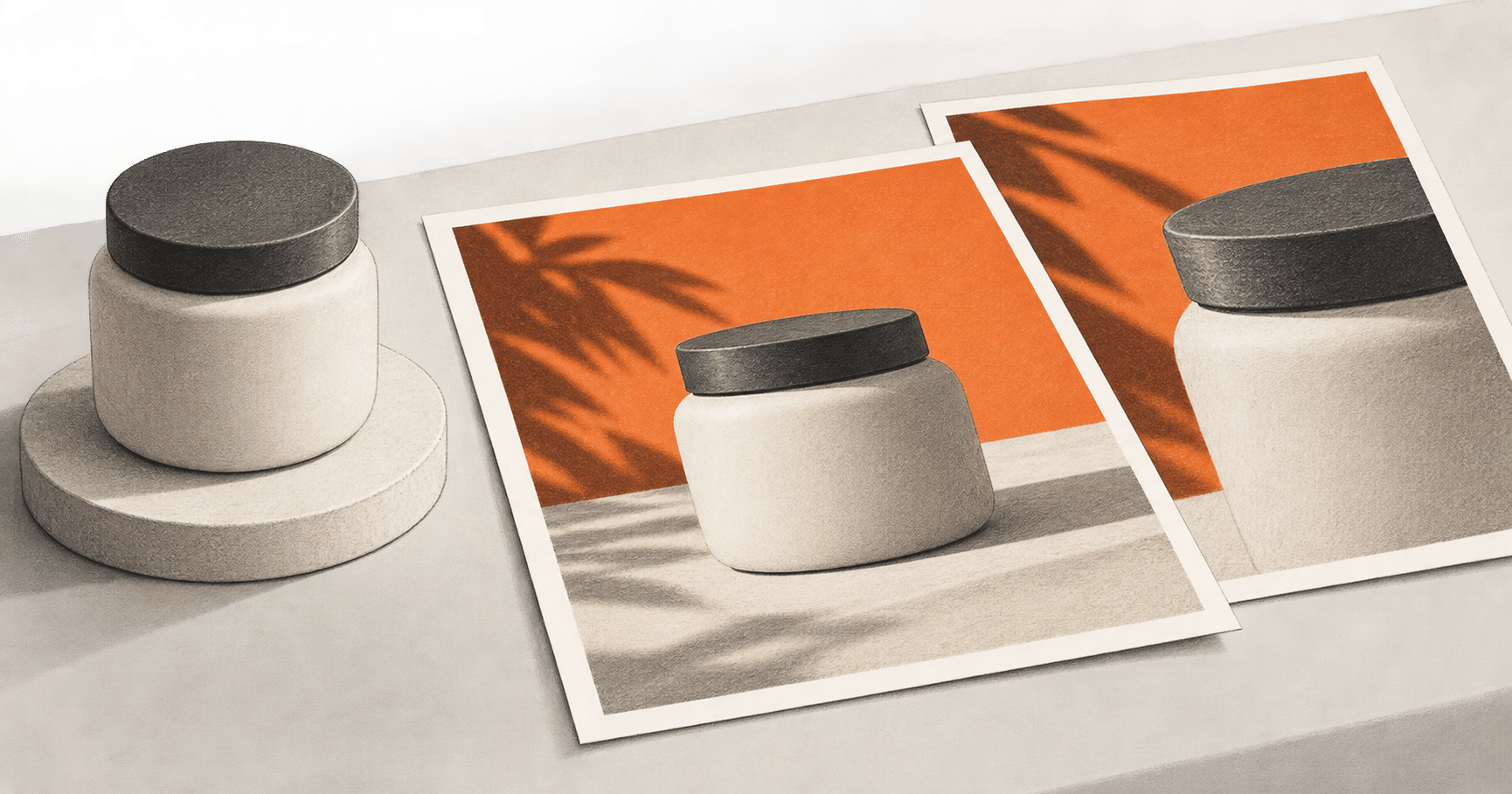
Pomelli তার Catalog-এর পণ্যকে লেখাসহ প্রচারের ছবিতে রূপ দিতে পারে। কার্যকর সমাপ্তি হলো ডাউনলোড করা ফাইল, যা ব্যবসার মালিক খুলে বাস্তব পণ্য, অনুমোদিত লেখা ও ব্যবহারের জায়গার সঙ্গে মিলিয়েছেন। Google-এর প্রচার সহায়তা, যা ২০ অক্টোবর ২০২৬-এ যাচাই করা, নিচের নিয়ন্ত্রণগুলো বর্ণনা করে। BIG CHANGE Pomelli প্রচার চালায়নি বা রপ্তানি ফাইল পরীক্ষা করেনি; আপনাকে নিজের অ্যাকাউন্টে এই যাচাই করতে হবে।
বড় পরিবর্তন
- কী বদলেছে: Pomelli-এর নথিভুক্ত পণ্যপথ পর্যালোচিত Business Profile ও Catalog আইটেমকে সম্পাদনাযোগ্য Campaign নির্দেশনা, লেখাসহ তৈরি ছবি এবং ডাউনলোড ফাইলের সঙ্গে যুক্ত করে।
- কেন গুরুত্বপূর্ণ: মালিক Confirm -এর আগে নির্দেশনা ঠিক করতে এবং তৈরির পরে আলাদা উপকরণ সম্পাদনা করতে পারেন। ব্যবহারের আগে ভুল পণ্য দাবি বা প্রস্তাব ধরার দুটি আলাদা সুযোগ।
- কী খেয়াল রাখবেন: অনুমোদিত নির্দেশনা ও Pomelli-তে ঠিক দেখানো উপকরণ ডাউনলোড ফাইল নির্ভুল বা ব্যবহারযোগ্য হওয়ার প্রমাণ নয়। প্রকাশের আগে ফাইল খুলে তথ্য, পণ্যের চিত্রণ, অধিকার ও গন্তব্যের উপযুক্ততা যাচাই করুন।
শুরুর আগে যা দরকার
পর্যালোচিত Pomelli Business Profile দিয়ে শুরু করুন। আমাদের Business Profile নির্দেশিকা তৈরি ও সংশোধনের পদ্ধতি বলে এবং প্রচারসামগ্রী তৈরির আগেই শেষ হয়। অনুমোদিত পণ্য বা সেবার বিবরণ, URL দিয়ে আমদানির জন্য নির্দিষ্ট পণ্যপৃষ্ঠা, ব্যবহারের অনুমতিযুক্ত ছবি এবং চূড়ান্ত উপকরণ অনুমোদনকারী মালিক দরকার। প্রস্তাবের শর্ত, দাম, বার্তা ও গন্তব্যের প্রয়োজন লিখুন। অজানা পণ্যের তথ্য Pomelli-কে দিয়ে বানাবেন না।
Pomelli বর্তমানে ইংরেজিতে পরীক্ষামূলক, ১৮ বছর বা বেশি বয়সীদের জন্য সমর্থিত দেশ ও অঞ্চলে। সুবিধা দেশভেদে বদলাতে পারে। অনুমোদিত Google অ্যাকাউন্ট ও তার বাস্তব নিয়ন্ত্রণ দেখুন। Workspace অ্যাকাউন্টে প্রবেশ না হলে প্রশাসককে যাচাই করতে বলুন; প্রতিষ্ঠানের নিয়ম এড়াতে ব্যবসার উপকরণ ব্যক্তিগত অ্যাকাউন্টে নেবেন না। Google-এর প্রবেশ সহায়তা বলে বর্তমান ব্যবহার বিনামূল্যে এবং ছবি ও ভিডিও তৈরির সংখ্যা সীমিত। দুটিকেই পরীক্ষার বর্তমান শর্ত ভাবুন, স্থায়ী দাম বা কোটা নয়।
১. Business Profile যাচাই করুন
খুলুন Business Profile এবং ব্যবসার তথ্য, রং, ফন্ট ও ছবি মালিকের সূত্রের সঙ্গে মিলিয়ে নিন। এগুলো প্রচারসামগ্রীতে প্রভাব ফেলে। পূরণ করা ঘর ভুল হলে Google অনুযায়ী বাম দিকে সরাসরি বদলানো যায়। কম্পিউটারে ডান দিকে Pomelli Agent-কে নির্দিষ্ট সংশোধনও বলতে পারেন। এগোনোর আগে সংশোধিত ঘর আবার পড়ুন। ব্র্যান্ড বা ব্যবসার তথ্য অমীমাংসিত হলে এখানেই থামুন। Profile ও Catalog সহায়তা এই নিয়ন্ত্রণগুলো বর্ণনা করে।
২. একটি Catalog আইটেম সংরক্ষণ ও যাচাই করুন
খুলুন Catalog। পণ্যপৃষ্ঠা আমদানি করতে বেছে নিন Add from Url, পণ্যের নির্দিষ্ট URL দিয়ে বেছে নিন Add। নিজে আইটেম বানাতে বেছে নিন Add from scratch, অনুমোদিত নাম ও বিবরণ লিখুন, অনুমতিযুক্ত ছবি আপলোড করে বেছে নিন Create catalog item। Google-এর Catalog নির্দেশনায়এগুলো আলাদা সংরক্ষণ নিয়ন্ত্রণ।
সংরক্ষিত আইটেম খুলুন। নাম, বিবরণ ও ছবি মালিকের উৎসের সঙ্গে মিলিয়ে নিন। দেখানো URL, দাম বা প্রস্তাবও অনুমোদিত তথ্য দিয়ে যাচাই করুন; সাইট আমদানি নির্ভুলতা পরীক্ষা নয়। ভুল হলে ব্যবহার করুন Edit ও Update , তারপর আবার খুলে সংশোধন টিকে আছে কি না দেখুন। পণ্য এখনও ভুল বোঝালে প্রচারে নেবেন না।
৩. পণ্য বেছে Campaign নির্দেশনা অনুমোদন করুন
যাচাই করা Catalog আইটেম থেকে বেছে নিন Create Campaign। Google-এর নথিভুক্ত অন্য প্রবেশপথ Campaigns → Product অনুরোধ বাক্সে → পণ্য বাছুন → Generate। অ্যাকাউন্টে দেখানো পথ নিন। দুটোই Campaign নির্দেশনায় যায়, যা Confirm-এর আগে বদলানো যায়, অনুযায়ী প্রচার সহায়তা।
নির্দেশনা অনুমোদিত পণ্য ও প্রচারের নির্দেশের সঙ্গে মিলিয়ে পড়ুন। পণ্যের নাম, প্রস্তাবিত বার্তা, প্রতিটি তথ্যভিত্তিক দাবি এবং দর্শক বা প্রস্তাবের অনুমান দেখুন। ইন্টারফেসে যতটা সম্ভব বদলান এবং গুরুত্বপূর্ণ দাবি ও শর্তে মালিকের সম্মতি নিয়ে বেছে নিন Confirm। প্রয়োজনীয় সংশোধন করা বা যাচাই করা না গেলে থামুন। Pomelli-তে সংশ্লিষ্ট নিয়ন্ত্রণ না থাকলে গন্তব্য ও অনুমোদনের প্রয়োজন নিজের নির্দেশনায় রাখুন।
৪. প্রতিটি উপকরণ দেখে সম্পাদনা করুন
Pomelli অনুযায়ী Campaign লেখাসহ ছবির একটি দল বানায়। প্রতিটি প্রার্থী সম্পাদকেতে খুলুন। নথিভুক্ত নিয়ন্ত্রণ ছবি, শিরোনাম, বিবরণ ও কাজের আহ্বান বদলায়, অক্ষরবিন্যাস ও দৃশ্য উপাদান সামলায় এবং দেয় Fix layout। প্রতি সংশোধনের পরে আবার দেখুন। Google ঐচ্ছিক Animate ও বলে 9:16 উপকরণের জন্য; যাচাই করা ডাউনলোডের জন্য অ্যানিমেশন দরকার নেই।
দেখানো পণ্যকে অনুমোদিত নমুনা ছবির সঙ্গে মিলিয়ে নিন: আকার, রং, বুনন, লেবেল ও লোগো জরুরি। Google সতর্ক করে যে তৈরি ছবি পণ্যের সূক্ষ্ম বিবরণ বদলে দিতে পারে। প্রতিটি দৃশ্যমান দাবি, দাম, প্রস্তাবের শর্ত, লিংক বা কাজের আহ্বান অনুমোদিত তথ্য দিয়ে দেখুন। ছবি, লোগো বা সুরক্ষিত অন্য কাজ এই উদ্দেশ্যে ব্যবহারের অধিকার যাচাই করুন। তৈরি দৃশ্যকে বাস্তব পণ্য পরিবেশ বা ঘটনার রেকর্ড হিসেবে দেখাবেন না। গুরুত্বপূর্ণ ভুল অমীমাংসিত বা অধিকার অনুপস্থিত হলে উপকরণ বাতিল করুন; সুন্দর বিন্যাস এসব মেটায় না।
৫. ফাইল নামিয়ে খুলে অনুমোদন করুন
শুধু পর্যালোচনায় পাস উপকরণ ডাউনলোড করুন। Pomelli-এর চেহারায় ভরসা না করে আসল ফাইল খুলুন। সঠিক লেখা ও ছবি রপ্তানির পর আছে, পণ্য ও লোগো নির্ভুল, জরুরি কিছু কাটা যায়নি এবং গন্তব্যে লেখা পড়া যায় কি না দেখুন। প্রতিটি ফাইল গন্তব্যের বর্তমান নিয়মের সঙ্গে মিলিয়ে নিন। Google সহায়তা ডাউনলোড বলে, কিন্তু সর্বজনীন ফরম্যাট, মাপ বা উপকরণের সংখ্যা দেয় না; নিজের অ্যাকাউন্টের ফল দেখুন।
মালিক কোন ফাইল গ্রহণ করেছেন এবং সেগুলো কোন Catalog আইটেম ও নির্দেশনা থেকে এসেছে লিখুন। ফাইল ব্যর্থ হলে সংশ্লিষ্ট আইটেম, নির্দেশনা বা উপকরণ ঠিক করে আবার নামিয়ে দেখুন। কাজ শেষ যখন ফাইল খোলে এবং মালিক তথ্য, দৃশ্য চিত্রণ, অধিকার ও গন্তব্যের উপযুক্ততা অনুমোদন করেন। পোস্ট বা বিজ্ঞাপন চালানো আলাদা সিদ্ধান্ত; ফাইলগুলো পৌঁছানো, বিক্রি বা অন্য বিপণন ফল প্রমাণ করে না।
প্রক্রিয়া আটকে গেলে
Google বলে CAPTCHA বা অন্য বট বাধায় সাইট বিশ্লেষণ ব্যর্থ হতে পারে। প্রয়োজনে অনুমোদিত শুরু থেকে বা টেমপ্লেট Profile পথ নিন; সাইট সুরক্ষা এড়াবেন না। Catalog বা Campaign কাজ অনিশ্চিত হলে আবার করার আগে সংরক্ষিত ফল দেখুন। পরের উপকরণ উৎসের সঙ্গে না মিললে Profile, Catalog আইটেম ও নির্দেশনা ধরে দাবিটি খুঁজুন, প্রথম ভুল ইনপুট ঠিক করে নতুন ফল দেখুন। নিয়ন্ত্রণ নেই বা গুরুত্বপূর্ণ পার্থক্য মেটে না হলে উপকরণ অনুমোদন করবেন না।
উৎস ও আরও পড়ুন
- Google Labs: Pomelli-তে প্রচার তৈরি — পণ্যের পথ, নির্দেশনা পর্যালোচনা, উপকরণ সম্পাদনা ও ডাউনলোড।
- Google Labs: Pomelli-তে Business Profile ও Catalog তৈরি — Profile সম্পাদনা, Catalog আইটেম তৈরি, সংরক্ষিত ফল যাচাই ও সংশোধন নিয়ন্ত্রণ।
- Google Labs: Pomelli শুরু করা — পরীক্ষামূলক প্রবেশ, বর্তমান শর্ত, অধিকার ও তৈরি ছবির সীমা।
- Google Labs: কোথায় Pomelli ব্যবহার করা যায় — ইংরেজি, বয়স, দেশভিত্তিক প্রাপ্যতা ও সুবিধার বিধিনিষেধ।