Pomelli は Catalog の商品から文字入りキャンペーン画像を作れます。実用的な完了条件は、事業の責任者がダウンロードしたファイルを開き、実際の商品、承認済み文面、使う場所に照らして確認した状態です。Google の キャンペーンのヘルプを2026年10月20日に確認し、以下の操作をまとめました。BIG CHANGE は Pomelli のキャンペーンを実行せず、書き出したファイルもテストしていません。確認はご自身のアカウントで行ってください。
大きな変化
- 変わったこと: Pomelli の文書化された商品経由の手順は、見直した Business Profile と Catalog 商品を、編集できる Campaign の企画概要、文字入り生成画像、ダウンロード可能なファイルにつなげます。
- 重要な理由: 責任者は Confirm の前に企画概要を直し、生成後には個々の素材を編集できます。使用前に誤った商品説明や特典条件を見つける、別々の二つの確認機会です。
- 注意すること: 企画概要が承認され、Pomelli 上で素材が正しく見えても、ダウンロードしたファイルの正確性や利用可能性は証明されません。誰かが投稿する前に開き、事実、商品の描写、権利、掲載先への適合性を確認します。
始める前に必要なもの
見直し済みの Pomelli Business Profile から始めます。 Business Profile ガイド で作成と修正を説明しています。そのガイドはキャンペーン制作前で終了します。承認済みの商品・サービス説明、URL から取り込む場合の商品ページ、使用許可のある画像、完成物を承認する責任者も必要です。特典条件、価格、伝えたい内容、掲載先の要件を記録してください。欠けた商品事実を Pomelli に補わせないでください。
Pomelli は現在、18歳以上を対象とした英語の実験サービスで、 対応する国と地域で利用できます。国によって機能が異なる場合があります。許可された Google アカウントを使い、実際に使える操作を確認します。Workspace アカウントで利用できない場合は管理者に確認を依頼し、組織の規則を避けるために業務資料を個人アカウントへ移さないでください。Google の アクセスに関するヘルプ によると現在は無料で、画像と動画の生成回数には限りがあります。どちらも現在の実験条件であり、恒久的な価格や割当数とは考えないでください。
1. Business Profile を確認する
開きます: Business Profile 。事業情報、色、フォント、画像を責任者の資料と比べます。これらは生成素材に反映されます。入力済み欄が間違っていれば左側で直接編集できると Google は説明しています。パソコンでは右側の Pomelli Agent に具体的な修正を依頼することもできます。続ける前に修正欄を再確認します。ブランドや事業の事実が未解決ならここで止めます。 Profile と Catalog のヘルプ に操作が記載されています。
2. Catalog 商品を一つ保存して確認する
開きます: Catalog。商品ページを取り込むには Add from Urlを選び、その商品の正確な URL を入力して Addを選びます。自分で登録する場合は Add from scratchを選び、承認済みの名前と説明、許可された画像を入力して Create catalog itemを選びます。Google の Catalog の手順では、この二つは異なる保存操作です。
保存した商品を開き、名前、説明、画像を責任者の資料と比較します。表示された URL、価格、特典も承認情報と照合します。ウェブからの取り込みは正確性の検証ではありません。誤りがあれば商品の Edit と Update を使い、再度開いて修正が保存されたか確認します。まだ商品説明が誤っているならキャンペーンに使いません。
3. 商品を選び Campaign の企画概要を承認する
確認済み Catalog 商品から Create Campaignを選びます。Google が記載するもう一つの入口は Campaigns → Product を入力欄で選択 → 商品を選ぶ → Generateです。アカウントに表示される経路を使います。どちらも Campaign の企画概要に進み、 Confirmの前に編集できると、 キャンペーンのヘルプに記載されています。
企画概要を承認済み商品とキャンペーン指示に照らして読みます。商品名、提案メッセージ、すべての事実の記述、対象者や特典に関する仮定を確認します。画面で許される修正を行い、重要な主張と条件について責任者の合意を得てから Confirmを選びます。必要な修正ができない、または検証できないなら止めます。Pomelli に対応する操作がない要件は、掲載先や承認条件として自分の指示書に残してください。
4. すべての素材を確認して編集する
Pomelli によると Campaign は文字入り画像のセットを生成します。各候補をエディターで開きます。画像、見出し、説明、行動を促す文言の変更、文字組みや視覚要素の調整に加えて Fix layoutが使えると記載されています。修正ごとに再確認します。Google は任意の Animate も9:16の素材向けに説明しています。確認済みダウンロードにアニメーションは必須ではありません。
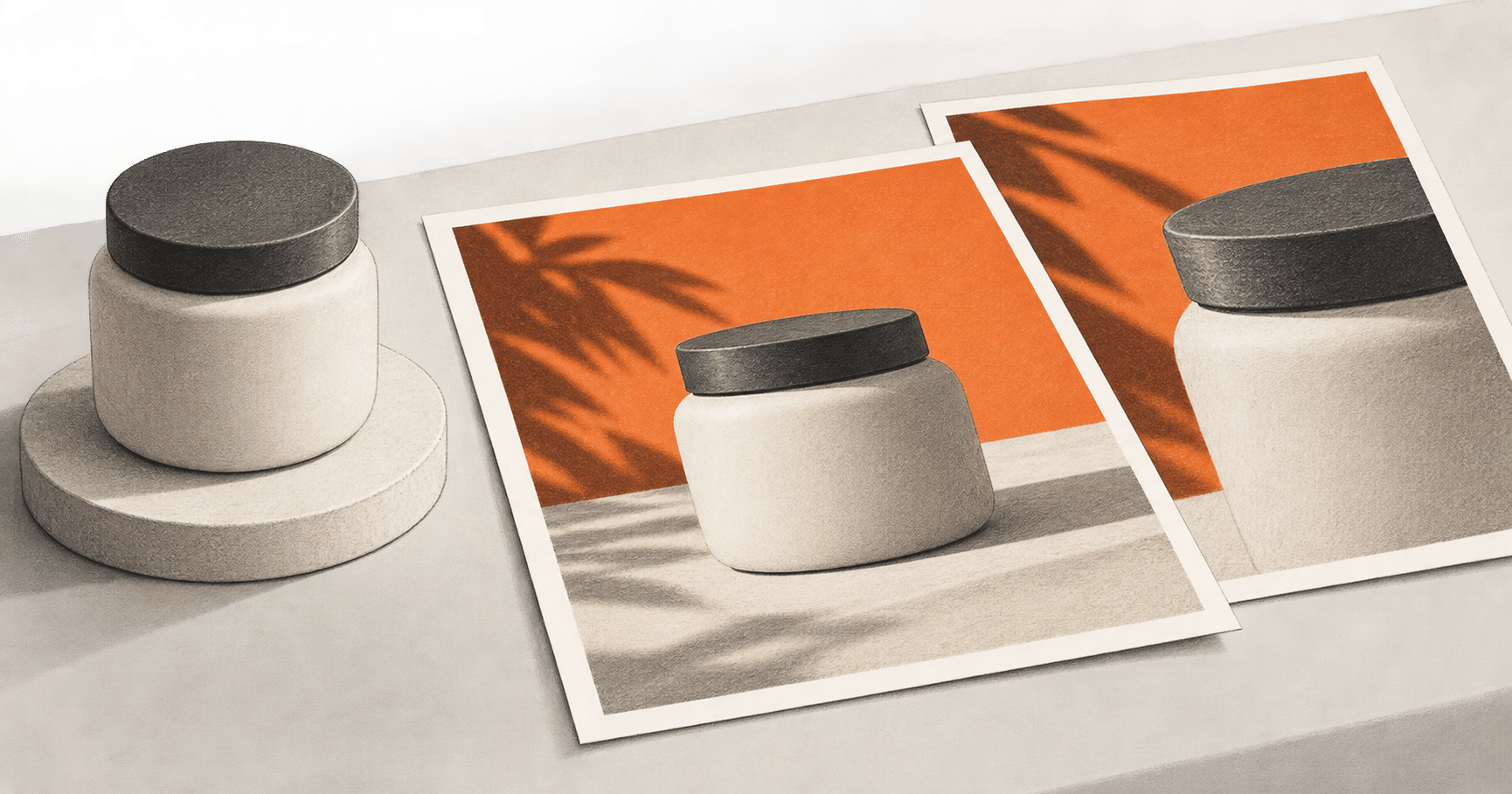
描かれた商品を承認済み参考画像と比較します。形、色、質感、ラベル、ロゴが重要です。Google は 生成画像が商品の細かな特徴を変える場合があると警告しています。目に見えるすべての主張、価格、特典条件、リンクや行動喚起を承認情報と照合します。画像、ロゴ、その他の保護された作品をその目的に使えるか確認します。生成場面を実際の商品環境や出来事の記録として示さないでください。重要な誤りや権利の不足が未解決の素材は却下します。見栄えの良いレイアウトでは解決できません。
5. ファイルをダウンロードし、開いて承認する
審査に通った素材だけをダウンロードします。Pomelli の表示を信じるだけでなく、実ファイルを開きます。正しい文字と画像が書き出し後も保たれ、商品とロゴが正確で、重要な部分が切れず、掲載先でも文字が読めるか確認します。各ファイルを掲載先の最新仕様と比較します。Google のヘルプはダウンロードを説明しますが、共通のファイル形式、寸法、素材数は示していません。実際の出力を確認してください。
責任者が承認したファイルと、元の Catalog 商品、企画概要を記録します。問題があれば商品、企画概要、素材の該当箇所を直し、ダウンロードして再確認します。予定したファイルが開き、責任者が事実、描写、権利、掲載先適合性を承認したら完了です。投稿や広告開始は別の判断です。ファイルだけで到達数、売上、その他の成果は証明されません。
作業が止まった場合
Google によると CAPTCHA や他のボット対策でサイト分析が失敗する場合があります。必要なら許可された新規作成やテンプレートの Profile 経路を使い、保護を回避しないでください。Catalog や Campaign の操作結果が不明なら、繰り返す前に保存内容を確認します。後の素材が原資料と違う場合は Profile、Catalog 商品、企画概要を遡って最初の誤入力を直し、結果を再確認します。操作が使えない、または重要な相違を解消できないなら、素材を未承認のままにしてください。
出典と参考資料
- Google Labs:Pomelli でキャンペーンを作成する — 商品からの経路、企画概要の確認、素材の編集とダウンロード。
- Google Labs:Pomelli で Business Profile と Catalog を作成する — Profile の編集、Catalog 商品の作成、保存結果の確認と修正。
- Google Labs:Pomelli を使い始める — 実験アクセス、現在の条件、権利、生成画像の制約。
- Google Labs:Pomelli を利用できる場所 — 英語、年齢、国ごとの提供状況と機能制限。