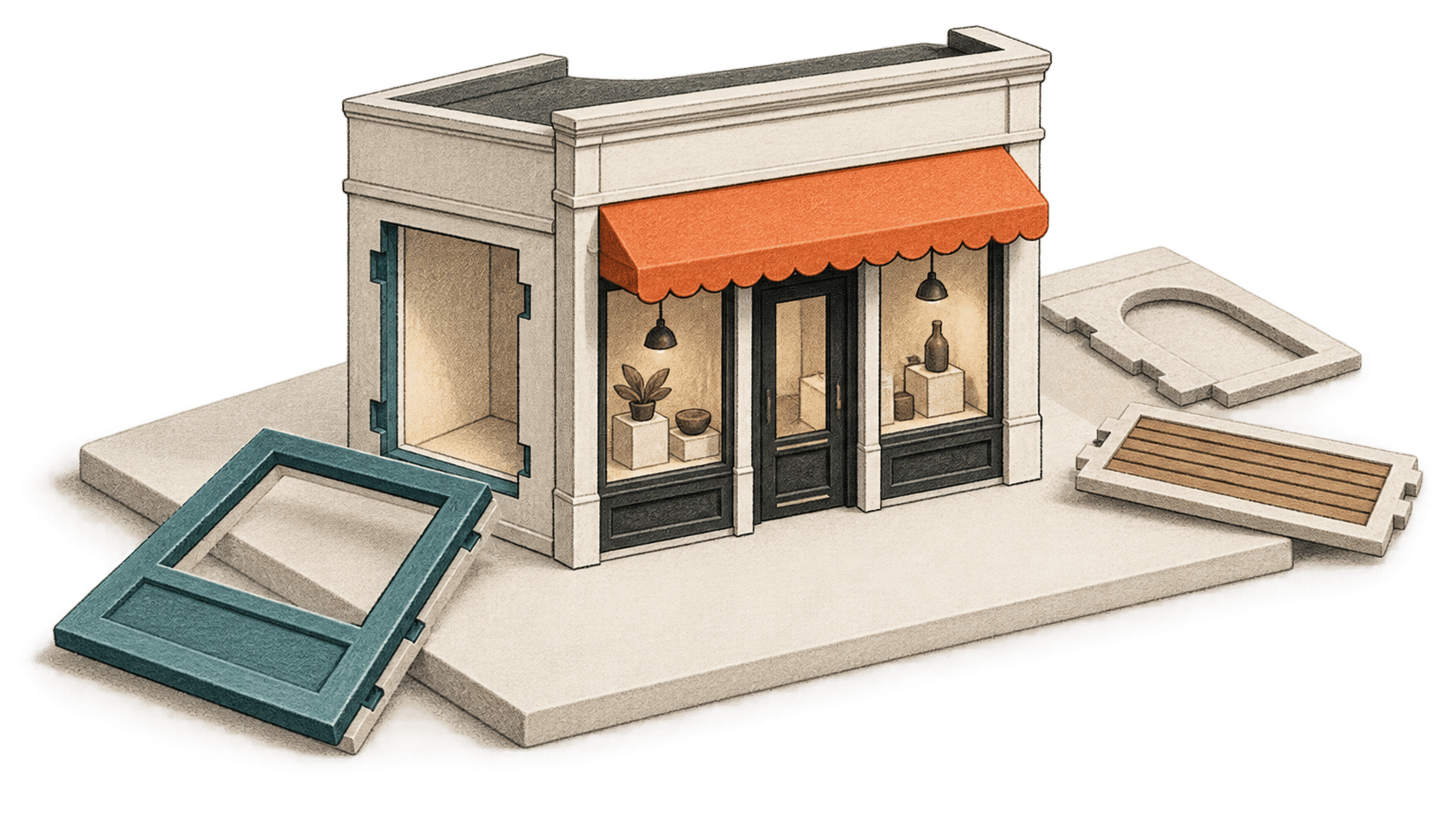
O Shopify Canvas permite que comerciantes elegíveis peçam ao Sidekick para criar ou alterar um tema de loja online e, depois, revejam o resultado nos vários modelos da loja. O lançamento de 1 de outubro de 2026 está em acesso antecipado; a funcionalidade está limitada a computadores, determinados planos e temas desenvolvidos pelo Shopify ou temas personalizados. Este guia, baseado na documentação, explica como criar no Canvas um tema de rascunho separado e mantê-lo por publicar enquanto o examina.
A grande mudança
- O que mudou: o Shopify levou a edição de ficheiros de tema pelo Sidekick para um espaço de trabalho visual que apresenta em conjunto os modelos da loja e atualiza a pré-visualização do tema à medida que este é alterado.
- Porque é relevante: um comerciante pode pedir uma direção visual para o tema e, depois, examinar o resultado em vários modelos e larguras de ecrã antes de decidir se o publica.
- O que acompanhar: o acesso antecipado exclui temas de terceiros da Theme Store, blocos e incorporações de aplicações, Markets, traduções e atualizações de temas. O Shopify não anunciou um preço específico para o Canvas nem evidências independentes que sustentem a afirmação de que é possível criar uma loja em «vinte minutos».
Este guia destina-se a comerciantes ou colaboradores do Shopify que queiram explorar um novo design de montra sem expor as alterações aos clientes. Os passos abaixo baseiam-se na Central de Ajuda do Shopify, consultada a 2 de outubro de 2026. A BIG CHANGE não acedeu ao Canvas nem testou o fluxo de trabalho.
Verifique o acesso antes de começar
O Canvas continua em acesso antecipado e só está disponível para algumas lojas. A página de requisitos, consultada a 2 de outubro, indica que a loja tem de estar num plano que inclua personalização de temas, que o Canvas tem de ser aberto num computador e que a conta do colaborador precisa da permissão Online store > Themes > Edit code. O Canvas é compatível com temas desenvolvidos pelo Shopify e com temas personalizados. No lançamento, não suporta temas de terceiros da Shopify Theme Store.
Precisa de uma descrição breve da marca e da loja que pretende criar ou de um tema compatível já existente para usar como ponto de partida. O Canvas cria um tema novo ou uma cópia separada. Nenhuma destas opções altera o tema existente no próprio local.
A publicação de lançamento do Shopify indicava que o Canvas seria disponibilizado aos comerciantes nos dias seguintes a 1 de outubro. A Central de Ajuda continua a descrever o acesso como limitado e antecipado; o anúncio não promete que todas as lojas já tenham recebido acesso. Não é indicado um preço separado para o Canvas. O requisito documentado é ter um plano com personalização de temas, por isso confirme o plano da sua loja antes de seguir estes passos.
Crie um tema e mantenha-o por publicar
- Na administração do Shopify, num computador, abra Loja online e selecione Novo. A Central de Ajuda do Canvas descreve este percurso para criar um tema.
- Na conversa do Sidekick, descreva a sua marca e a loja que pretende criar. Segundo o Shopify, o Sidekick utiliza essa descrição para criar um tema e abri-lo no Canvas.
- Aguarde que o tema apareça no espaço de trabalho do Canvas. Segundo o Shopify, o novo tema é adicionado à biblioteca de temas como um tema não publicado. Continue a trabalhar nesta cópia enquanto a revê.
- Na vista geral do espaço de trabalho, percorra os modelos e abra as páginas que precisa de examinar. O guia de navegação do Canvas do Shopify indica que pode abrir um modelo, utilizar a pré-visualização em ecrã inteiro e selecionar uma variante de produto, coleção ou página, quando disponível.
- Peça uma alteração específica ao Sidekick ou selecione um bloco e altere as respetivas definições ou o texto. Segundo o Shopify, as alterações são guardadas automaticamente. Num tema por publicar, ficam visíveis no Canvas e na respetiva pré-visualização; os clientes não as conseguem ver porque não se trata do tema publicado.
- Antes de decidir publicar, examine os modelos relevantes e as larguras na pré-visualização. O guia de navegação do Shopify inclui predefinições de largura para computador, tablet e telemóvel. Confirme se a página que lhe interessa se comporta como esperado em cada largura. A vista geral do Canvas só funciona em computadores; estas larguras de pré-visualização permitem examinar a apresentação responsiva no espaço de trabalho.
Uma cópia de rascunho é útil quando pretende experimentar alterações num tema compatível que já existe. Em loja online, abra o menu de ações do tema e selecione Duplicar no Canvas. Segundo o Shopify, o tema original permanece na biblioteca e a cópia abre no Canvas. Os dois temas são independentes: as alterações feitas num não aparecem no outro. Antes de publicar, confirme que a cópia que pretende utilizar contém as alterações mais recentes.
Saiba exatamente o que torna uma alteração pública
Num tema novo ou duplicado que não foi publicado, as alterações são guardadas nesse tema, mas continuam ocultas do público até o publicar. As instruções de publicação do Shopify dizem para selecionar publicar, rever as alterações na caixa de confirmação e, em seguida, selecionar publicar alterações. Esta confirmação final publica o tema na loja online. Não a selecione se só pretende pré-visualizar o tema.
Se editar no Canvas o tema que está publicado, o comportamento é diferente: as alterações são guardadas no Canvas, enquanto os clientes continuam a ver a versão anteriormente publicada. Segundo o Shopify, tem de selecionar Atualizar, rever as alterações e, depois, publicar alterações para as tornar visíveis. Para uma revisão com menos risco, trabalhe antes num tema separado e por publicar.
Pode considerar a revisão concluída quando o tema pretendido aparecer como não publicado na biblioteca de temas, a pré-visualização mostrar os modelos e as variantes de produto que pretendia examinar e não tiver confirmado publicar alterações. O Shopify afirma que é possível pré-visualizar um tema não publicado sem o mostrar aos clientes. A documentação geral sobre pré-visualização de temas também explica como partilhar uma ligação de pré-visualização; qualquer pessoa que tenha o URL pode aceder-lhe e a ligação expira ao fim de dois dias. Partilhe-a em conformidade.
Limites a considerar
A versão de lançamento do Shopify não abrange todos os fluxos de trabalho de temas. A página de requisitos indica que não é possível traduzir diretamente o conteúdo de um tema no Canvas; para isso, utilize a aplicação Translate & Adapt. Também não é possível adicionar manualmente um bloco novo a um modelo no Canvas, embora o Shopify indique que pode pedir ao Sidekick para o adicionar. O Canvas não permite adicionar nem configurar blocos ou incorporações de aplicações, nem personalizar um tema para diferentes Markets. O registo de alterações do lançamento também inclui Markets, disponibilização gradual, traduções e blocos ou incorporações de aplicações entre as exclusões.
Os temas editados no Canvas não recebem atualizações de tema, e a página de requisitos do Shopify indica que não é possível transferir os respetivos ficheiros. Os comerciantes que dependem de um tema de terceiros da Shopify Theme Store, extensões de aplicações, conteúdo localizado, Markets ou atualizações de tema devem ter em conta estes fluxos não suportados antes de escolher o Canvas para o tema.
O Shopify também observa que alguns temas mais antigos não permitem editar texto diretamente na pré-visualização. Depois de o Sidekick fazer uma alteração, o histórico de anulações é limpo; segundo o Shopify, pode pedir ao Sidekick que reverta a alteração ou restaurar uma versão anterior através do histórico do tema. Reveja a versão e a pré-visualização antes de restaurar e mantenha o tema por publicar até ficar satisfeito.
O que o Shopify estabeleceu — e o que não estabeleceu
O Shopify anunciou o Canvas a 1 de outubro como um espaço de trabalho onde o Sidekick pode fazer alterações coordenadas aos ficheiros do tema enquanto apresenta vários modelos em conjunto. A empresa afirma que o Sidekick valida o código e examina capturas de ecrã a cada iteração. Na publicação de lançamento de 1 de outubro, o executivo do Shopify, Ben Sehl, afirmou que um comerciante poderia criar uma loja totalmente personalizada em vinte minutos. Essa afirmação é do Shopify; os materiais do lançamento não incluem um estudo de tempo reproduzível, uma taxa de erros, uma avaliação de acessibilidade, um resultado de conversão ou uma comparação independente.
A reportagem independente da TechCrunch sobre o lançamento coloca o Canvas em relação ao anterior editor de temas do Shopify, baseado em secções e blocos, e observa que personalizações mais profundas geralmente exigiam código ou um programador. Refere as mesmas exclusões do lançamento e a limitação a computadores. É cobertura do lançamento, não uma avaliação independente do desempenho.
Fontes e leituras adicionais
- Shopify, “Apresentando o Canvas: ampliando as possibilidades do design de lojas online”, 1 de outubro de 2026. Descrição do lançamento, afirmações sobre o produto e anúncio da disponibilização gradual; o Shopify é o fornecedor do produto.
- Changelog do Shopify, “Crie uma loja totalmente personalizada com o Canvas”, 1 de outubro de 2026. Lista de funcionalidades e exclusões na fase de lançamento.
- Central de Ajuda do Shopify, “Canvas”, consultada a 2 de outubro de 2026. Situação do acesso antecipado e utilização em computador, com ligações para as páginas de requisitos e fluxo de trabalho.
- Central de Ajuda do Shopify, “Requisitos e considerações para usar o Canvas”, consultada a 2 de outubro de 2026. Requisitos de plano e permissão, temas suportados e limitações relativas a traduções, aplicações, Markets, atualizações de tema e transferência de ficheiros.
- Central de Ajuda do Shopify, “Criar e personalizar temas no Canvas”, consultada a 2 de outubro de 2026. Instruções para criar ou duplicar temas, guardar automaticamente, visibilidade para clientes, publicação e restauro de versões.
- Central de Ajuda do Shopify, “Usar e navegar pelo Canvas”, consultada a 2 de outubro de 2026. Vista geral dos modelos, pré-visualizações em ecrã inteiro, larguras responsivas e controlos do Sidekick.
- Central de Ajuda do Shopify, “Adicionar, visualizar e comprar temas”, consultada a 2 de outubro de 2026. Revisão de temas de rascunho e funcionamento das ligações de pré-visualização para visitantes.
- Sarah Perez, TechCrunch, “Shopify lança o Canvas, uma forma de criar lojas online conversando com IA”, 1 de outubro de 2026. Cobertura independente do lançamento e comparação com o editor de temas anterior; não apresenta benchmarks de tempo ou qualidade.