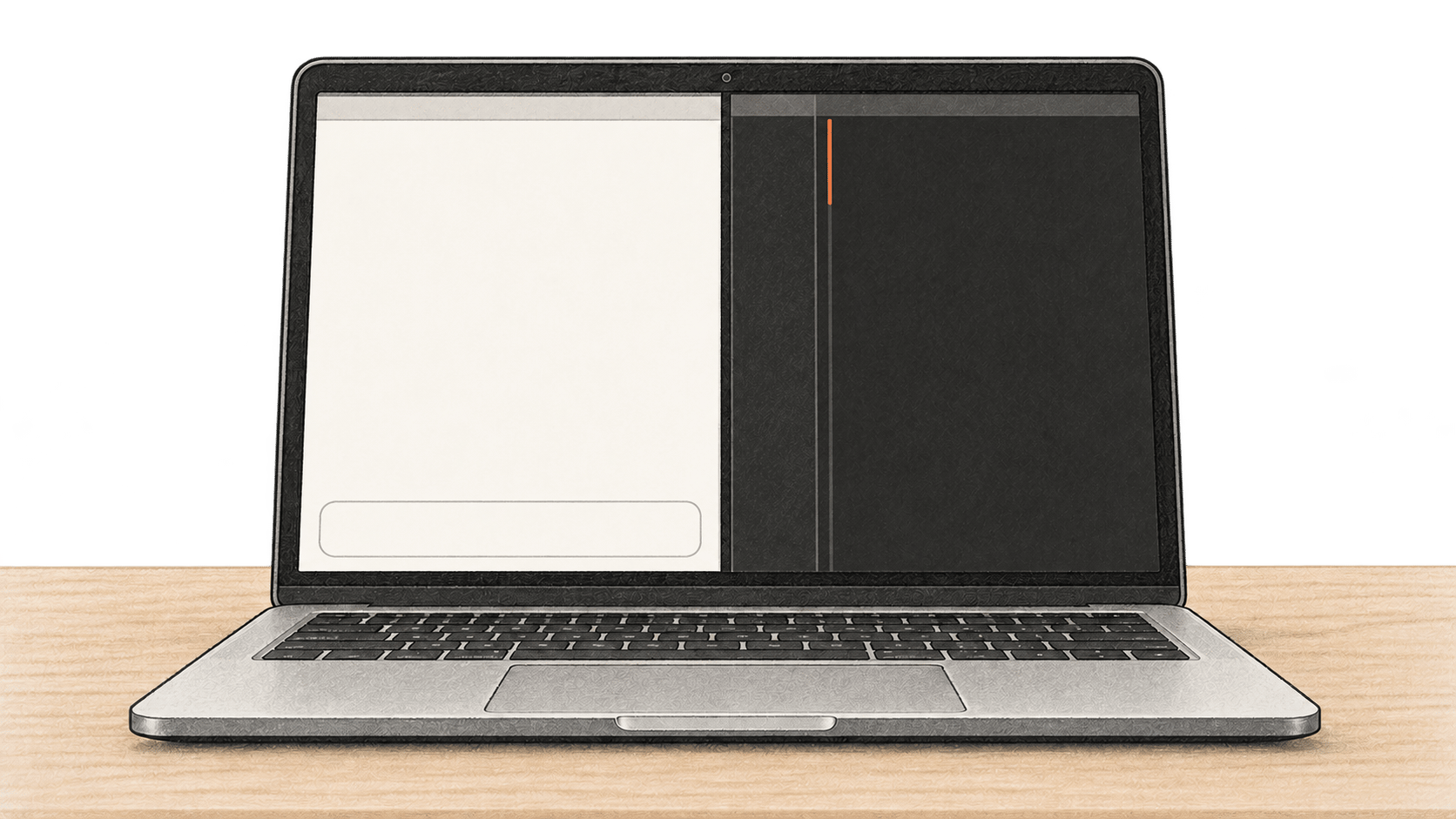
Ovaj vodič je za vlasnika Mac računara koji sme da instalira aplikacije i koristi sopstvenu probnu datoteku bez osetljivih podataka. Preuzećete jedan model u Ollama, povezati trajno sačuvan Open WebUI razgovor u pregledaču i Continue proširenje u VS Code sa istim izvršnim servisom, pa pregledati stvarni predlog izmene pre odluke da li da ga zadržite. Komande i provere prate važeću dokumentaciju održavalaca; BIG CHANGE nije pokrenuo ovu postavku niti merio brzinu, troškove ili mrežni saobraćaj.
Velika promena
- Šta se menja: Preuzeti Ollama model preko lokalnog API-ja može da služi i razgovoru u pregledaču i pomoćniku za izmene u VS Code. Vezu svakog klijenta ipak treba posebno proveriti.
- Zašto je važno: Jedna instalacija modela može da podrži razgovor i pregledanu izmenu koda na istom Mac računaru, dok vlasnik datoteke zadržava poslednju odluku.
- Na šta paziti: Naziv modela u meniju ne dokazuje koji je server odgovorio. Proverite vezu sa pružaocem i stvarne odgovore, naročito ako su podešeni drugi pružaoci ili funkcije u oblaku.
1. Proverite Mac i izaberite model
Potrebni su vam macOS 14 ili noviji za Ollama, Docker Desktop za Mac, VS Code sa Continue proširenjemi Python 3 za kratke provere JSON-a i datoteka u nastavku. Ollama podržava izvršavanje na CPU-u i GPU-u Apple M serije; dokumentacija za Intel Mac navodi samo CPU. Instalirajte Ollama preko stranice za Mac, premestite aplikaciju u Applications, pokrenite je i dozvolite povezivanje komandne linije ako to zatraži. Instalirajte i pokrenite Docker Desktop, pa Continue preko prikaza Extensions u VS Code. Instalirajte Python 3 sa Python.org ako python3 nije dostupan. Na Mac računaru VS Code ne dodaje automatski code u putanju pretrage komandnog okruženja. Pratite njegovo uputstvo za postavljanje na Mac računaru: otvorite Command Palette pomoću Cmd+Shift+P, pokrenite Shell Command: Install 'code' command in PATHi ponovo pokrenite Terminal. Proverite da li su potrebni alati dostupni:
sw_vers -productVersion
ollama --version
docker version
code --version
python3 --version
Zabeležite instalirane verzije. Stanite ako neka aplikacija nije pokrenuta ili Mac nema prostora za model i Docker podatke. Stranica modela qwen2.5-coder:7b trenutno navodi preuzimanje od 4,7 GB i licencu Apache 2.0. Veličina preuzimanja nije ukupan zahtev za radnu memoriju. Ovo je konkretan primer, a ne preporuka za svaki Mac. Po potrebi izaberite manju dokumentovanu oznaku lokalnog modela, pa zamenite qwen2.5-coder:7b tom tačnom oznakom u svakoj komandi, izboru u pregledaču i YAML polju u nastavku. Proverite i licencu zamenskog modela.
Preuzmite model i proverite da li Ollama navodi njegovu tačnu oznaku:
ollama pull qwen2.5-coder:7b
ollama list
curl --fail-with-body --silent --show-error http://127.0.0.1:11434/api/tags | python3 -c 'import json,sys; d=json.load(sys.stdin); print([m["name"] for m in d["models"]])'
Spisak treba da sadrži qwen2.5-coder:7b. Zatim od lokalnog API-ja za razgovor zatražite kratak odgovor. Komanda ne uspeva ako postoji HTTP greška i proverava vraćeni model i neprazan sadržaj pomoćnika; tačan tekst odgovora nije bitan. Ollama opcija izvršavanja num_predict ograničava ovu proveru na 64 generisana tokena. I prekinuta rečenica može da potvrdi da je sadržaj stigao; prazan odgovor znači neuspelu proveru i zahteva ispitivanje.
set -o pipefail
curl --fail-with-body --silent --show-error http://127.0.0.1:11434/api/chat \
  -H 'Content-Type: application/json' \
  -d '{"model":"qwen2.5-coder:7b","messages":[{"role":"user","content":"Reply with one short sentence about checking a local connection."}],"stream":false,"options":{"num_predict":64}}' \
  | python3 -c 'import json,sys; d=json.load(sys.stdin); assert d.get("model")=="qwen2.5-coder:7b",d.get("model"); assert d.get("message",{}).get("content","").strip(); print("Model:",d["model"],"Reply:",d["message"]["content"])'
Ako oznaka nedostaje, završite preuzimanje i ponovo proverite spisak. Ako API nije dostupan, pokrenite Ollama i pogledajte serverski dnevnik na Mac računaru na putanji ~/.ollama/logs/server.log. Preuzeta oznaka i uspešan lokalni odgovor predstavljaju prvu od tri provere.
2. Pokrenite Open WebUI sa trajnim lokalnim podacima
Ovo uputstvo za brzi početak uz Open WebUI čuva naloge, podešavanja i razgovore u /app/backend/data i zahteva stalnu vrednost za WEBUI_SECRET_KEY. Koristimo stabilno izdanje v0.12.3 umesto promenljive oznake main . Docker bira sliku za arhitekturu vašeg Mac računara; posle preuzimanja zabeležite njen identitet.
Najpre proverite ovde upotrebljene nazive. Ako neki već postoji, pregledajte taj kontejner ili volumen i utvrdite da li pripada ranijoj postavci. Ne menjajte postojeći kontejner i ne brišite njegov volumen samo da bi komanda radila.
docker ps -a --filter name=^/bc-open-webui$
docker volume inspect bc-open-webui-data
Pri prvoj postavci normalno je da druga komanda prijavi da volumen ne postoji. Sledeći koraci čuvaju generisani ključ u privatnoj datoteci vašeg Mac naloga. Bezbedno je zadržite za ponovno pravljenje kontejnera. Ne šaljite sadržaj u repozitorijum, ne lepite ga i ne delite. Ako već imate ključ za ovu instancu, nastavite da ga koristite.
mkdir -p "$HOME/.config/bc-open-webui"
chmod 700 "$HOME/.config/bc-open-webui"
umask 077
if [ ! -s "$HOME/.config/bc-open-webui/webui-secret" ]; then
  openssl rand -hex 32 > "$HOME/.config/bc-open-webui/webui-secret"
fi
chmod 600 "$HOME/.config/bc-open-webui/webui-secret"
export WEBUI_SECRET_KEY="$(cat "$HOME/.config/bc-open-webui/webui-secret")"
docker pull ghcr.io/open-webui/open-webui:v0.12.3
docker image inspect ghcr.io/open-webui/open-webui:v0.12.3 --format '{{json .RepoDigests}}'
docker volume create bc-open-webui-data
docker run -d --name bc-open-webui --restart unless-stopped \
  -p 127.0.0.1:3000:8080 \
  --add-host=host.docker.internal:host-gateway \
  -v bc-open-webui-data:/app/backend/data \
  -e WEBUI_SECRET_KEY \
  -e OLLAMA_BASE_URL=http://host.docker.internal:11434 \
  ghcr.io/open-webui/open-webui:v0.12.3
unset WEBUI_SECRET_KEY
docker ps --filter name=^/bc-open-webui$ --format 'table {{.Names}}\t{{.Image}}\t{{.Ports}}'
Izlaz o portu treba da prikaže 127.0.0.1:3000->8080/tcp. Imenovani volumen zadržava razgovore i podešavanja kada se kontejner ponovo napravi. Ključ štiti kontinuitet sesija i šifrovane vrednosti aplikacije, pa sačuvajte privatnu kopiju. Ljudi sa Docker pristupom mogu da vide vrednosti okruženja u konfiguraciji kontejnera; ovo je lokalna postavka za jednog korisnika, a ne skladište tajni za deljeni računar.
Otvorite http://127.0.0.1:3000 u pregledaču. Pri prvom pokretanju napravite administratorski nalog. U meniju avatara otvorite Settings → Admin → Connections. Pregledajte Manage Ollama API Connections i ostavite samo jednu uključenu vezu ka http://host.docker.internal:11434; uklonite ili isključite nepredviđene veze sa pružaocima za ovu proveru. Open WebUI može da raspoređuje zahteve između više Ollama veza, pa istovetan naziv u padajućem meniju nije dovoljan. Izaberite qwen2.5-coder:7b u novom razgovoru i pitajte: „Kako mogu da proverim da je odgovorio lokalni model?“ Uverite se da se pojavljuje neprazan odgovor, pa ponovo otvorite sačuvani razgovor. Zabeležite model i URL veze. To je provera u pregledaču; nije propisan određeni odgovor.
Ako se stranica ne učitava, proverite docker logs bc-open-webui i vezivanje porta. Ako je spisak modela prazan, proverite da li Ollama i dalje odgovara na /api/tags, pregledajte sačuvanu Open WebUI vezu i ispitajte da li ova verzija Docker Desktop može da pristupi servisu Mac domaćina. host.docker.internal je adresa domaćina u Docker Desktop, dok localhost unutar kontejnera označava sam kontejner. Ollama se podrazumevano vezuje za 127.0.0.1; prosleđivanje između domaćina i kontejnera može zavisiti od podešavanja. Ne tretirajte neuspelu vezu kao uspešnu postavku i ne izlažite Ollama na 0.0.0.0 kao uobičajenu popravku. Pre nastavka rešite lokalnu mrežnu putanju u skladu sa bezbednosnom politikom. Tokom ispitivanja zadržite volumen i postojeće razgovore.
3. Povežite Continue sa istom Ollama oznakom
Continue radi u VS Code na Mac računaru, pa je njegova Ollama API adresa http://localhost:11434. Otvorite Continue, upotrebite padajući meni konfiguracije u gornjem desnom uglu polja za razgovor i kliknite zupčanik pored Local Config. Tako se otvara ~/.continue/config.yaml; aktuelna Continue referenca koristi YAML. Sačuvajte kopiju postojeće konfiguracije i zadržite modele ili pravila koja su vam još potrebna. Za novu lokalnu konfiguraciju ovo je ceo minimalni sadržaj:
name: Local Ollama check
version: 1.0.0
schema: v1
models:
  - name: Qwen2.5 Coder 7B local
    provider: ollama
    model: qwen2.5-coder:7b
    apiBase: http://localhost:11434
    roles:
      - chat
      - edit
U postojećoj datoteci dodajte ovaj model u njen spisak models: i zadržite trenutnu konfiguraciju najvišeg nivoa. Sačuvajte, izaberite Local Config i imenovani lokalni model, pa postavite kratko pitanje u Continue Chat. Proverite da li stiže sadržaj. To proverava vezu proširenja, ali odgovor u razgovoru nije izmena datoteke. Uloge chat i edit omogućavaju dve ovde korišćene radnje; ovaj postupak ne obećava Agent mogućnosti ili automatsko dovršavanje.
Napravite sopstveni probni direktorijum i datoteku sa jednostavnim ponašanjem koje možete nezavisno da proverite. Komanda čuva postojeću datoteku ili originalnu kopiju, pa ih pregledajte ili izaberite drugi direktorijum ako je neki naziv već zauzet:
mkdir -p "$HOME/continue-local-check"
if [ -e "$HOME/continue-local-check/greeting.py" ] || [ -e "$HOME/continue-local-check/greeting.original.py" ]; then
  printf '%s\n' 'Scratch file already exists; inspect it or choose a new directory.'
else
  cat > "$HOME/continue-local-check/greeting.py" <<'PY'
def greeting(name):
    return "Hello, " + name

if __name__ == "__main__":
    assert greeting("Ada") == "Hello, Ada"
    print(greeting("Ada"))
PY
  if python3 "$HOME/continue-local-check/greeting.py"; then
    cp "$HOME/continue-local-check/greeting.py" "$HOME/continue-local-check/greeting.original.py"
  else
    printf '%s\n' 'Original check failed; inspect the file before requesting an edit.'
  fi
fi
Prvobitna provera treba da ispiše Hello, Ada nakon uspešne tvrdnje. Otvorite greeting.py u VS Code, izaberite samo funkciju i pritisnite Cmd+I za Continue Edit. Zatražite kratku dokumentacionu nisku, bez promene vraćenog teksta. Uporedite postepeno prikazanu razliku izmena sa greeting.original.py; Edit za izabrani kod može da uključi celu datoteku u kontekst, pa koristite samo svoju datoteku bez osetljivih podataka. Model može da izmeni više od traženog. Pregledajte svaki izmenjeni red i prihvatite odgovarajući predlog pomoću Cmd+Opt+Y, ili ga odbijte pomoću Cmd+Opt+N. Continue ima i kontrole za prihvatanje ili odbijanje svih izmena, ali malu razliku lakše je pregledati izmenu po izmenu.
Nakon prihvatanja sačuvajte datoteku i pokrenite:
diff -u "$HOME/continue-local-check/greeting.original.py" "$HOME/continue-local-check/greeting.py" || true
python3 "$HOME/continue-local-check/greeting.py"
Proverite da razlika sadrži samo nameravanu izmenu i da prvobitna tvrdnja i dalje prolazi. Ako predlog odbijete, proverite da datoteka odgovara originalu i zabeležite odbijanje; nemojte prijaviti završenu izmenu. Datoteka, razlika i nezavisna Python provera pouzdanije utvrđuju ishod od opisa samog modela.
4. Jasno zadržite granice
Ollama, Open WebUI i Continue imaju posebna podešavanja. Da isključite samo Ollama oblak, u ~/.ollama/server.jsonnaloga koji pokreće Ollama server dodajte sledeće polje, čuvajući postojeća JSON polja. Za novu datoteku ovo je ceo sadržaj:
{
  "disable_ollama_cloud": true
}
Ponovo pokrenite Ollama aplikaciju, pa proverite serverski dnevnik:
grep 'Ollama cloud disabled: true' "$HOME/.ollama/logs/server.log"Ovo Ollama FAQ uputstvo dokumentuje taj red dnevnika. Ako ga nema, ponovo proverite koji Mac nalog pokreće Ollama, JSON i ponovno pokretanje pre tvrdnje da su funkcije oblaka isključene. Ovo podešavanje ne ispituje druge Open WebUI pružaoce, opcione mrežne funkcije ili Continue saobraćaj. Continue vodič za rad bez interneta kaže da isključite Allow Anonymous Telemetry, koristite lokalne modele i ponovo pokrenete VS Code. Proverite veze svake aplikacije pre upotrebe osetljivih podataka. Sam URL povratne petlje nije mrežna revizija.
Proverite Docker Desktop licencu za stvarnu namenu. Besplatan je za ličnu, obrazovnu i nekomercijalnu upotrebu otvorenog koda, kao i za mala preduzeća sa manje od 250 zaposlenih I manje od 10 miliona dolara godišnjeg prihoda. Profesionalna upotreba u većim organizacijama i vladi zahteva plaćenu pretplatu. Apache 2.0 licenca modela je odvojena. Prostor, memorija, propusni opseg preuzimanja i struja i dalje su bitni; za ovaj vodič nisu mereni troškovi niti performanse.
Za uži vodič samo o Ollama terminalu i API-ju pogledajte Pokrenite lokalni Ollama model i proverite njegov API za razgovor. Napravite jednu proverenu Claude Code izmenu uz lokalni Ollama model opisuje drugog klijenta za programiranje.
Izvori i dodatna literatura
- Ollama macOS zahtevi, API za razgovor, API za spisak modela i FAQ: ograničenja instalacije, vidljiva API polja, podrazumevana adresa slušanja i podešavanje oblaka specifično za Ollama. Provereno 21. oktobra 2026.
- Ollama API specifikacija: izvršno polje
options.num_predictograničava kratku proveru lokalnog razgovora. Ograničen odgovor može da stane usred rečenice. Provereno 21. oktobra 2026. - Kartica modela Qwen2.5-Coder 7B: primer oznake, navedeno preuzimanje i licenca modela. Pre preuzimanja proverite aktuelne detalje oznake i raspoložive resurse Mac računara. Provereno 21. oktobra 2026.
- Open WebUI brzi početak, Ollama vodič za povezivanje i izdanje v0.12.3: skladište i ključ kontejnera, podešavanja pružalaca i identitet stabilnog izdanja. Dokumentuju postupak, ne dokazuju uspešnu vezu ovog konkretnog Mac računara. Provereno 21. oktobra 2026.
- Continue konfiguracija, YAML referenca, Edit brzi početak i vodič bez interneta: aktuelna putanja i ključevi datoteke, kontrole izmena i podešavanje telemetrije. Provereno 21. oktobra 2026.
- Docker Desktop mreža, instalacija na Mac računaru i licenca: adresa domaćina, instalacija i granice poslovne upotrebe. Proverite važeće uslove svoje organizacije. Provereno 21. oktobra 2026.
- VS Code postavljanje na Mac računaru i Python 3 preuzimanja: opciono postavljanje komande i interpreter za provere. Provereno 21. oktobra 2026.