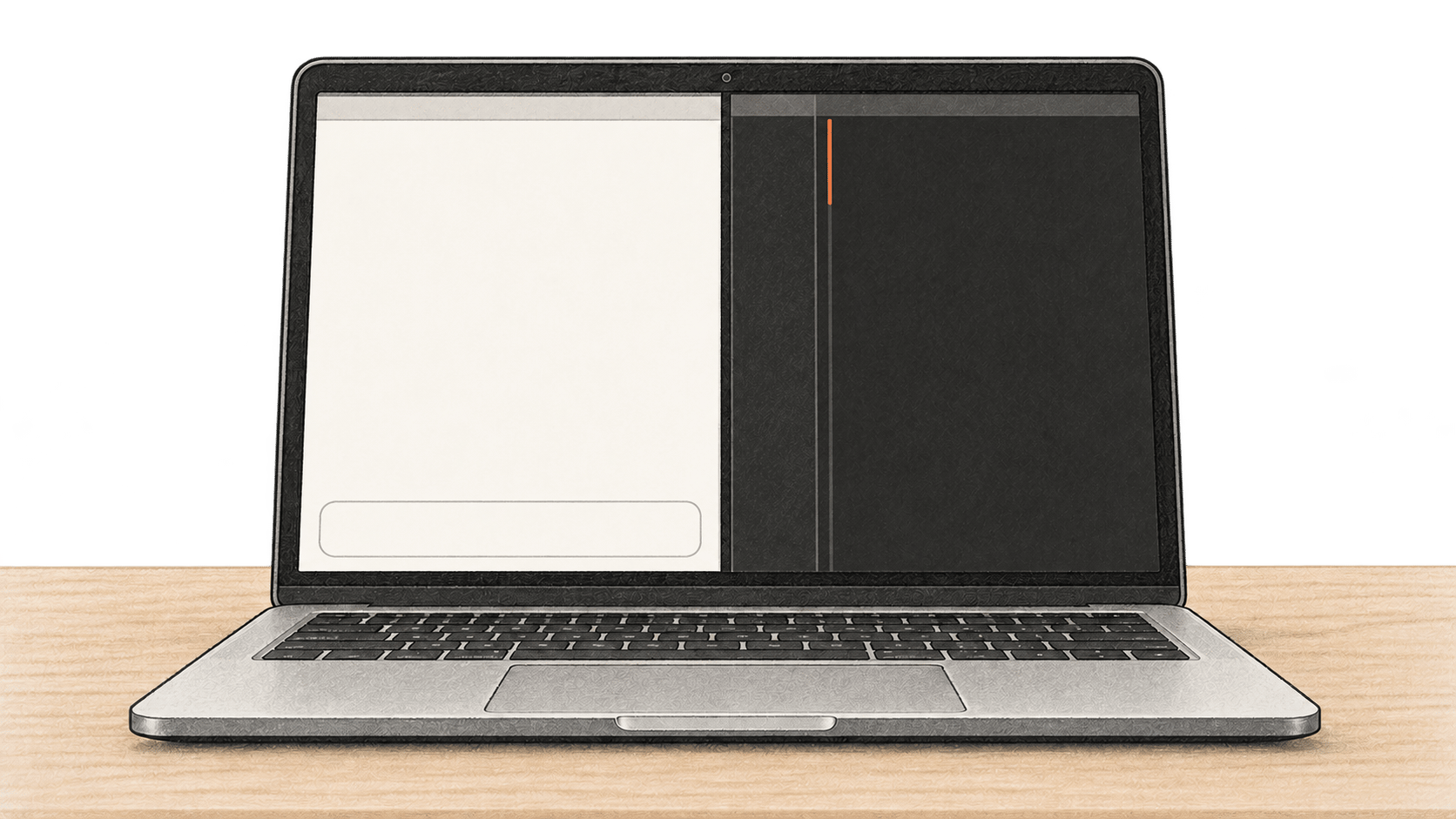
یہ رہنما ایسے Mac مالک کے لیے ہے جسے ایپس نصب کرنے اور اپنی غیر حساس آزمائشی فائل استعمال کرنے کی اجازت ہو۔ آپ Ollama میں ایک ماڈل ڈاؤن لوڈ کریں گے، محفوظ رہنے والی Open WebUI براؤزر چیٹ اور VS Code کی Continue توسیع کو اسی اجرائی سروس سے جوڑیں گے، پھر حقیقی مجوزہ تبدیلی دیکھ کر اسے رکھنے کا فیصلہ کریں گے۔ درج ذیل کمانڈ اور جانچیں نگرانوں کی موجودہ دستاویزات کے مطابق ہیں۔ BIG CHANGE نے یہ ترتیب چلائی یا اس کی رفتار، لاگت یا نیٹ ورک ٹریفک نہیں ماپی۔
بڑی تبدیلی
- کیا بدلتا ہے: ڈاؤن لوڈ کیا ہوا Ollama ماڈل مقامی API سے براؤزر چیٹ اور VS Code کے ترمیمی معاون، دونوں کو جواب دے سکتا ہے۔ ہر کلائنٹ کا رابطہ الگ جانچنا ہوگا۔
- یہ کیوں اہم ہے: ایک ماڈل کی تنصیب اسی Mac پر گفتگو اور جانچی ہوئی کوڈ تبدیلی میں مدد دے سکتی ہے، جبکہ آخری فیصلہ فائل کے مالک کے پاس رہتا ہے۔
- کس بات پر نظر رکھیں: مینو میں ماڈل کا نام ثابت نہیں کرتا کہ کس سرور نے جواب دیا۔ فراہم کنندہ کا رابطہ اور حقیقی جوابات دیکھیں، خاص طور پر جب دوسرے فراہم کنندے یا کلاؤڈ خصوصیات بھی ترتیب دی گئی ہوں۔
1. Mac جانچیں اور ماڈل منتخب کریں
آپ کو چاہیے Ollama کے لیے macOS 14 یا نیا، Mac کے لیے Docker Desktop، Continue توسیعوالا VS Code، اور ذیل کی مختصر JSON اور فائل جانچوں کے لیے Python 3۔ Ollama، Apple M سلسلے کے CPU اور GPU پر چلتا ہے؛ Intel Mac کے لیے دستاویز صرف CPU بتاتی ہے۔ Mac ڈاؤن لوڈ صفحے سے Ollama نصب کریں، ایپ Applications میں منتقل کریں، کھولیں اور پوچھے جانے پر کمانڈ لائن لنک کی اجازت دیں۔ Docker Desktop نصب کرکے چلائیں، پھر VS Code کے Extensions منظر سے Continue نصب کریں۔ Python 3 کو Python.org سے نصب کریں اگر python3 دستیاب نہ ہو۔ Mac پر VS Code خودبخود code شیل کے تلاش راستے میں شامل نہیں کرتا۔ اس کی Mac ترتیب کی ہدایاتکے مطابق Cmd+Shift+Pسے Command Palette کھولیں، Shell Command: Install 'code' command in PATHچلائیں اور Terminal دوبارہ شروع کریں۔ ضروری اوزار دستیاب ہونے کی تصدیق کریں:
sw_vers -productVersion
ollama --version
docker version
code --version
python3 --version
نصب شدہ نسخے لکھ لیں۔ کوئی ایپ نہ چل رہی ہو یا ماڈل اور Docker ڈیٹا کے لیے جگہ نہ ہو تو رک جائیں۔ qwen2.5-coder:7b ماڈل صفحہ اس وقت 4.7 GB ڈاؤن لوڈ اور Apache 2.0 اجازت نامہ بتاتا ہے۔ ڈاؤن لوڈ کا حجم مکمل اجرائی میموری کی ضرورت نہیں۔ یہ ٹھوس مثال ہے، ہر Mac کے لیے سفارش نہیں۔ ضرورت ہو تو دستاویز شدہ چھوٹا مقامی ٹیگ منتخب کریں اور نیچے ہر کمانڈ، براؤزر انتخاب اور YAML خانے میں qwen2.5-coder:7b کی جگہ وہی عین ٹیگ رکھیں۔ متبادل ماڈل کا اجازت نامہ بھی دیکھیں۔
ماڈل ڈاؤن لوڈ کرکے تصدیق کریں کہ Ollama عین ٹیگ دکھاتا ہے:
ollama pull qwen2.5-coder:7b
ollama list
curl --fail-with-body --silent --show-error http://127.0.0.1:11434/api/tags | python3 -c 'import json,sys; d=json.load(sys.stdin); print([m["name"] for m in d["models"]])'
فہرست میں qwen2.5-coder:7bہونا چاہیے۔ پھر مقامی چیٹ API سے مختصر جواب مانگیں۔ HTTP خرابی پر کمانڈ ناکام ہوتی ہے اور واپس آیا ماڈل اور معاون کا غیر خالی متن جانچتی ہے؛ جواب کے عین الفاظ اہم نہیں۔ Ollama اجرائی اختیار num_predict اس جانچ کو 64 بنائے گئے ٹوکن تک محدود کرتا ہے۔ ادھورا جملہ بھی مواد واپس آنے کا ثبوت ہو سکتا ہے؛ خالی جواب جانچ کی ناکامی ہے جس کی وجہ تلاش کرنا ہوگی۔
set -o pipefail
curl --fail-with-body --silent --show-error http://127.0.0.1:11434/api/chat \
  -H 'Content-Type: application/json' \
  -d '{"model":"qwen2.5-coder:7b","messages":[{"role":"user","content":"Reply with one short sentence about checking a local connection."}],"stream":false,"options":{"num_predict":64}}' \
  | python3 -c 'import json,sys; d=json.load(sys.stdin); assert d.get("model")=="qwen2.5-coder:7b",d.get("model"); assert d.get("message",{}).get("content","").strip(); print("Model:",d["model"],"Reply:",d["message"]["content"])'
ٹیگ نہ ہو تو ڈاؤن لوڈ مکمل کرکے فہرست پھر دیکھیں۔ API دستیاب نہ ہو تو Ollama چلائیں اور اس کا Mac سرور لاگ یہاں دیکھیں: ~/.ollama/logs/server.log۔ ڈاؤن لوڈ شدہ ٹیگ اور کامیاب مقامی جواب تین جانچوں میں پہلی ہیں۔
2. مستقل مقامی ڈیٹا کے ساتھ Open WebUI شروع کریں
یہ Open WebUI فوری آغاز رہنما اکاؤنٹ، ترتیبات اور چیٹ /app/backend/data میں رکھتی ہے اور مستقل WEBUI_SECRET_KEYکا تقاضا کرتی ہے۔ ہم مستحکم v0.12.3 ریلیز استعمال کرتے ہیں، مسلسل بدلتا main ٹیگ نہیں۔ Docker آپ کے Mac کے فن تعمیر کی امیج منتخب کرے گا؛ ڈاؤن لوڈ کے بعد امیج کی شناخت لکھیں۔
پہلے یہاں استعمال ہونے والے نام دیکھیں۔ کوئی پہلے سے ہو تو اس کنٹینر یا والیوم کا معائنہ کریں اور طے کریں کہ وہ سابقہ ترتیب کا حصہ ہے یا نہیں۔ صرف کمانڈ چلانے کے لیے موجودہ کنٹینر بدلیں یا اس کا والیوم حذف نہ کریں۔
docker ps -a --filter name=^/bc-open-webui$
docker volume inspect bc-open-webui-data
پہلی ترتیب میں دوسری کمانڈ کا والیوم موجود نہ ہونے کا پیغام معمول ہے۔ اگلے قدم بنائی ہوئی کلید Mac اکاؤنٹ کی نجی فائل میں رکھتے ہیں۔ کنٹینر دوبارہ بنانے کے لیے اسے محفوظ رکھیں۔ اس کا متن ریپوزٹری میں کمٹ، کہیں پیسٹ یا شیئر نہ کریں۔ اس انسٹینس کی کلید پہلے سے ہے تو وہی استعمال کریں۔
mkdir -p "$HOME/.config/bc-open-webui"
chmod 700 "$HOME/.config/bc-open-webui"
umask 077
if [ ! -s "$HOME/.config/bc-open-webui/webui-secret" ]; then
  openssl rand -hex 32 > "$HOME/.config/bc-open-webui/webui-secret"
fi
chmod 600 "$HOME/.config/bc-open-webui/webui-secret"
export WEBUI_SECRET_KEY="$(cat "$HOME/.config/bc-open-webui/webui-secret")"
docker pull ghcr.io/open-webui/open-webui:v0.12.3
docker image inspect ghcr.io/open-webui/open-webui:v0.12.3 --format '{{json .RepoDigests}}'
docker volume create bc-open-webui-data
docker run -d --name bc-open-webui --restart unless-stopped \
  -p 127.0.0.1:3000:8080 \
  --add-host=host.docker.internal:host-gateway \
  -v bc-open-webui-data:/app/backend/data \
  -e WEBUI_SECRET_KEY \
  -e OLLAMA_BASE_URL=http://host.docker.internal:11434 \
  ghcr.io/open-webui/open-webui:v0.12.3
unset WEBUI_SECRET_KEY
docker ps --filter name=^/bc-open-webui$ --format 'table {{.Names}}\t{{.Image}}\t{{.Ports}}'
پورٹ کے نتیجے میں 127.0.0.1:3000->8080/tcpآنا چاہیے۔ نام والا والیوم کنٹینر دوبارہ بننے پر بھی گفتگو اور ترتیبات رکھتا ہے۔ کلید نشست کا تسلسل اور ایپ کی خفیہ کردہ قدریں محفوظ کرتی ہے، اس لیے نجی نقل سنبھالیں۔ Docker تک رسائی رکھنے والے کنٹینر ترتیب میں ماحول کی قدریں دیکھ سکتے ہیں؛ یہ ایک شخص کی مقامی ترتیب ہے، مشترکہ ہوسٹ کے رازوں کا ذخیرہ نہیں۔
براؤزر میں http://127.0.0.1:3000 کھولیں۔ پہلی بار منتظم اکاؤنٹ بنائیں۔ اوتار مینو میں Settings → Admin → Connectionsکھولیں۔ Manage Ollama API Connections دیکھیں اور http://host.docker.internal:11434کی صرف ایک فعال کنکشن رکھیں؛ اس جانچ کے غیر مطلوب فراہم کنندہ رابطے ہٹائیں یا بند کریں۔ Open WebUI کئی Ollama رابطوں میں درخواستیں تقسیم کر سکتا ہے، اس لیے ڈراپ ڈاؤن میں ملتا نام کافی نہیں۔ نئی چیٹ میں qwen2.5-coder:7b منتخب کرکے پوچھیں: ”کیسے جانچوں کہ مقامی ماڈل نے جواب دیا؟“ غیر خالی جواب آنے کی تصدیق کرکے محفوظ چیٹ پھر کھولیں۔ منتخب ماڈل اور رابطے کا URL لکھیں۔ یہ براؤزر جانچ ہے؛ کوئی خاص جواب لازم نہیں۔
صفحہ نہ کھلے تو docker logs bc-open-webui اور پورٹ بائنڈنگ دیکھیں۔ ماڈل فہرست خالی ہو تو دیکھیں Ollama اب بھی /api/tagsکو جواب دیتا ہے، محفوظ Open WebUI رابطہ جانچیں اور آزمائیں کہ Docker Desktop کا یہ نسخہ Mac ہوسٹ کی سروس تک پہنچتا ہے یا نہیں۔ host.docker.internal ہے Docker Desktop کا ہوسٹ پتا، جبکہ localhost کنٹینر کے اندر اسی کنٹینر کو کہتے ہیں۔ Ollama بنیادی طور پر 127.0.0.1 سے جڑتا ہے؛ ہوسٹ سے کنٹینر ترسیل ترتیب کے لحاظ سے بدل سکتی ہے۔ ناکام رابطے کو کامیاب ترتیب نہ سمجھیں اور معمول کے حل کے طور پر Ollama کو 0.0.0.0 پر عام نہ کریں۔ آگے بڑھنے سے پہلے حفاظتی پالیسی کے مطابق مقامی نیٹ ورک راستہ درست کریں۔ مسئلہ جانچتے ہوئے والیوم اور پرانی چیٹ محفوظ رکھیں۔
3. Continue کو اسی Ollama ٹیگ سے جوڑیں
Continue، Mac پر VS Code میں چلتا ہے، اس لیے Ollama API کا پتا ہے http://localhost:11434۔ Continue کھول کر چیٹ خانے کے اوپر دائیں جانب ترتیب کی فہرست استعمال کریں اور Local Configکے پاس گیئر پر کلک کریں۔ اس سے ~/.continue/config.yamlکھلتا ہے؛ Continue کا موجودہ حوالہ YAML استعمال کرتا ہے۔ موجودہ ترتیب کی نقل رکھیں اور درکار ماڈل یا قواعد برقرار رکھیں۔ نئی مقامی ترتیب کا پورا کم از کم متن یہ ہے:
name: Local Ollama check
version: 1.0.0
schema: v1
models:
  - name: Qwen2.5 Coder 7B local
    provider: ollama
    model: qwen2.5-coder:7b
    apiBase: http://localhost:11434
    roles:
      - chat
      - edit
موجودہ فائل میں یہ ماڈل اندراج اس کی models: فہرست میں شامل کریں اور اوپر کی موجودہ ترتیب رکھیں۔ محفوظ کرکے Local Config اور نام دیا ہوا مقامی ماڈل منتخب کریں، پھر Continue Chat میں چھوٹا سوال پوچھیں۔ مواد واپس آنے کی تصدیق کریں۔ یہ توسیع کا رابطہ جانچتا ہے، مگر چیٹ جواب فائل کی ترمیم نہیں۔ chat اور edit کردار یہاں کی دو کارروائیاں فعال کرتے ہیں؛ یہ طریقہ Agent یا خودکار تکمیل کا وعدہ نہیں کرتا۔
اپنی آزمائشی ڈائریکٹری اور سادہ رویے کی فائل بنائیں جسے الگ جانچ سکیں۔ کمانڈ موجودہ فائل یا اصل نقل محفوظ رکھتی ہے؛ کوئی نام استعمال میں ہو تو پہلے دیکھیں یا نئی ڈائریکٹری چنیں:
mkdir -p "$HOME/continue-local-check"
if [ -e "$HOME/continue-local-check/greeting.py" ] || [ -e "$HOME/continue-local-check/greeting.original.py" ]; then
  printf '%s\n' 'Scratch file already exists; inspect it or choose a new directory.'
else
  cat > "$HOME/continue-local-check/greeting.py" <<'PY'
def greeting(name):
    return "Hello, " + name

if __name__ == "__main__":
    assert greeting("Ada") == "Hello, Ada"
    print(greeting("Ada"))
PY
  if python3 "$HOME/continue-local-check/greeting.py"; then
    cp "$HOME/continue-local-check/greeting.py" "$HOME/continue-local-check/greeting.original.py"
  else
    printf '%s\n' 'Original check failed; inspect the file before requesting an edit.'
  fi
fi
اصل جانچ کو assertion کامیاب ہونے کے بعد Hello, Ada چھاپنا چاہیے۔ greeting.py کو VS Code میں کھولیں، صرف فنکشن منتخب کریں اور Cmd+I دبا کر Continue Editاستعمال کریں۔ لوٹنے والا متن بدلے بغیر چھوٹی docstring شامل کرنے کو کہیں۔ بتدریج دکھنے والا ان لائن diff greeting.original.pyسے ملائیں؛ منتخب کوڈ کا Edit بھی پوری فائل سیاق میں لے سکتا ہے، اس لیے صرف اپنی غیر حساس فائل استعمال کریں۔ ماڈل مطلوبہ حد سے زیادہ بدل سکتا ہے۔ ہر بدلی سطر دیکھیں اور مناسب تجویز Cmd+Opt+Yسے قبول یا Cmd+Opt+Nسے رد کریں۔ Continue میں سب قبول یا سب رد کرنے کے اختیار بھی ہیں، مگر چھوٹا diff ایک ایک تبدیلی دیکھنے میں آسان ہے۔
قبول کرنے کے بعد فائل محفوظ کرکے چلائیں:
diff -u "$HOME/continue-local-check/greeting.original.py" "$HOME/continue-local-check/greeting.py" || true
python3 "$HOME/continue-local-check/greeting.py"
دیکھیں diff میں صرف مطلوبہ تبدیلی ہے اور اصل assertion اب بھی کامیاب ہے۔ تجویز رد کریں تو فائل اصل جیسی ہونے کی تصدیق اور رد درج کریں؛ مکمل ترمیم کا دعویٰ نہ کریں۔ فائل، diff اور آزاد Python جانچ ماڈل کے اپنے بیان سے زیادہ معتبر ہیں۔
4. حدود واضح رکھیں
Ollama، Open WebUI اور Continue کی الگ ترتیبات ہیں۔ صرف Ollama کلاؤڈ بند کرنے کے لیے سرور چلانے والے اکاؤنٹ کی ~/.ollama/server.jsonمیں اگلا خانہ شامل کریں، موجودہ JSON خانے برقرار رکھیں۔ نئی فائل کا پورا متن یہ ہے:
{
  "disable_ollama_cloud": true
}
Ollama ایپ دوبارہ شروع کرکے سرور لاگ دیکھیں:
grep 'Ollama cloud disabled: true' "$HOME/.ollama/logs/server.log"یہ Ollama FAQ اس لاگ سطر کی وضاحت کرتی ہے۔ نہ ملے تو کلاؤڈ بند ہونے کا دعویٰ کرنے سے پہلے Ollama چلانے والا Mac اکاؤنٹ، JSON اور دوبارہ آغاز جانچیں۔ یہ ترتیب Open WebUI کے دوسرے فراہم کنندے، اختیاری آن لائن سہولتیں یا Continue ٹریفک نہیں جانچتی۔ Continue کی آف لائن رہنما کے مطابق Allow Anonymous Telemetryبند کریں، مقامی ماڈل لیں اور VS Code دوبارہ شروع کریں۔ حساس مواد سے پہلے ہر ایپ کے رابطے دیکھیں۔ صرف لوپ بیک URL نیٹ ورک آڈٹ نہیں۔
اپنے حقیقی استعمال کے لیے Docker Desktop اجازت نامہ دیکھیں۔ ذاتی، تعلیمی اور غیر تجارتی اوپن سورس استعمال اور ایسے چھوٹے کاروبار کے لیے مفت ہے جن کے 250 سے کم ملازم اور سالانہ آمدنی ایک کروڑ امریکی ڈالر سے کم ہو۔ بڑے اداروں اور حکومت میں پیشہ ورانہ استعمال کے لیے بامعاوضہ رکنیت چاہیے۔ ماڈل کا Apache 2.0 اجازت نامہ الگ ہے۔ ڈسک، میموری، ڈاؤن لوڈ بینڈوڈتھ اور بجلی پھر بھی درکار ہیں؛ اس رہنما کے لیے لاگت یا کارکردگی نہیں ماپی گئی۔
صرف Ollama ٹرمینل اور API کے مختصر طریقے کے لیے دیکھیں مقامی Ollama ماڈل چلائیں اور اس کی چیٹ API جانچیں۔ مقامی Ollama ماڈل سے Claude Code کی ایک جانچی تبدیلی کریں ایک دوسرے پروگرامنگ کلائنٹ کو بیان کرتی ہے۔
ذرائع اور مزید مطالعہ
- Ollama کے macOS تقاضے، چیٹ API، ماڈل فہرست API اور FAQ: تنصیب کی حدود، نظر آنے والے API خانے، بنیادی سننے کا پتا اور Ollama کی الگ کلاؤڈ ترتیب۔ 21 اکتوبر 2026 کو جانچا۔
- Ollama API تفصیلات: اجرائی خانہ
options.num_predictمختصر مقامی چیٹ جانچ محدود کرتا ہے۔ محدود جواب جملے کے درمیان ختم ہو سکتا ہے۔ 21 اکتوبر 2026 کو جانچا۔ - Qwen2.5-Coder 7B ماڈل کارڈ: مثال ٹیگ، درج ڈاؤن لوڈ اور ماڈل اجازت نامہ۔ ڈاؤن لوڈ سے پہلے ٹیگ کی موجودہ تفصیل اور Mac کے وسائل دیکھیں۔ 21 اکتوبر 2026 کو جانچا۔
- Open WebUI فوری آغاز، Ollama رابطہ رہنما اور v0.12.3 ریلیز: کنٹینر ذخیرہ/کلید، فراہم کنندہ ترتیبات اور مستحکم نسخے کی شناخت۔ یہ طریقہ بتاتے ہیں، اس خاص Mac کے کامیاب رابطے کا ثبوت نہیں۔ 21 اکتوبر 2026 کو جانچا۔
- Continue ترتیب، YAML حوالہ، Edit فوری آغاز اور آف لائن رہنما: موجودہ فائل پاتھ اور کلیدیں، ترمیمی کنٹرول اور ٹیلی میٹری ترتیب۔ 21 اکتوبر 2026 کو جانچا۔
- Docker Desktop نیٹ ورکنگ، Mac تنصیب اور اجازت نامہ: ہوسٹ پتا، تنصیب اور کاروباری استعمال کی حدود۔ ادارے کی موجودہ شرائط دیکھیں۔ 21 اکتوبر 2026 کو جانچا۔
- VS Code Mac ترتیب اور Python 3 ڈاؤن لوڈ: اختیاری شیل کمانڈ تنصیب اور جانچ کا انٹرپریٹر۔ 21 اکتوبر 2026 کو جانچا۔