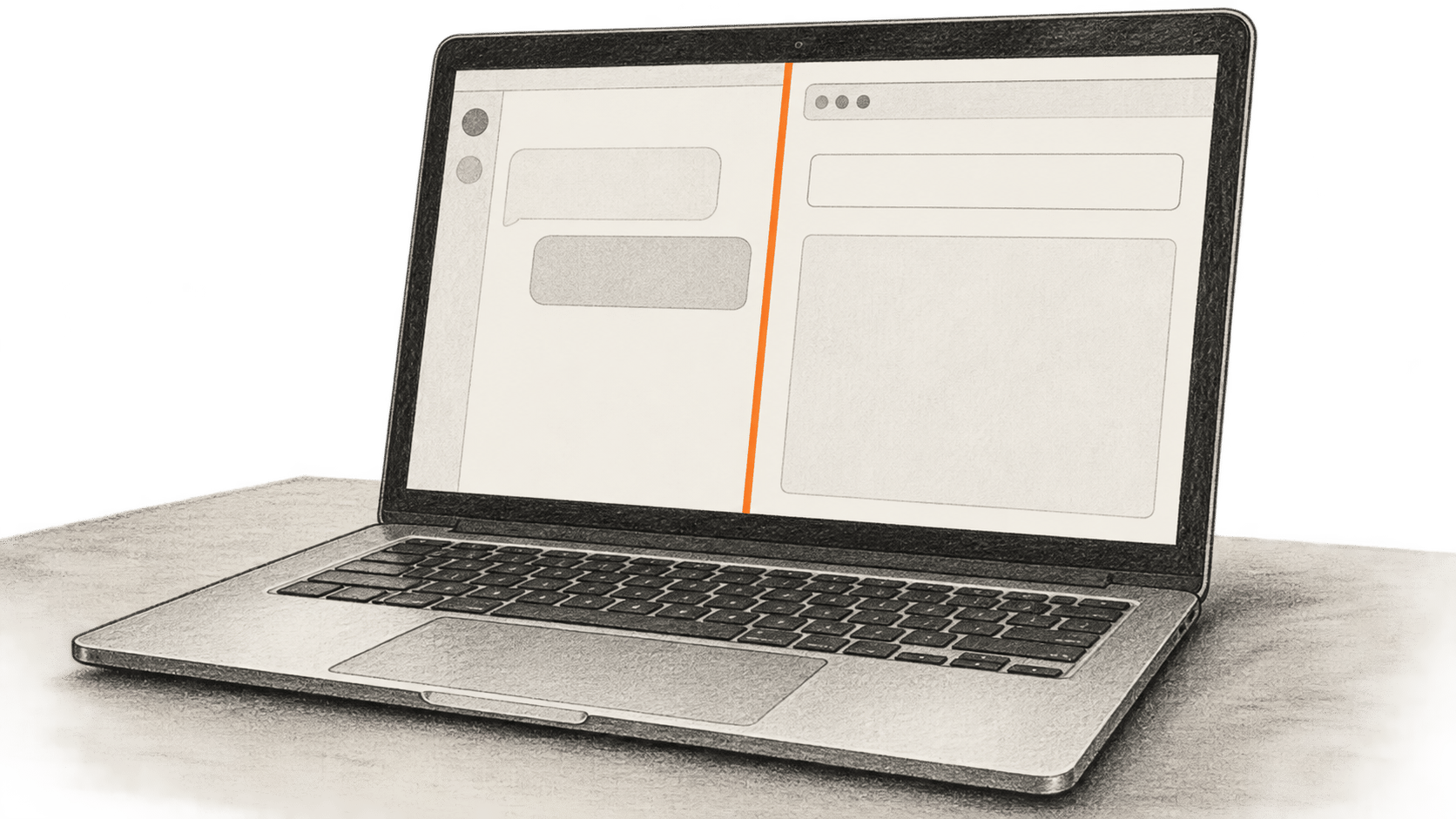
Agent-Native Slides dokumentiert den Weg von einer Eingabe zu einem bearbeitbaren Foliendeck und einer eigenständigen HTML-Datei. Diese Anleitung setzt Erfahrung mit Node und Terminalbefehlen voraus. Sie erstellen aus eigenem Sachtext drei Folien, korrigieren einen festgelegten Punkt und prüfen den Download. Grundlage sind Dokumentation und eingesehener Quellcode; wir haben weder die App ausgeführt noch einen Export getestet.
Die große Veränderung
- Was sich ändert: Ein erzeugtes Deck lässt sich als Folien bearbeiten und als einzelne HTML-Datei zum Ansehen herunterladen.
- Warum das wichtig ist: Der Quellenvergleich und eine genaue Korrektur belassen die Verantwortung für Fakten beim Leser. Entscheidend ist die Prüfung der exportierten Datei.
- Worauf zu achten ist: Lokal gehostet wird die App. Die Modellverbindung bestimmt Verarbeitungsort und mögliche Gebühren. Ein fester Preis je Deck oder die vollständige Übereinstimmung von Paket und Commit wurde nicht festgestellt.
Quelle und lokale App vorbereiten
- Schreiben Sie einen kurzen, überprüfbaren Quelltext. Bewahren Sie Herkunft, genaue Zahlen und Daten auf. Markieren Sie einen Satz oder Wert für die spätere Korrektur und notieren Sie den exakten Ersatz. Verwenden Sie nur Material, das Sie an den gewählten Modellanbieter senden dürfen. Ein lokaler Entwicklungsserver macht den Aufruf eines Cloudmodells nicht lokal.
- Installieren Sie Node.js 22.22 oder neuer und stellen Sie
pnpmbereit. Führen Sie im Terminal aus:
   npx --yes @agent-native/core@0.209.2 create my-slides --standalone --template slides
   cd my-slides
   corepack enable
   pnpm install
Die festgelegte Version 0.209.2 ist das für diese Anleitung geprüfte npm-Paket. Der unten eingesehene Repository-Code stammt aus einem separaten Commit; seine genaue Übereinstimmung mit dem veröffentlichten Paket ist nicht belegt.
- Verbinden Sie ein Modell, bevor Sie das Deck anfordern. Fügen Sie für den dokumentierten OpenAI-Weg jetzt
OPENAI_API_KEYin die serverseitige.envder erzeugten App ein. Starten Siepnpm dev, öffnen Sie die ausgegebene lokale URL und wählen Sie unter Welcome Continue as local dev. Bei belegtem Port 8080 kann ein anderer Port verwendet werden. Wählen Sie das Modell in Settings. Alternativ fügen Sie nach dem Start über Custom keys persönliche oder Organisations-Zugangsdaten hinzu. Schlüssel gehören nicht in Eingaben, Bildschirmfotos oderVITE_-Variablen, die im Browsercode sichtbar sein können. Prüfen Sie Zugang und Preise vor dem Versand des Quelltexts: Die Open-Source-Lizenz des Frameworks deckt keine Modellnutzung ab.
Drei Folien erstellen und prüfen
- Klicken Sie New deck. Fügen Sie den Quelltext in die Agentenanfrage ein und verlangen Sie genau drei Folien ausschließlich mit diesen Fakten. Nennen Sie die Aufgabe jeder Folie: Thema, wesentliche Fakten und belegte Schlussfolgerung. Lassen Sie bei Bedarf Zitate oder Quellenangaben erhalten. Diese Vorgaben garantieren nicht ihre Einhaltung.
- Zählen Sie die Folien und vergleichen Sie jede Tatsachenzeile mit dem Original. Entfernen Sie Unbelegtes. Prüfen Sie Zahlen, Daten, Namen, Einschränkungen und abgeschnittenen Text im Layout. Tun Sie das vor der geplanten Korrektur, um diese von anderen Fehlern zu unterscheiden.
- Öffnen Sie die betreffende Folie und doppelklicken Sie auf den Text. Ersetzen Sie nur den markierten Punkt durch den vorbereiteten Wortlaut oder Wert. Lesen Sie diese und die anderen beiden Folien erneut. Für markierten Text gibt es auch Revise with AI; direktes Bearbeiten begrenzt die Korrektur und vermeidet eine weitere Modellanfrage.
- Öffnen Sie im Editor Export, dann Download HTML. Öffnen Sie die heruntergeladene
.htmlim Browser. Prüfen Sie drei Folien, Vor- und Zurücknavigation, die Korrektur und das Layout jeder Folie im Vergleich zum Editor. Eine sichtbare Korrektur im Editor beweist nicht ihre Übernahme in den Download. Das dokumentierte HTML ist eine eigenständige Ansichtsdatei mit Tastaturnavigation, keine bearbeitbare PowerPoint-Datei. Google Slides verwendet einen separaten PPTX-Import.
Ist der Export deaktiviert, prüfen Sie, ob Folien vorhanden sind. Bei einem Peer-Dependency-Fehler empfiehlt die Einstiegsanleitung npx clear-npx-cache vor einem neuen Versuch. Bei unerwünschten Änderungen helfen dokumentierter Versionsverlauf und Wiederherstellung; prüfen Sie den wiederhergestellten Text vor dem erneuten Export. Das sind dokumentierte Wege, keine von uns beobachteten Fehler.
Quellen und weiterführende Informationen
- Einstiegsanleitung: Node/pnpm-Anforderungen, lokale Entwicklung, Welcome-Auswahl und Einrichtungshilfe.
- Slides-Übersicht: Erstellungsbefehl, New deck und Generierung.
- Slides-Funktionen: direkte Textbearbeitung, Versionswiederherstellung und eigenständiges HTML.
- Umgebungsvariablen: OpenAI-Schlüssel, Custom keys, Modellauswahl und browserseitig sichtbare Variablen.
- Festgelegter Quellstand des Export-Menüs: Download HTML und Deaktivierung bei leerem Deck. Dieser Commit belegt nicht den genauen Inhalt des npm-Pakets.