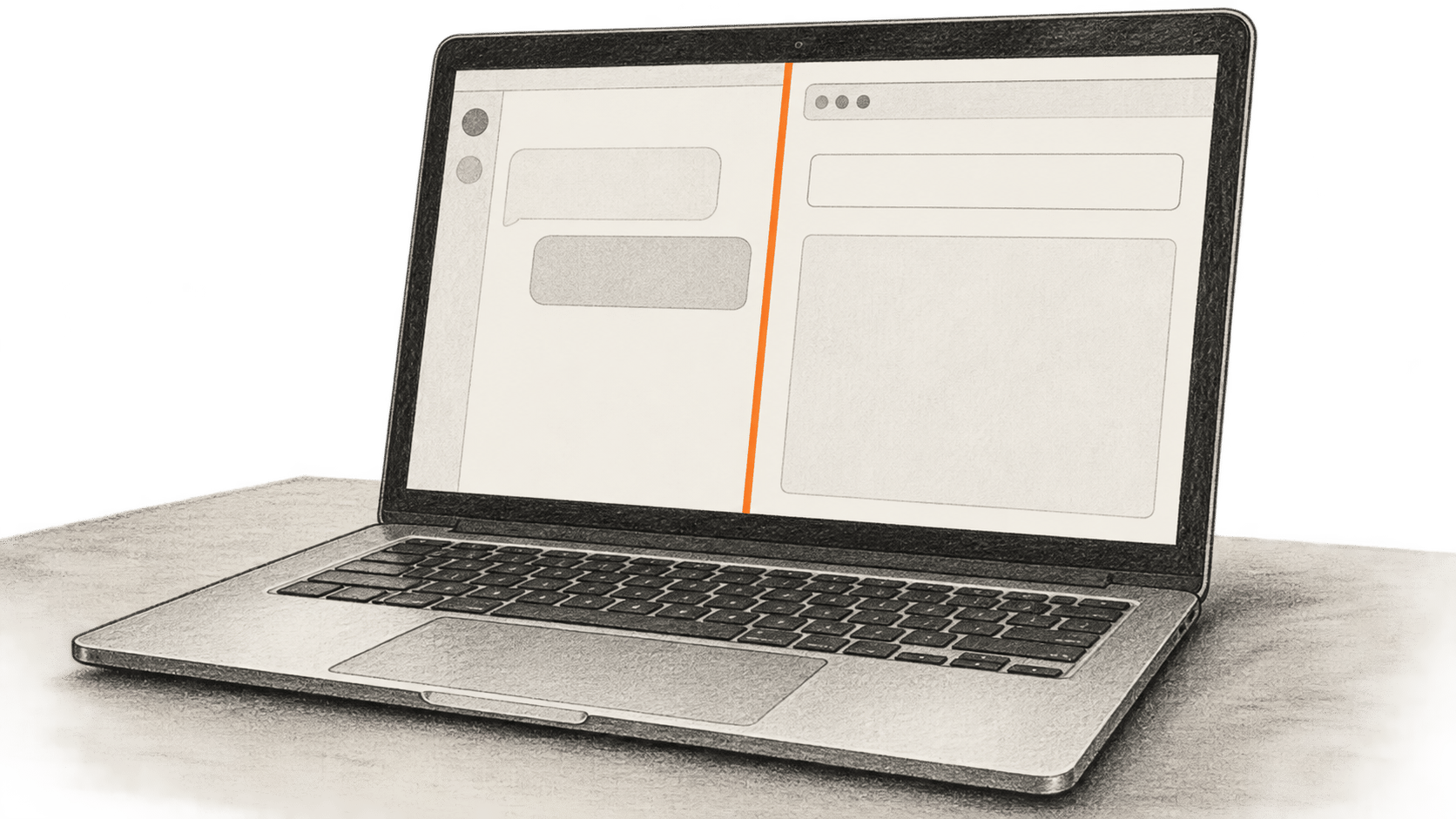
Agent-Native Slides च्या दस्तऐवजांत सूचनेतून संपादनयोग्य सादरीकरण आणि स्वतंत्र HTML निर्यात करण्याची पद्धत आहे. Node आणि टर्मिनल आज्ञांची ओळख असलेल्या वाचकांसाठी हा मार्गदर्शक आहे. स्वतःच्या मजकुरातून तीन स्लाइड बनवून ठरावीक बाब सुधाराल आणि डाउनलोड तपासाल. आधार उत्पादनाचे दस्तऐवज व पाहिलेला स्रोत कोड आहे; आम्ही ॲप चालवले किंवा निर्यात तपासली नाही.
मोठा बदल
- काय बदलले: तयार सादरीकरण स्लाइड म्हणून संपादित करून पाहण्यासाठी एका HTML फाइलमध्ये डाउनलोड करता येते.
- हे महत्त्वाचे का: स्रोताशी तुलना व अचूक सुधारणा तथ्यांची जबाबदारी वाचकाकडे ठेवतात. निर्णायक तपासणी निर्यात केलेल्या फाइलमध्ये आहे.
- कशाकडे लक्ष द्यावे: स्थानिक होस्टिंग ॲपचे आहे; सूचना कुठे प्रक्रिया होतात व संभाव्य शुल्क मॉडेल जोडणीवर ठरते. प्रत्येक सादरीकरणाची निश्चित किंमत किंवा पॅकेज आणि कमिटची संपूर्ण समानता येथे सिद्ध केलेली नाही.
स्रोत आणि स्थानिक ॲप तयार करा
- छोटा, पडताळता येणारा स्रोत उतारा लिहा. श्रेय, अचूक आकडे व तारखा ठेवा. निर्मितीनंतर सुधारण्यासाठी एक वाक्य किंवा संख्या खूण करून अचूक पर्याय लिहा. निवडलेल्या मॉडेल पुरवठादाराला पाठवण्याची परवानगी असलेलेच साहित्य वापरा. स्थानिक विकास सर्व्हर क्लाउड मॉडेलचा कॉल स्थानिक करत नाही.
- Node.js 22.22 किंवा नंतरची आवृत्ती बसवा आणि
pnpmउपलब्ध करा. टर्मिनलमध्ये चालवा:
   npx --yes @agent-native/core@0.209.2 create my-slides --standalone --template slides
   cd my-slides
   corepack enable
   pnpm install
निश्चित 0.209.2 ही या कृतीसाठी तपासलेल्या npm पॅकेजची आवृत्ती आहे. खाली पाहिलेला रिपॉझिटरी कोड वेगळ्या कमिटचा आहे; प्रकाशित पॅकेजमध्ये नेमका तोच कोड असल्याची खात्री केलेली नाही.
- सादरीकरण मागण्यापूर्वी मॉडेल जोडा. दस्तऐवजीकृत OpenAI पद्धतीसाठी
OPENAI_API_KEYतयार ॲपच्या सर्व्हरवरील.envमध्ये आत्ताच घाला. नंतरpnpm devचालवा, दाखवलेला स्थानिक URL उघडा आणि Welcome वर Continue as local dev निवडा. 8080 व्यस्त असल्यास पोर्ट बदलू शकतो. Settings मध्ये मॉडेल निवडा. पर्यायाने ॲप सुरू करून Custom keys मध्ये वैयक्तिक किंवा संस्थेचे प्रवेशप्रमाण जोडा. किल्ली सूचना, स्क्रीनशॉट किंवाVITE_चलांमध्ये ठेवू नका; ते ब्राउझर कोडमध्ये उघड होऊ शकतात. स्रोत पाठवण्यापूर्वी प्रवेश व किंमत पाहा: फ्रेमवर्कचा मुक्त-स्रोत परवाना मॉडेल वापर समाविष्ट करत नाही.
तीन स्लाइड तयार करा आणि तपासा
- आता New deck क्लिक करा. एजंटच्या विनंतीत स्रोत पेस्ट करून फक्त त्या तथ्यांवर नेमक्या तीन स्लाइड मागा. प्रत्येकाचा उद्देश द्या: विषय, मुख्य तथ्ये आणि स्रोताधारित निष्कर्ष. आवश्यक तेथे उद्धरण किंवा श्रेय ठेवायला सांगा. या अटी पाळल्या जातील याची हमी नाही.
- स्लाइड मोजा आणि प्रत्येक तथ्यात्मक ओळ मूळाशी जुळवा. आधार नसलेला मजकूर काढा. आकडे, तारखा, नावे, अटी व मांडणीत कापला गेलेला मजकूर तपासा. नियोजित सुधारणेपूर्वी हे करा, म्हणजे तो बदल इतर चुकांपासून वेगळा कळेल.
- खूण केलेल्या बाबीची स्लाइड उघडा आणि मजकुरावर डबल-क्लिक करा. फक्त ती बाब तयार अचूक शब्द किंवा मूल्यात बदला. ती व उरलेल्या दोन स्लाइड पुन्हा वाचा. निवडलेल्या मजकुरासाठी Revise with AI आहे, पण थेट संपादन सुधारणा मर्यादित ठेवते आणि आणखी एक मॉडेल विनंती टाळते.
- संपादकात Export, नंतर Download HTML निवडा. डाउनलोड केलेली
.htmlब्राउझरमध्ये उघडा. तीन स्लाइड, पुढे-मागे हालचाल, सुधारलेला मजकूर व प्रत्येकाची मांडणी संपादकाशी तपासा. संपादकातील सुधारणा डाउनलोडमध्ये पोहोचली याचा पुरावा नाही. दस्तऐवजीकृत HTML ही कीबोर्डने फिरता येणारी स्वतंत्र पाहण्याची फाइल आहे, संपादनयोग्य PowerPoint नाही. Google Slides साठी स्वतंत्र PPTX आयात मार्ग आहे.
निर्यात बंद असेल तर स्लाइड आहेत का पाहा. स्थापनेत पीअर अवलंबित्व त्रुटी आल्यास प्रारंभिक मार्गदर्शक पुन्हा प्रयत्नापूर्वी npx clear-npx-cache सुचवतो. नको असलेल्या बदलासाठी आवृत्ती इतिहास व पुनर्स्थापना पाहा; पुन्हा निर्यात करण्यापूर्वी परत आलेला मजकूर तपासा. हे दस्तऐवजीकृत उपाय आहेत, आम्ही पाहिलेले बिघाड नाहीत.
स्रोत आणि अधिक वाचन
- प्रारंभिक मार्गदर्शक: Node/pnpm, स्थानिक विकास, Welcome निवड व सेटअप पुनर्स्थापना.
- Slides परिचय: निर्मिती आज्ञा, New deck व सादरीकरण तयार करणे.
- Slides वैशिष्ट्ये: थेट मजकूर संपादन, आवृत्ती पुनर्स्थापना व स्वतंत्र HTML.
- पर्यावरणीय चल: OpenAI किल्ली, Custom keys, मॉडेल निवड व ब्राउझरमध्ये दिसणारे चल.
- निश्चित Export मेनू स्रोत: Download HTML व रिकाम्या सादरीकरणातील बंद स्थिती. हा कमिट npm पॅकेजच्या अचूक सामग्रीचा पुरावा नाही.