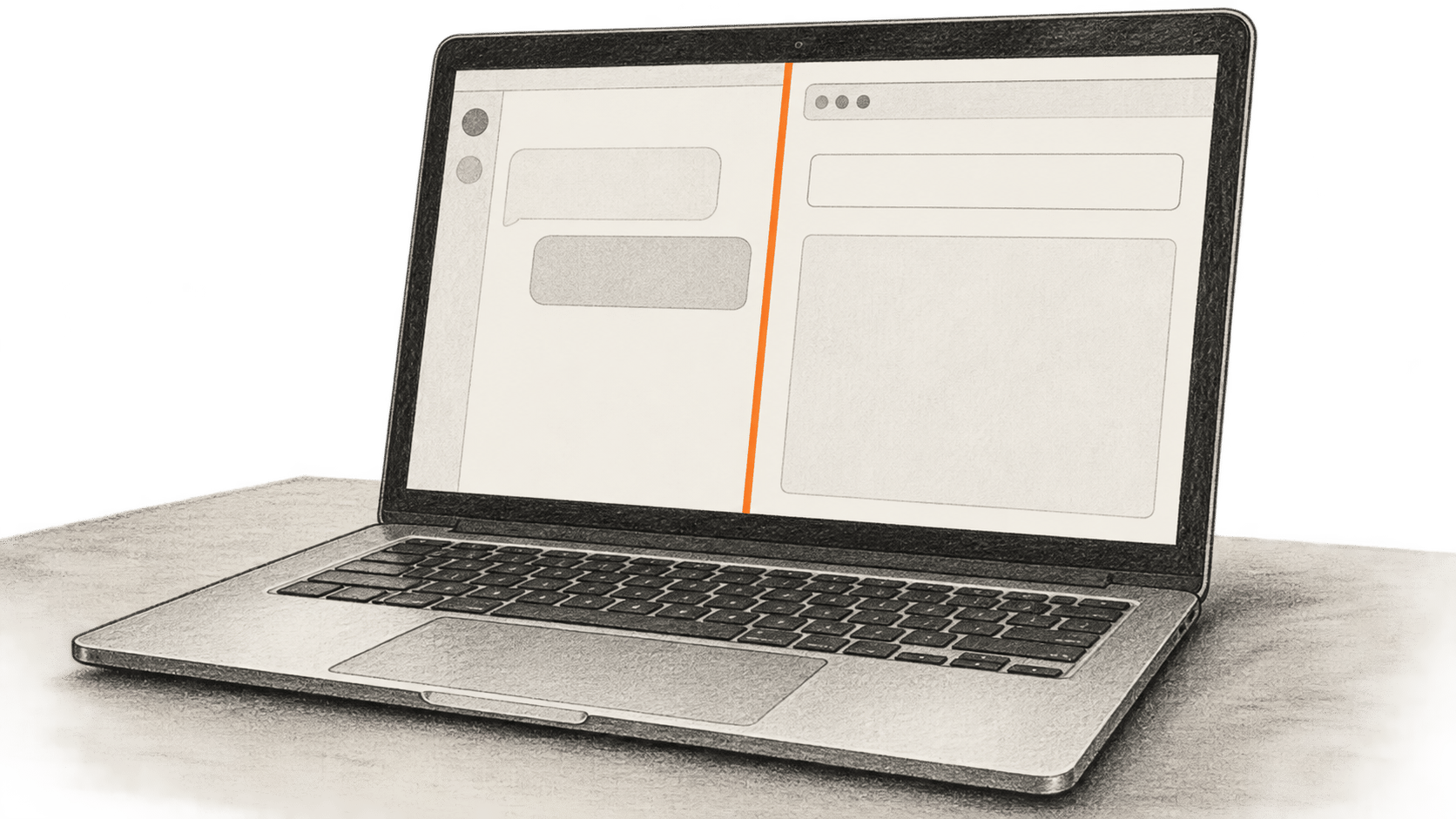
Agent-Native Slides 的文件說明了從提示產生可編輯簡報,再匯出獨立 HTML 的流程。本指南適合熟悉 Node 和終端機指令的讀者:使用自己的事實文字建立三張投影片,修正指定項目,再檢查下載檔案。步驟依據產品文件與檢視過的原始碼;我們沒有執行應用程式或測試匯出。
關鍵改變
- 有何改變: 產生的簡報可逐張編輯,再下載成單一 HTML 檔案供檢視。
- 為何重要: 對照來源核查並精確修正一處,事實內容仍由讀者負責。關鍵檢查在匯出檔案中進行。
- 後續關注: 本機託管的是應用程式;提示在哪裡處理及可能費用取決於所選模型連線。本文未確定每份簡報的固定價格,也未確認套件與檢查的提交完全一致。
準備來源與本機應用程式
- 撰寫可查證的短篇來源文字,保留出處、精確數字及日期。標記產生後要修正的一句話或數字,寫好確切替換內容。只使用獲准傳給所選模型供應商的材料。本機開發伺服器不會讓雲端模型呼叫變成本機呼叫。
- 安裝 Node.js 22.22 或更新版本,確保
pnpm可用。在終端機執行:
   npx --yes @agent-native/core@0.209.2 create my-slides --standalone --template slides
   cd my-slides
   corepack enable
   pnpm install
固定版本 0.209.2 是本流程檢查的 npm 套件版本。下方檢視的儲存庫程式碼來自另一個提交;我們未確認已發布套件恰好包含該程式碼。
- 請先連接模型,再要求代理建立簡報。依照文件中的 OpenAI 方法,現在把
OPENAI_API_KEY加入產生應用程式的伺服器端.env。接著執行pnpm dev,開啟顯示的本機 URL,在 Welcome 選擇 Continue as local dev。8080 被占用時連接埠可能改變。在 Settings 選擇模型。也可啟動應用程式後用 Custom keys 新增個人或組織憑證。別把金鑰放在提示、螢幕截圖或VITE_變數,這類變數可能暴露在瀏覽器程式碼中。送出來源前確認供應商的存取條件與費率:框架的開源授權不涵蓋模型使用。
建立並檢查三張投影片
- 按 New deck。在代理請求中貼上來源,要求只根據其中事實製作恰好三張投影片,並指定用途:主題、重要事實、來源支持的結論。需要時要求保留引用或出處。這些限制不能保證產生結果必然遵守。
- 清點投影片,逐行對照原文核查事實,刪除來源不支持的內容。檢查數字、日期、姓名及限定條件,並查看排版有無截斷文字。在預定修正前完成這一步,便能區分該項修改與其他錯誤。
- 開啟包含標記項目的投影片,按兩下文字,只換成預先準備的確切用語或數值。重讀此頁及另外兩頁。Slides 也提供選取文字的 Revise with AI,但直接編輯可限定修正範圍,避免再次向模型發出請求。
- 在編輯器開啟 Export,選 Download HTML,再用瀏覽器開啟下載的
.html。確認有三張投影片、可前後切換,找出修正文字,並逐頁對照編輯器檢查版面。編輯器顯示修正,不代表下載檔案也有。文件所述 HTML 是可用鍵盤導覽的獨立檢視檔案,並非可編輯 PowerPoint。Google Slides 另走 PPTX 匯入流程。
匯出控制項停用時,先確認簡報有投影片。安裝若出現對等相依性錯誤,入門指南建議先執行 npx clear-npx-cache 再重試。若修改不合意,功能指南提供版本記錄與還原;再次匯出前核對還原文字。這些是文件中的復原方法,不是我們觀察到的故障。
來源與延伸閱讀
- 入門指南:Node、pnpm 要求、本機開發、Welcome 選項與設定復原。
- Slides 概覽:初始化指令、New deck 與簡報產生。
- Slides 功能:直接編輯文字、還原版本與獨立 HTML 輸出。
- 環境變數:OpenAI 金鑰位置、Custom keys、模型選擇與瀏覽器可見變數。
- 固定提交的 Export 選單原始碼:Download HTML 與空簡報的停用狀態。此提交無法證明 npm 套件的確切內容。